Google Drive vs OneDrive: Welcher Cloud-Speicher passt 2026 wirklich zu Ihrem Team?
Turn this article into takeaways for your work.


Each assistant summarizes the article only for you and suggests best practices for your work.
Wenn Sie als IT-Admin, Ops Lead oder Gründerin bzw. Gründer „Google Drive vs OneDrive“ in eine Suchleiste tippen, wählen Sie wahrscheinlich gar keine eigenständige Speicher-App. Sie verlängern oder wählen zum ersten Mal die Produktivitäts-Suite, in der Ihr gesamtes Unternehmen die nächsten Jahre arbeiten wird, und das Laufwerk ist nur der Teil, auf den Sie gerade zufällig schauen. Diese Einordnung ist 2026 wichtiger als früher, denn eine Hälfte dieses Vergleichs hat sich in diesem Jahr unter allen weggedreht.
Microsoft hat das eigenständige OneDrive for Business eingestellt. Ein Neukunde kann OneDrive for Business Plan 1 oder Plan 2 oder das eigenständige SharePoint Online Plan 1 oder Plan 2 nicht mehr für sich allein kaufen; das endete am 31. Mai 2026, vor mehr als drei Monaten. Der ehrliche Vergleich 2026 lautet also nicht „ein OneDrive-Seat gegen einen Google-Drive-Seat“. Er lautet Microsoft 365 gegen Google Workspace, wobei das Laufwerk der konkrete Posten ist, den Sie bewerten. Diese Neueinordnung hat eine echte Konsequenz, die Sie kennen sollten, bevor Sie eine einzige Funktionstabelle ansehen: Microsoft bündelt in jeder Microsoft-365-Business-Stufe pauschal 1 TB OneDrive-Speicher, während Googles günstigster Workspace-Tarif jeder Person nur 30 GB gepoolten Speicher gibt und Sie auf Business Standard für $14,00 pro Benutzer und Monat umsteigen müssen, um 2 TB pro Benutzer zu erhalten.
TL;DR
| Google Drive (Google Workspace) | OneDrive (Microsoft 365) | |
|---|---|---|
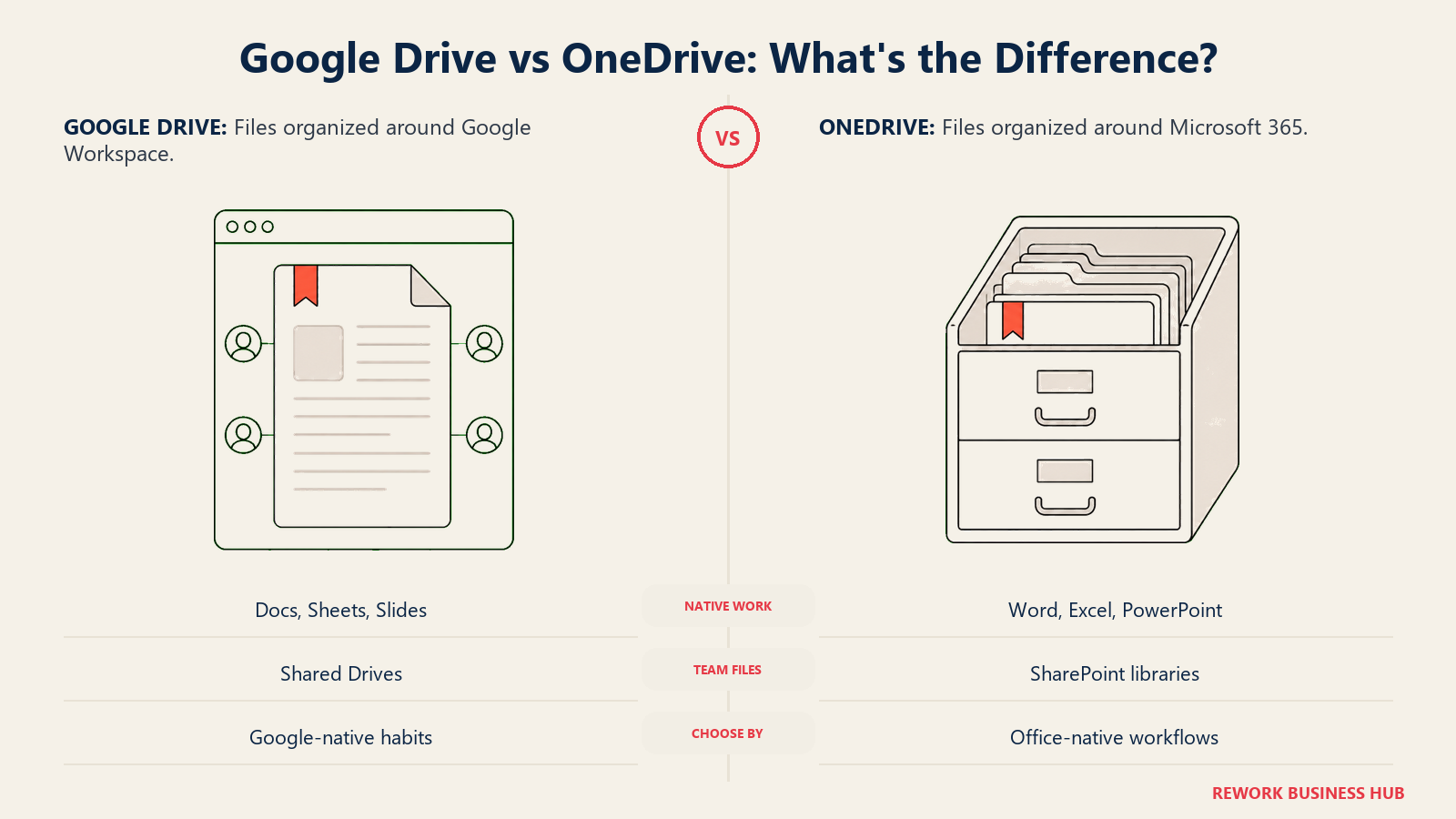
| Was es tatsächlich ist | Die Dateischicht in Google Workspace, verbunden mit Docs, Sheets, Slides und Gemini | Die Dateischicht in Microsoft 365, verbunden mit Word, Excel, PowerPoint und Copilot |
| So kaufen Sie es | Die geschäftliche Nutzung läuft über einen Google-Workspace-Tarif; es gibt kein separates Drive-SKU in Business-Qualität | Seit dem 31. Mai 2026 für Unternehmen nicht mehr eigenständig erhältlich; nur noch gebündelt in einem Microsoft-365-Tarif |
| Speicher pro Benutzer | 30 GB gepoolt (Business Starter) bis 5 TB pro Benutzer (Business Plus), gepoolt über die Organisation | Pauschal 1 TB pro Benutzer in jeder Microsoft-365-Business-Stufe, plus eine separate gepoolte SharePoint-Site-Zuteilung |
| Einstiegspreis | $7,00/Benutzer/Monat, Business Starter, jährliche Bindung | $7,00/Benutzer/Monat, Business Basic, Jahresabonnement |
| Native Office-Apps | Docs, Sheets, Slides, in Googles nativen Webformaten | Word, Excel, PowerPoint, in nativen Formaten .docx/.xlsx/.pptx |
| Integrierte AI | Gemini, ab der Einstiegsstufe enthalten, mit begrenztem Umfang | Copilot, in den Preisen von Business Standard und Business Premium gebündelt; bei Basic und Apps for Business nicht enthalten |
| eDiscovery / Legal Hold | Google Vault, nur ab Business Plus enthalten | Advanced eDiscovery über Microsoft Purview, an E5 oder ein separates Add-on gebunden |
| Am besten geeignet für | Teams, die auf Gmail und Docs-native Workflows standardisiert sind und weniger Speicher pro Seat brauchen | Teams, die auf Word/Excel/PowerPoint und die Identität über Entra ID standardisiert sind und standardmäßig mehr enthaltenen Speicher wollen |
Für wen jede Plattform tatsächlich gebaut ist
Fast niemand bewertet „Google Drive“ isoliert. Ein Unternehmen kauft Google Workspace für Gmail, Meet und Calendar, und Drive ist die Dateischicht, die einfach mitkommt. Auf der Microsoft-Seite war das früher genauso, mit einer zusätzlichen Option: Ein kleines Team, das Dateisynchronisierung und sonst nichts wollte, konnte OneDrive for Business einst günstig allein kaufen, ohne den Rest von Office zu lizenzieren. Diese Option ist weg. Ein Team, das heute OneDrive bewertet, bewertet per Definition einen Microsoft-365-Seat, ob es Word, Excel und Teams dazu wollte oder nicht.
Diese Verschiebung verändert, wer in welchem Käuferpool auftaucht. Google Workspace hat weiterhin einen wirklich schlanken Einstiegspunkt für ein kleines Team, das vor allem E-Mail, Dokumente und Dateifreigabe braucht. Der günstigste Weg zu OneDrive in Microsoft 365 bringt jetzt immer die breitere Suite mit, was die effektive Untergrenze für ein Team anhebt, das nur Cloud-Speicher wollte.
| Google Drive (über Google Workspace) | OneDrive (über Microsoft 365) | |
|---|---|---|
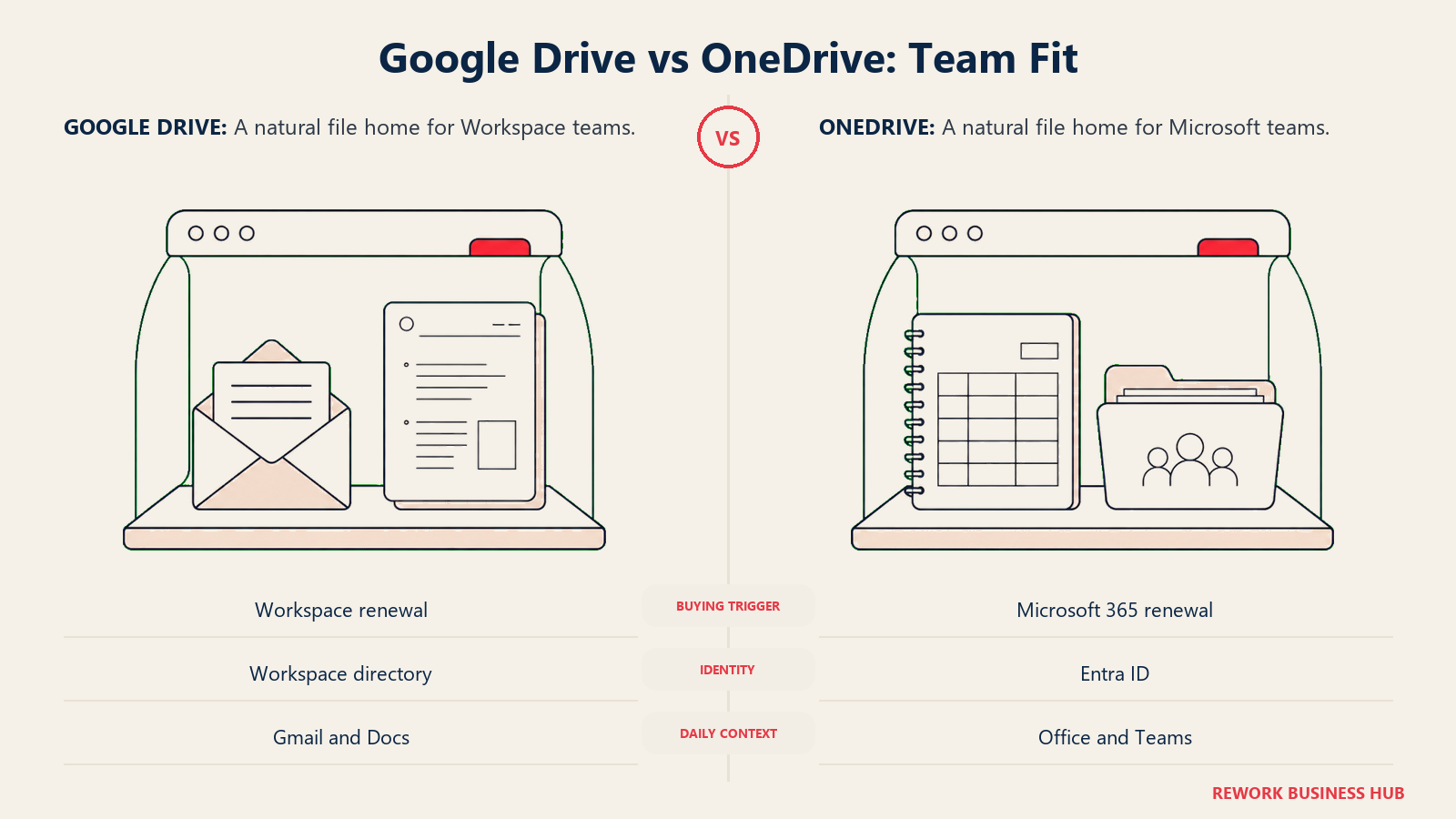
| Natürlicher Kaufauslöser | Google Workspace für E-Mail, Docs und Meet wählen oder verlängern | Microsoft 365 für E-Mail, Office-Apps und Teams wählen oder verlängern |
| Kann man noch „nur das Laufwerk“ kaufen? | Praktisch ja: Business Starter ist ein günstiger Einstieg, der vor allem aus Gmail plus Drive besteht | Nein, nicht seit dem 31. Mai 2026; OneDrive kommt nur noch innerhalb eines Microsoft-365-Tarifs |
| Vorausgesetzte Reife des Teams | Keine erforderlich; eine Workspace-Domain ist in Minuten bereitgestellt | Keine erforderlich; ein Microsoft-365-Tenant ist in Minuten bereitgestellt |
| Primärer Fürsprecher | IT-Admin oder Gründer bzw. Gründerin, die die Google-Workspace-Domain verwalten | IT-Admin, der den Microsoft-365-Tenant und das Entra-ID-Verzeichnis verwaltet |
| Wo sich Speichergewohnheiten bilden | Individuelles My Drive plus gemeinsame Team-Laufwerke (Shared Drives) | Individuelles OneDrive plus gemeinsame SharePoint-Dokumentbibliotheken |
Keiner der beiden Kaufauslöser ist falsch, und in den meisten Unternehmen wurde die eigentliche Entscheidung vor Jahren getroffen und wird nur verlängert. Was sich geändert hat, ist die Ausweichoption für ein Team, das eine kleinere Bindung wollte: Auf der Microsoft-Seite hat sich diese Tür in diesem Jahr geschlossen.
Wichtige Fakten
- Microsoft hat das eigenständige OneDrive for Business Plan 1 und Plan 2 sowie das eigenständige SharePoint Online Plan 1 und Plan 2 eingestellt: Verkaufsende war der 31. Mai 2026, Verlängerungen laufen nur noch bis Januar 2027, und das Ende des Service ist im Dezember 2029, laut Microsofts Ankündigung im Partner Center.
- Die Stufe Business Starter von Google Workspace enthält 30 GB gepoolten Speicher pro Person, während jede Microsoft-365-Business-Stufe, beginnend mit Business Basic für $7,00 pro Benutzer und Monat, pauschal 1 TB OneDrive-Speicher pro Benutzer enthält, laut Microsofts Vergleich der Business-Tarife und der Preisseite von Google Workspace.
- Der organisationsweite Speicherpool von SharePoint, getrennt vom eigenen 1-TB-OneDrive-Kontingent jedes Benutzers, berechnet sich mit 1 TB pro Organisation plus 10 GB für jede erworbene SharePoint-Lizenz, wobei Mehrverbrauch mit etwa $0,20 pro GB und Monat bepreist ist, laut Microsofts Service-Beschreibung zu SharePoint Online.
- Google Vault, das eDiscovery- und Legal-Hold-Werkzeug von Google Workspace, wird nur mit den Tarifen Business Plus und Enterprise ausgeliefert; Kunden von Business Starter und Business Standard erhalten es zu keinem Preis, laut der Preisseite von Google Workspace.
- Gemini ist ab der Einstiegsstufe von Google Workspace verfügbar, wenn auch bei Business Starter nur auf Gmail und Vids begrenzt, während Microsoft 365 Copilot im Preis von Business Standard und Business Premium gebündelt und bei Business Basic und Apps for Business gar nicht enthalten ist, laut den aktuellen Tarifseiten beider Anbieter.
Das zugrunde liegende Speichermodell: Pauschales Kontingent vs gepoolte Zuteilung
Das ist der strukturelle Unterschied, der den Großteil der Preisverwirrung in diesem Vergleich erklärt.
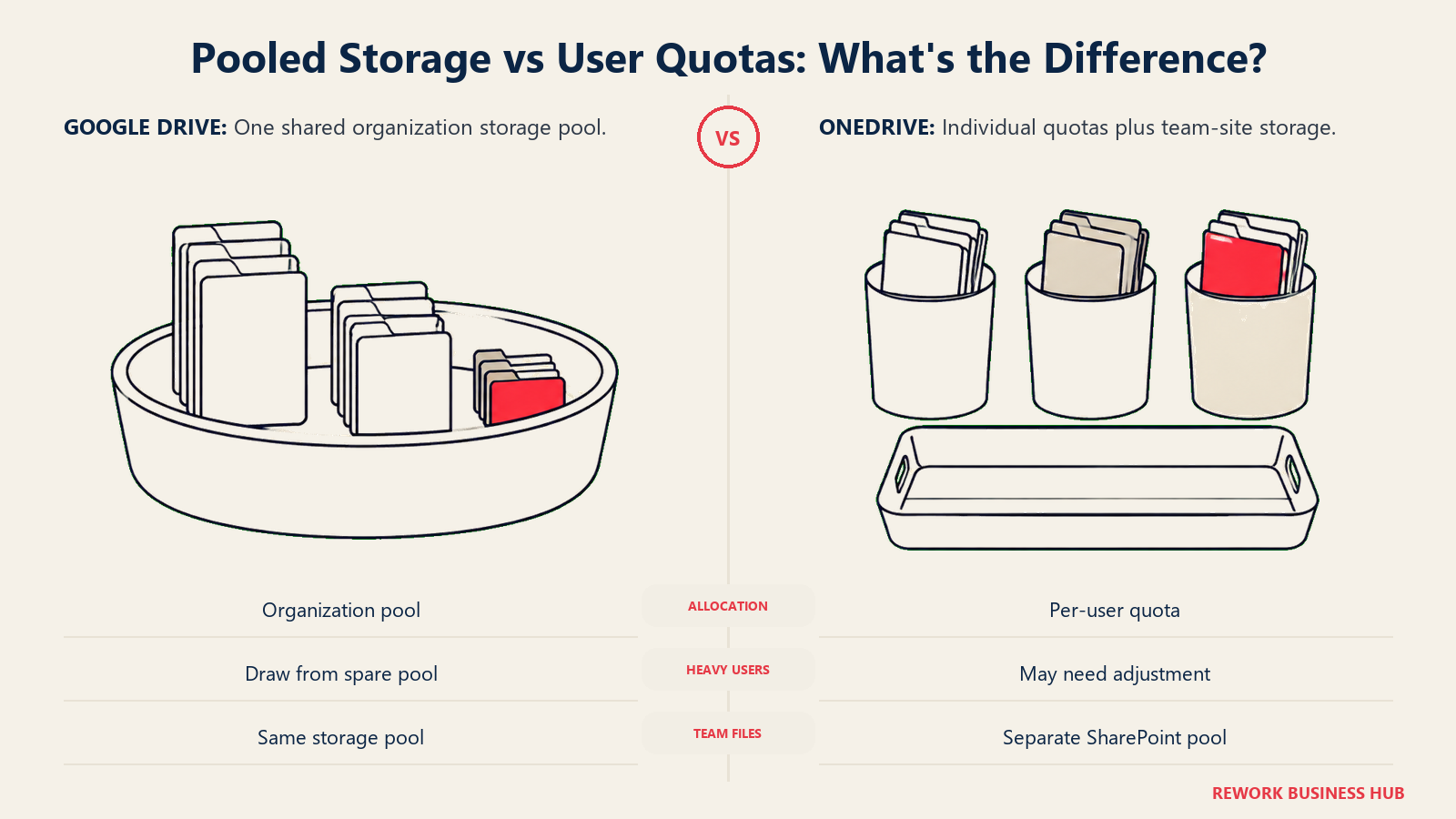
OneDrive gibt jedem lizenzierten Benutzer ein pauschales, individuelles Kontingent: 1 TB, in jeder Microsoft-365-Business-Stufe, vom Basic-Tarif für $7,00 bis hinauf zu Business Premium. Dieses Kontingent gehört der Person, nicht der Organisation, wobei ein Admin für bestimmte Benutzer eine Erhöhung beantragen kann. Getrennt davon erhält ein Microsoft-365-Tenant außerdem einen SharePoint-Site-Speicherpool für Team-Dokumentbibliotheken, berechnet mit 1 TB pro Organisation plus 10 GB pro lizenziertem Benutzer, eine eigene Zuteilung, die vom persönlichen OneDrive jedes Einzelnen unabhängig ist.
Google Drive funktioniert anders: Der Speicher wird über die gesamte Google-Workspace-Organisation gepoolt, statt pro Person fest begrenzt zu sein. Der Wert pro Benutzer im Tarif (30 GB bei Business Starter, 2 TB bei Business Standard, 5 TB bei Business Plus) ist eigentlich die Einheit, die mit der Beschäftigtenzahl multipliziert wird, um eine organisationsweite Gesamtsumme zu ergeben, aus der sich das My Drive jedes Benutzers und das Shared Drive jedes Teams bedienen kann. In der Praxis bedeutet das, dass ein Vielnutzer in einem Business-Standard-Team mehr als seine individuellen 2 TB verbrauchen kann, solange im Gesamtpool der Organisation Platz ist, was ein pauschales Kontingent pro Benutzer bei OneDrive ohne Admin-Eingriff nicht zulässt.
| Google Drive | OneDrive | |
|---|---|---|
| Kontingentmodell | Gepoolte organisationsweite Gesamtsumme, aufgebaut aus der Tarifzuteilung jedes Benutzers | Pauschal, individuell, 1 TB pro Benutzer unabhängig von der Stufe |
| Zuteilung in der Einstiegsstufe | 30 GB pro Person (Business Starter) | 1 TB pro Person (Business Basic) |
| Wo Team-Dateien liegen | Shared Drives, die dem Team und nicht einer einzelnen Person gehören | SharePoint-Dokumentbibliotheken, an eine Site gebunden |
| Kann ein Benutzer seinen eigenen Anteil überschreiten? | Ja, in der Praxis, da der Pool geteilt wird | Nein, nicht ohne dass ein Admin das individuelle Kontingent manuell erhöht |
| Separater organisationsweiter Pool für Team-Sites | Nicht zutreffend; Shared Drives bedienen sich aus demselben Pool wie das Drive aller | Ja, ein eigener SharePoint-Pool, getrennt vom persönlichen OneDrive |
Beide Modelle sind vertretbar. Gepoolter Speicher ist großzügig für ein Team mit ungleichmäßiger Nutzung; ein pauschales Kontingent pro Benutzer ist vorhersehbar und leicht zu budgetieren. Die Falle besteht darin, bei einem von beiden von unbegrenztem Speicher auszugehen. Keiner ist unbegrenzt.
Dateisynchronisierung und Offline-Zugriff
Der Synchronisierungs-Client von OneDrive unter Windows und Mac ist Files On-Demand: Jede Datei in Ihrem OneDrive und in allen SharePoint-Bibliotheken, die Sie hinzugefügt haben, erscheint im Datei-Explorer oder Finder, ohne lokalen Speicherplatz zu belegen, bis Sie sie tatsächlich öffnen, woraufhin sie heruntergeladen wird. Sie können bestimmte Ordner mit „immer auf diesem Gerät behalten“ markieren, um garantierten Offline-Zugriff zu haben, was für einen Laptop wichtig ist, der im Flugzeug oder auf einer Baustelle offline geht.
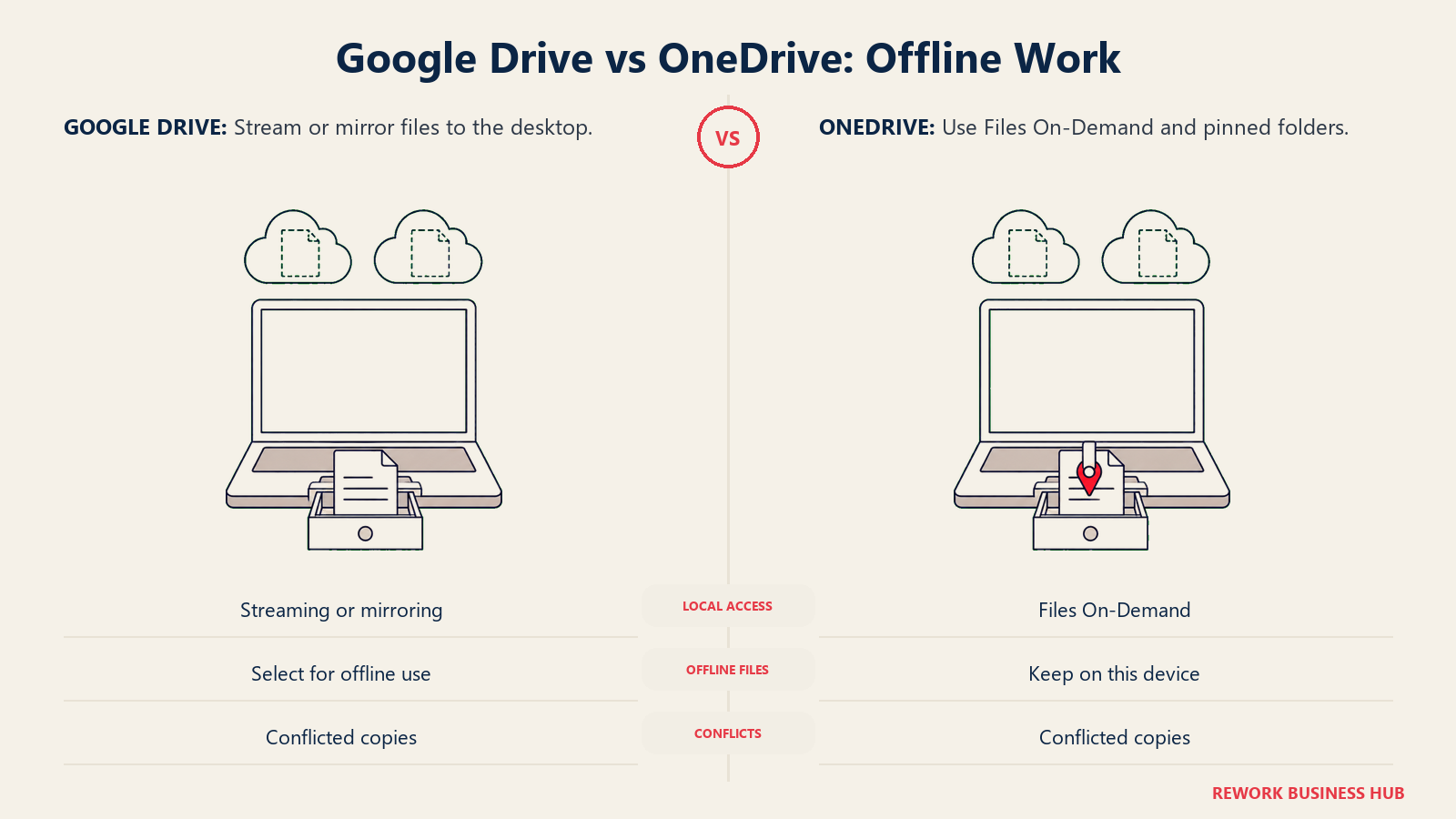
Google Drive für den Desktop funktioniert nach demselben Streaming-Prinzip: Dateien erscheinen in einem virtuellen Laufwerksbuchstaben oder einem eingehängten Volume und werden bei Bedarf heruntergeladen, mit der Option, bestimmte Dateien oder Ordner offline verfügbar zu machen. Native Google Docs, Sheets und Slides unterstützen außerdem die Offline-Bearbeitung im Chrome-Browser oder in den dedizierten Desktop- und Mobil-Apps und synchronisieren Änderungen, sobald die Verbindung zurückkehrt.
| Google Drive | OneDrive | |
|---|---|---|
| Desktop-Client | Google Drive für den Desktop, Streaming- oder Spiegelungsmodus | OneDrive-Synchronisierungs-Client, Files On-Demand |
| Offline-Zugriff | Pro Datei oder Ordner wählbar; native Docs/Sheets/Slides funktionieren offline im Browser | Pro Datei oder Ordner über „immer auf diesem Gerät behalten“ wählbar |
| Mobile App | Google-Drive-App, plus Docs/Sheets/Slides-Apps für die Offline-Bearbeitung | OneDrive-App, plus Word/Excel/PowerPoint-Apps für die Offline-Bearbeitung |
| Umgang mit Konflikten | Erstellt eine Konfliktkopie, wenn sich dieselbe Datei offline an zwei Stellen ändert | Erstellt auf dieselbe Weise eine Konfliktkopie |
| Beste Passung | Teams, die im Browser leben und Offline-Bearbeitung in Googles eigenen Apps brauchen | Teams auf verwalteten Windows-Geräten, die native Integration in den Datei-Explorer wollen |
Echtzeit-Zusammenarbeit und Formattreue
Beide Plattformen unterstützen Echtzeit-Zusammenarbeit mit mehreren Cursorn, und beide tun es seit Jahren. Der eigentliche Unterschied liegt darin, was dabei mit dem Format einer Datei geschieht.
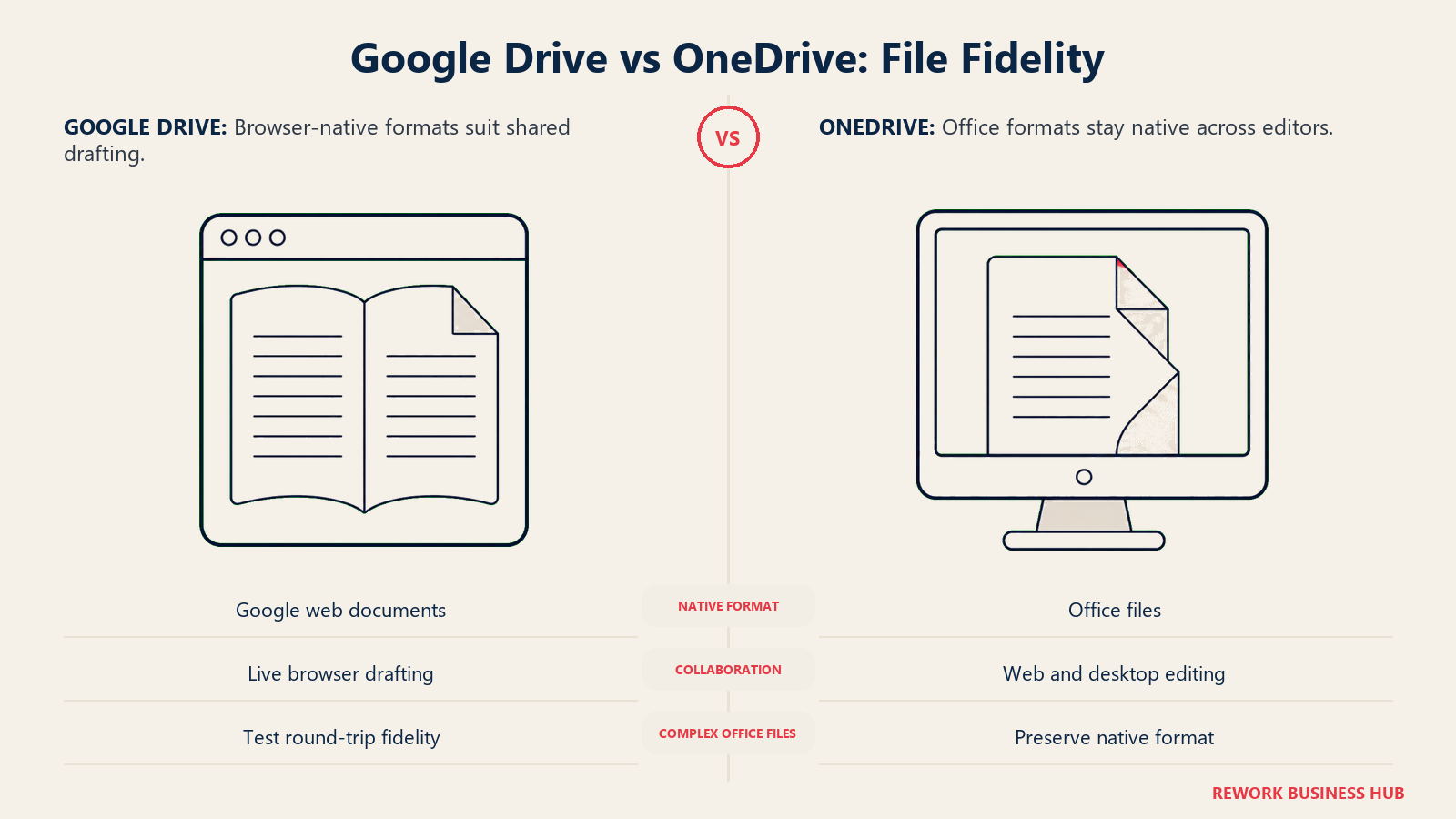
Google Docs, Sheets und Slides sind native, browserbasierte Formate: Eine .gdoc oder .gsheet ist eigentlich gar keine herunterladbare Datei, sondern ein Verweis auf ein Live-Dokument, weshalb sich Echtzeit-Zusammenarbeit in Googles eigenen Apps schon immer nahtlos angefühlt hat. Drive kann auch echte Microsoft-Office-Dateien (.docx, .xlsx, .pptx) direkt öffnen und bearbeiten, ohne eine Konvertierung zu erzwingen, auch wenn das Hin- und Zurückschicken einer komplexen Office-Datei durch Googles Editor die Formatierung bei Funktionen verschieben kann, die Googles Engine nicht vollständig unterstützt, etwa erweiterte Pivot-Layouts in Excel oder bestimmte PowerPoint-Animationen.
Word-, Excel- und PowerPoint-Dateien bleiben die ganze Zeit im nativen Format .docx/.xlsx/.pptx, egal ob sie live im Browser, in der Desktop-App oder in beiden gleichzeitig gemeinsam bearbeitet werden, weil OneDrive und SharePoint schlicht die Speicher- und Synchronisierungsschicht unter demselben Dateiformat sind, das Office schon immer verwendet hat. Diese Formatstabilität ist ein echter Vorteil für ein Team mit komplexen Tabellen oder aufwendig gestalteten Präsentationen, die sauber hin und zurück laufen müssen.
| Google Drive | OneDrive | |
|---|---|---|
| Natives Format | Googles eigene Webformate (.gdoc, .gsheet, .gslides) | Native Office-Formate (.docx, .xlsx, .pptx) durchgehend |
| Echtzeit-Zusammenarbeit | Ja, in Docs/Sheets/Slides von Anfang an nativ | Ja, in den Web- und Desktop-Apps von Word/Excel/PowerPoint |
| Office-Dateien direkt bearbeiten | Ja, ohne erzwungene Konvertierung, mit gewissem Risiko für die Formattreue bei komplexen Layouts | Nativ; es findet nie eine Konvertierung statt |
| Versionsverlauf | Eingebaut, unbegrenzt benannte Versionen bei nativen Google-Dateien | Eingebaut, mit konfigurierbarer Aufbewahrung in OneDrive und SharePoint |
| Beste Passung | Teams, die nativ in Googles Format entwerfen und selten pixelgenaue Office-Treue brauchen | Teams mit komplexen Tabellen, Finanzmodellen oder gebrandeten Präsentationen, die im nativen Office-Format bleiben müssen |
Suche und Auffindbarkeit
Die Suche von Google Drive basiert auf derselben Engine wie die Google-Suche, sortiert nach Relevanz, Aktualität und danach, wie oft Sie mit einer Datei interagieren, und durchsucht Dateiinhalte, einschließlich gescannter PDFs und Bilder, per OCR. Die appübergreifende Suche aus der Gmail-Suchleiste oder der Google-App kann eine Drive-Datei neben einer E-Mail anzeigen, die auf sie verweist.
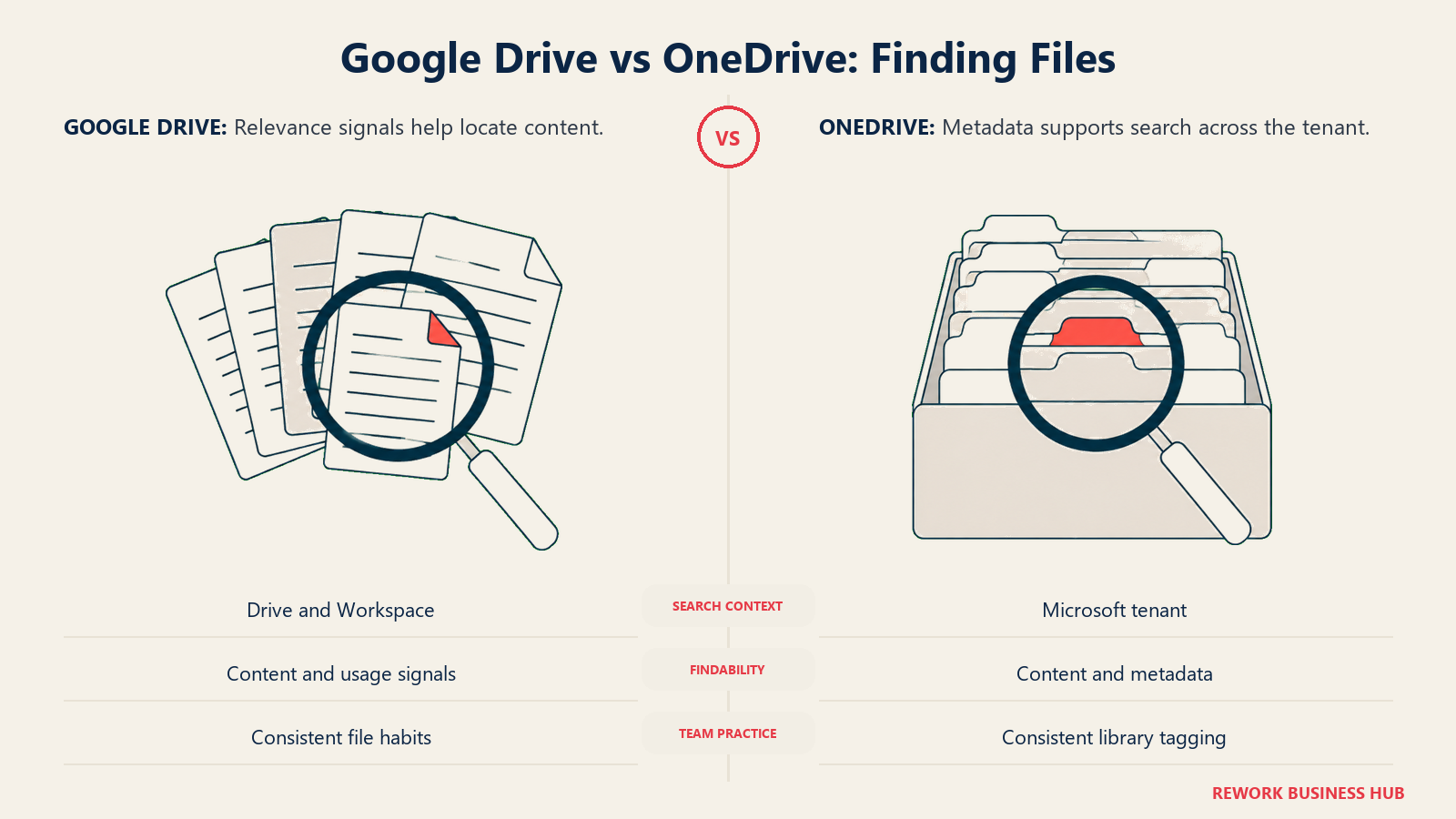
Die Suche von OneDrive und SharePoint läuft über Microsoft Search, das Dateiinhalte und Metadaten im gesamten Tenant indiziert und in einer einheitlichen Ergebnisseite auch Teams-Nachrichten, Outlook-Mails und Viva-Inhalte anzeigen kann. Die Suchqualität innerhalb einer bestimmten Bibliothek ist stark; die tenantweite Relevanz hängt stärker davon ab, wie konsequent Metadaten und verwaltete Eigenschaften beim Hochladen von Inhalten angewendet wurden, eine Variable, die beim Bibliotheks- und Ordnermodell von SharePoint mehr zählt als bei der flacheren Struktur von Drive.
| Google Drive | OneDrive / SharePoint | |
|---|---|---|
| Suchmaschine | Infrastruktur der Google-Suche, nach Relevanz sortiert | Microsoft Search, indiziert Dateien, Mails, Teams und Viva gemeinsam |
| OCR bei gescannten Dateien | Ja, eingebaut, ohne separate Lizenz | Ja, über die Inhaltsindizierung von Microsoft Search |
| Appübergreifende Ergebnisse | Drive-Ergebnisse können in der Gmail-Suche erscheinen | Dateiergebnisse können neben Outlook-Mails und Teams-Nachrichten erscheinen |
| Abhängigkeit von manuellem Tagging | Gering; die Suche stützt sich stärker auf Nutzungssignale als auf manuelle Metadaten | Höher bei SharePoint-Bibliotheken; die Qualität folgt dem, wie gut Metadaten angewendet wurden |
| Beste Passung | Teams, bei denen die Suche „einfach funktionieren“ soll, ohne Governance-Schicht | Teams, die bereits in konsistente Metadaten investieren und eine einheitliche Suche über Office-Apps wollen |
Freigabe und externe Zusammenarbeit
Die Linkfreigabe bei Google Drive bietet die Berechtigungsstufen Betrachter, Kommentator und Bearbeiter, mit Optionen, einen Link auf Personen in Ihrer Domain zu beschränken, ein Ablaufdatum zu setzen und, in höheren Stufen, Download oder Druck für sensible Dateien zu deaktivieren. Externe Mitarbeitende außerhalb Ihrer Workspace-Domain lassen sich per E-Mail hinzufügen, ohne dass sie ein eigenes Google-Workspace-Konto brauchen.
OneDrive und SharePoint bieten vergleichbare Kontrollen: Freigabe für jeden mit dem Link, für bestimmte Personen und nur für die Organisation, plus Ablauf von Links und Passwortschutz, konfigurierbar durch einen Tenant-Admin. Externe Gäste werden über Entra ID B2B hinzugefügt, was bedeutet, dass ihr Zugriff an dieselben Richtlinien für Identität und bedingten Zugriff gebunden ist, die auch Ihre eigenen Beschäftigten steuern, eine engere Integration als Drives einfacheres E-Mail-basiertes Gastmodell.
| Google Drive | OneDrive / SharePoint | |
|---|---|---|
| Berechtigungsstufen für Links | Betrachter, Kommentator, Bearbeiter | Ansehen, Bearbeiten, Überprüfen, pro Link konfigurierbar |
| Ablauf von Links | Ja, durch Admins und Benutzer konfigurierbar | Ja, durch Admins und Benutzer konfigurierbar |
| Identität externer Gäste | Per E-Mail hinzugefügt; kein Workspace-Konto nötig | Gastkonto über Entra ID B2B, an Ihr Verzeichnis gebunden |
| Einschränkung von Download/Druck | Ja, über Richtlinien für sensible Inhalte | Ja, über Vertraulichkeitsbezeichnungen (Sensitivity Labels) und Purview-Richtlinien |
| Beste Passung | Schnelle, reibungsarme Freigabe an Personen außerhalb Ihres Unternehmens | Freigabe, bei der der Gastzugriff dieselben Regeln für Identität und bedingten Zugriff erben soll wie Beschäftigte |
Sicherheit, Compliance und Admin-Kontrollen
Die Admin-Konsole von Google Workspace steuert ab Business Starter die Freigaberichtlinien für Drive, die Bestätigung in zwei Schritten und gruppenbasierte Richtlinienkontrollen. Data Loss Prevention, kontextabhängiger Zugriff und Enterprise-Endpoint-Management, die Kontrollen, die ein Sicherheitsteam in einer regulierten Umgebung tatsächlich will, sind Funktionen der Enterprise-Stufe und bei Starter, Standard oder Plus nicht verfügbar.
Das Identitätsrückgrat von Microsoft 365 ist Entra ID, dasselbe Verzeichnis, das Teams, Outlook und jede andere Microsoft-365-App steuert, sodass die Berechtigungen von OneDrive und SharePoint automatisch aus der Gruppenmitgliedschaft übernommen werden. Tiefere Werkzeuge zum Datenschutz, Vertraulichkeitsbezeichnungen, DLP-Richtlinien und bedingter Zugriff im großen Maßstab, laufen über Microsoft Purview, das bei Business Premium teilweise enthalten ist, aber seine volle Tiefe erst bei Microsoft 365 E5 oder als separates Purview-Add-on erreicht.
| Google Drive (Google Workspace) | OneDrive / SharePoint (Microsoft 365) | |
|---|---|---|
| Identitätsrückgrat | Google-Workspace-Verzeichnis | Entra ID, über alle Microsoft-365-Apps hinweg geteilt |
| Grundlegende Zugriffskontrollen | Bestätigung in zwei Schritten, Gruppenrichtlinien, ab Business Starter | Grundlagen des bedingten Zugriffs, ab Business Basic |
| Data Loss Prevention | Nur Enterprise-Stufe | Teilweise bei Business Premium; volle Tiefe erfordert E5 oder Purview-Add-on |
| Kontextabhängiger / bedingter Zugriff | Nur Enterprise-Stufe | Auf tieferen Ebenen ab Business Premium verfügbar, volle Tiefe bei E5 |
| Admin-Konsole | Google Admin Console | Microsoft 365 Admin Center plus Entra ID Admin Center |
eDiscovery und Aufbewahrung
Keiner der beiden Anbieter legt sein echtes Legal-Hold-Werkzeug in die günstigen Seats, was man wissen sollte, bevor ein Compliance-Gespräch davon ausgeht, es sei bereits abgedeckt.
Google Vault, das Werkzeug von Google Workspace für Aufbewahrung, Legal Hold und eDiscovery, ist nur in Business Plus und Enterprise enthalten. Ein Unternehmen mit Business Starter oder Business Standard, den beiden Stufen, die die meisten kleinen und mittelgroßen Teams tatsächlich kaufen, hat zu keinem Preis Zugriff auf Vault, ohne die gesamte Organisation upzugraden.
Die erweiterte eDiscovery, die Deklaration von Records und die automatische Aufbewahrungsklassifizierung von Microsoft Purview folgen einem ähnlichen Muster: Grundlegende Aufbewahrungsrichtlinien gibt es bei Business Premium, doch das tiefere Fallmanagement und die Legal-Hold-Werkzeuge, die eine echte Anfrage zur Beweissicherung braucht, sind an Microsoft 365 E5 oder ein eigenständiges Purview-Add-on gebunden und in keinem Preis der Business-Stufen enthalten.
| Google Drive (über Vault) | OneDrive / SharePoint (über Purview) | |
|---|---|---|
| Grundlegende Aufbewahrung | Nur Business Plus und Enterprise | Bei Business Premium enthalten |
| Legal Hold / eDiscovery | Business Plus und Enterprise | Erfordert Microsoft 365 E5 oder ein Purview-Add-on |
| Audit-Berichte | Mit Vault enthalten, bei Business Plus und Enterprise | Tiefere Audit-Protokolle bei E5 oder mit Purview verfügbar |
| Abdeckung in der Einstiegsstufe | Keine bei Starter oder Standard | Nur grundlegende Aufbewahrung bei Premium; nichts bei Basic, Apps for Business oder Standard |
AI im Laufwerk: Copilot vs Gemini
Beide Unternehmen liefern inzwischen AI direkt in die Dateischicht aus, und die beiden Ansätze unterscheiden sich darin, wie sie den Zugang nach Stufen steuern.
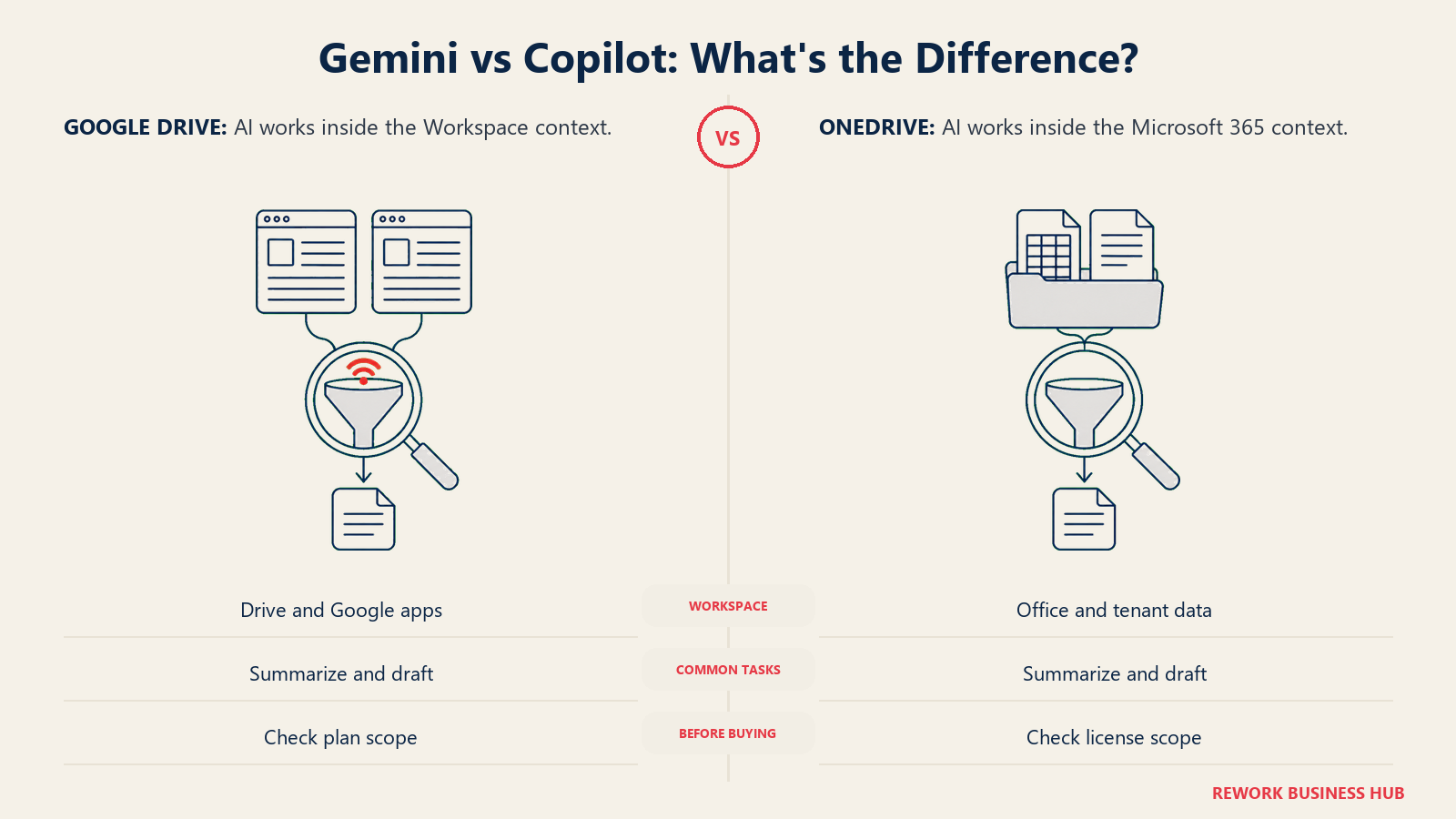
Gemini ist ab dem günstigsten Tarif von Google Workspace verfügbar, wenn auch eng begrenzt: Business Starter erhält Gemini nur in Gmail und Vids, mit grundlegendem Zugriff auf die eigenständige Gemini-App. Business Standard und Business Plus erweitern Gemini über Gmail, Docs, Meet, Sheets, Slides, Chat und Drive selbst, mit breiterem Zugriff auf die Gemini-App und ihre leistungsfähigeren Modelle. Enterprise ergänzt die umfassendste Zugriffsstufe.
Microsoft 365 Copilot folgt einem anderen Muster: Business Basic enthält nur „AI-Chat mit Web-Grounding“, eine leichtere Funktion als das vollständige Copilot, und Apps for Business enthält gar kein Copilot. Business Standard und Business Premium werden jetzt als benannte SKUs „mit Copilot“ verkauft, das heißt, das vollständige Microsoft 365 Copilot ist direkt in die Preise von $23,50 und $32,00 pro Benutzer gebündelt und wird nicht als separates Add-on obendrauf verkauft.
| Google Workspace (Gemini) | Microsoft 365 (Copilot) | |
|---|---|---|
| AI in der Einstiegsstufe | Gemini nur in Gmail und Vids, grundlegender App-Zugriff (Business Starter) | „AI-Chat mit Web-Grounding“, nicht das vollständige Copilot (Business Basic) |
| Gar keine AI | Nicht zutreffend; Gemini gibt es in jeder bezahlten Stufe | Apps for Business schließt Copilot ausdrücklich aus |
| Vollständige AI in Drive/Docs selbst | Ab Business Standard | In die Preise von Business Standard und Business Premium gebündelt |
| Wie es verkauft wird | In jeder Stufe im Tarifpreis enthalten | In zwei bestimmte SKU-Namen gebündelt, „mit Copilot“ |
| Beste Passung | Teams, die überall grundlegende AI wollen und ab einer mittleren Stufe vollständige Drive-bezogene AI | Teams, die sich ohnehin auf Business Standard oder Premium festlegen und Copilot ohne separaten Posten wollen |
Migration und Lock-in
Der Umzug zu Google Drive wird auf individueller Ebene von Google Takeout erledigt, einem kostenlosen persönlichen Exportwerkzeug; auf Organisationsebene übernimmt Google Workspace Migrate Massenumzüge von Dateifreigaben, SharePoint oder einer anderen Workspace-Domain und ist im Workspace-Abonnement enthalten, statt separat verkauft zu werden. Der Reibungspunkt beim Ausstieg ist das Format: Native Google Docs, Sheets und Slides sind erst echte Dateien, wenn Sie sie exportieren, und dieser Export kann bei komplexen Dokumenten die Formatierung verschieben.
Der Umzug zu OneDrive oder SharePoint läuft in der Regel über Microsofts kostenloses SharePoint Migration Tool oder den von Microsoft übernommenen Dienst Mover, beide gebaut, um Dateifreigaben, Box-, Dropbox- oder Google-Drive-Inhalte hereinzuholen. Der Vorteil beim Ausstieg ist die Formatstabilität: Word-, Excel- und PowerPoint-Dateien bleiben im selben Format .docx/.xlsx/.pptx, egal ob sie in OneDrive, SharePoint oder auf einem gewöhnlichen USB-Stick liegen, sodass ein Ausstieg keine Konvertierung erzwingt.
| Google Drive | OneDrive / SharePoint | |
|---|---|---|
| Migrationswerkzeuge für den Umzug hinein | Google Takeout (individuell), Google Workspace Migrate (organisationsweit, enthalten) | SharePoint Migration Tool, Mover, beide kostenlos von Microsoft |
| Portabilität des nativen Formats | Geringer; native Google-Formate erfordern Export und können die Formatierung verschieben | Höher; Dateien bleiben durchgehend in Standard-Office-Formaten |
| Typische Reibung beim Ausstieg | Exportierte Docs/Sheets/Slides in Office-Äquivalente umformatieren | Berechtigungen und Freigabelinks auf Basis von Entra ID andernorts neu aufbauen |
| Massenexport verfügbar | Ja, über Google Workspace Migrate oder Takeout im großen Maßstab | Ja, über das SharePoint Migration Tool oder den Standard-Office-Export |
Lizenzierung und Preisstruktur
Beide Anbieter veröffentlichen hier echte Zahlen, was dies zu einem einfacheren Preisgespräch macht als die meisten Vergleiche im Dokumentenmanagement, doch die Zahlen erzählen die ganze Geschichte erst, wenn Sie sie neben dem Speicher lesen, den jede Stufe tatsächlich enthält.
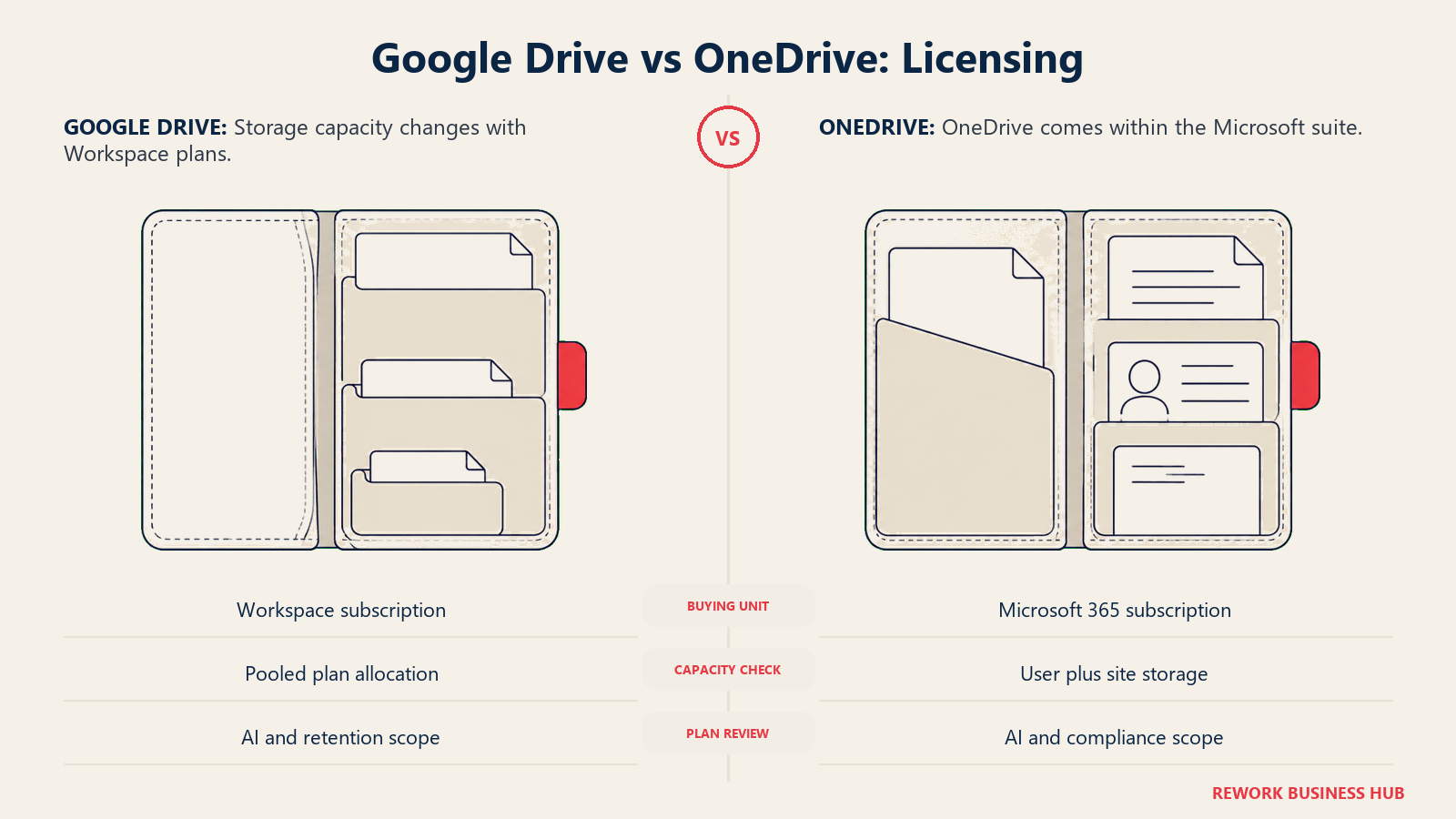
Google Workspace listet Business Starter mit $7,00 pro Benutzer und Monat bei jährlicher Bindung (oder $8,40 bei monatlicher Abrechnung, der einzige Flexible-Satz, den Google direkt bestätigt), Business Standard mit $14,00 und Business Plus mit $22,00, jeweils Sätze bei jährlicher Bindung. Google gibt an, dass eine jährliche Bindung im Vergleich zur monatlichen Zahlung etwa 16 Prozent spart, bestätigt aber nur für Business Starter den genauen Flexible-Wert; bei Standard und Plus sollte man „etwas höher als der Jahressatz“ annehmen und keine konkrete berechnete Zahl. Enterprise gibt es nur auf Anfrage.
Microsoft 365 listet Business Basic mit $7,00 pro Benutzer und Monat, Apps for Business mit $10,00, Business Standard mit Copilot mit $23,50 und Business Premium mit Copilot mit $32,00, jeweils Jahresabonnements. Jede Stufe enthält 1 TB OneDrive pro Benutzer, unabhängig vom Preisniveau, was das Detail ist, das neben Googles gestaffeltem, gepooltem Speichermodell am ehesten untergeht. Beide Anbieter begrenzen ihre Tarife der Business-Stufe auf 300 Benutzer; größere Organisationen wechseln zu Enterprise-Vereinbarungen, die nicht zu einem festen Satz pro Seat veröffentlicht werden.
| Google Workspace | Microsoft 365 | |
|---|---|---|
| Einstiegspreis | $7,00/Benutzer/Monat, Business Starter, jährlich | $7,00/Benutzer/Monat, Business Basic, jährlich |
| Mittlerer Preis | $14,00/Benutzer/Monat, Business Standard, jährlich | $23,50/Benutzer/Monat, Business Standard mit Copilot, jährlich |
| Höchster veröffentlichter Preis | $22,00/Benutzer/Monat, Business Plus, jährlich | $32,00/Benutzer/Monat, Business Premium mit Copilot, jährlich |
| Speicher zum Einstiegspreis | 30 GB gepoolt pro Person | 1 TB pauschal pro Person |
| Speicher in der mittleren Stufe | 2 TB pro Person, gepoolt | 1 TB pauschal pro Person, plus ein separater SharePoint-Pool der Organisation |
| Obergrenze für Benutzer in der Business-Stufe | 300 Benutzer | 300 Benutzer |
| Enterprise-Preise | Vertrieb kontaktieren | Vertrieb kontaktieren (E3/E5) |
Kosten bei 25, 100 und 500 Arbeitsplätzen
Diesmal auf beiden Seiten dieselbe Währung, was den Vergleich direkter macht als die meisten Vergleiche im Dokumentenmanagement. Und die Zahl, auf die es ankommt, ist nicht nur die Jahressumme, sondern welchen Speicher diese Summe tatsächlich kauft.
| Seats | Google Workspace Business Starter ($7,00/Benutzer/Monat) | Google Workspace Business Standard ($14,00/Benutzer/Monat) | Microsoft 365 Business Basic ($7,00/Benutzer/Monat) | Microsoft 365 Business Standard mit Copilot ($23,50/Benutzer/Monat) |
|---|---|---|---|---|
| 25 | $2.100/Jahr (30 GB/Person gepoolt) | $4.200/Jahr (2 TB/Person gepoolt) | $2.100/Jahr (1 TB/Person pauschal) | $7.050/Jahr (1 TB/Person pauschal, Copilot enthalten) |
| 100 | $8.400/Jahr (30 GB/Person gepoolt) | $16.800/Jahr (2 TB/Person gepoolt) | $8.400/Jahr (1 TB/Person pauschal) | $28.200/Jahr (1 TB/Person pauschal, Copilot enthalten) |
Zum identischen Einstiegspreis von $7,00 enthält Microsoft 365 Business Basic mehr als das 30-Fache des Speichers pro Benutzer von Google Workspace Business Starter. Das ist die Asymmetrie, um die herum Sie budgetieren sollten, bevor Sie annehmen, dass die beiden $7-Tarife gleichwertig sind.
Keiner der beiden Anbieter veröffentlicht bei 500 Seats einen festen Satz pro Seat. Tarife der Business-Stufe sind auf beiden Seiten auf 300 Benutzer begrenzt, sodass eine Organisation mit 500 Seats Google Workspace Enterprise oder Microsoft 365 E3/E5 braucht, beide nur auf Anfrage. Den Satz pro Seat der Business-Stufe mit 500 zu multiplizieren, würde einen Tarif beschreiben, den keiner der beiden Anbieter in dieser Größe tatsächlich verkauft; budgetieren Sie daher ab einer Beschäftigtenzahl von etwa 300 für ein individuelles Angebot und nicht für eine hochgerechnete Zahl.
Wann Google Drive die richtige Wahl ist
- Ihr Team lebt bereits in Gmail, Docs und Meet, und die Dateischicht aus diesem Ökosystem herauszulösen wäre störender als jeder Unterschied bei Speicher oder Preis
- Sie wollen AI im günstigsten Tarif verfügbar haben, auch in begrenzter Form, statt extra zu zahlen oder sich auf eine höhere Stufe festzulegen, nur um einen Assistenten in Ihren Dokumenten zu bekommen
- Ihr Speicherbedarf pro Benutzer ist moderat, oder Sie wechseln gern auf die gepoolte Zuteilung von 2 TB bei Business Standard, statt anzunehmen, dass die 30 GB von Starter reichen
- Sie teilen Dateien mit externen Mitarbeitenden lieber über einen einfachen E-Mail-basierten Link, als jeden Gast über ein formales Verzeichnis zu verwalten
Wann OneDrive die richtige Wahl ist
- Ihre Organisation ist bereits auf Entra ID, Teams und Outlook standardisiert, und Dateiidentität und Berechtigungen im selben Verzeichnis zu halten ist wichtiger als ein günstigerer Einstiegspreis
- Sie brauchen standardmäßig viel individuellen Speicher: Pauschal 1 TB pro Benutzer in jeder Stufe schlägt es, eine ganze Organisation upgraden zu müssen, nur um das persönliche Kontingent aller anzuheben
- Ihr Team arbeitet mit komplexen Excel-Modellen oder aufwendig formatierten PowerPoint-Präsentationen, die bei jeder Bearbeitung im nativen Office-Format bleiben müssen und nicht durch einen browsernativen Editor hin und zurück laufen sollen
- Sie bezahlen ohnehin Microsoft 365 für E-Mail und Office-Apps, da OneDrive nicht mehr als separater, günstigerer Einzelposten gekauft werden kann
Entscheidungsrahmen
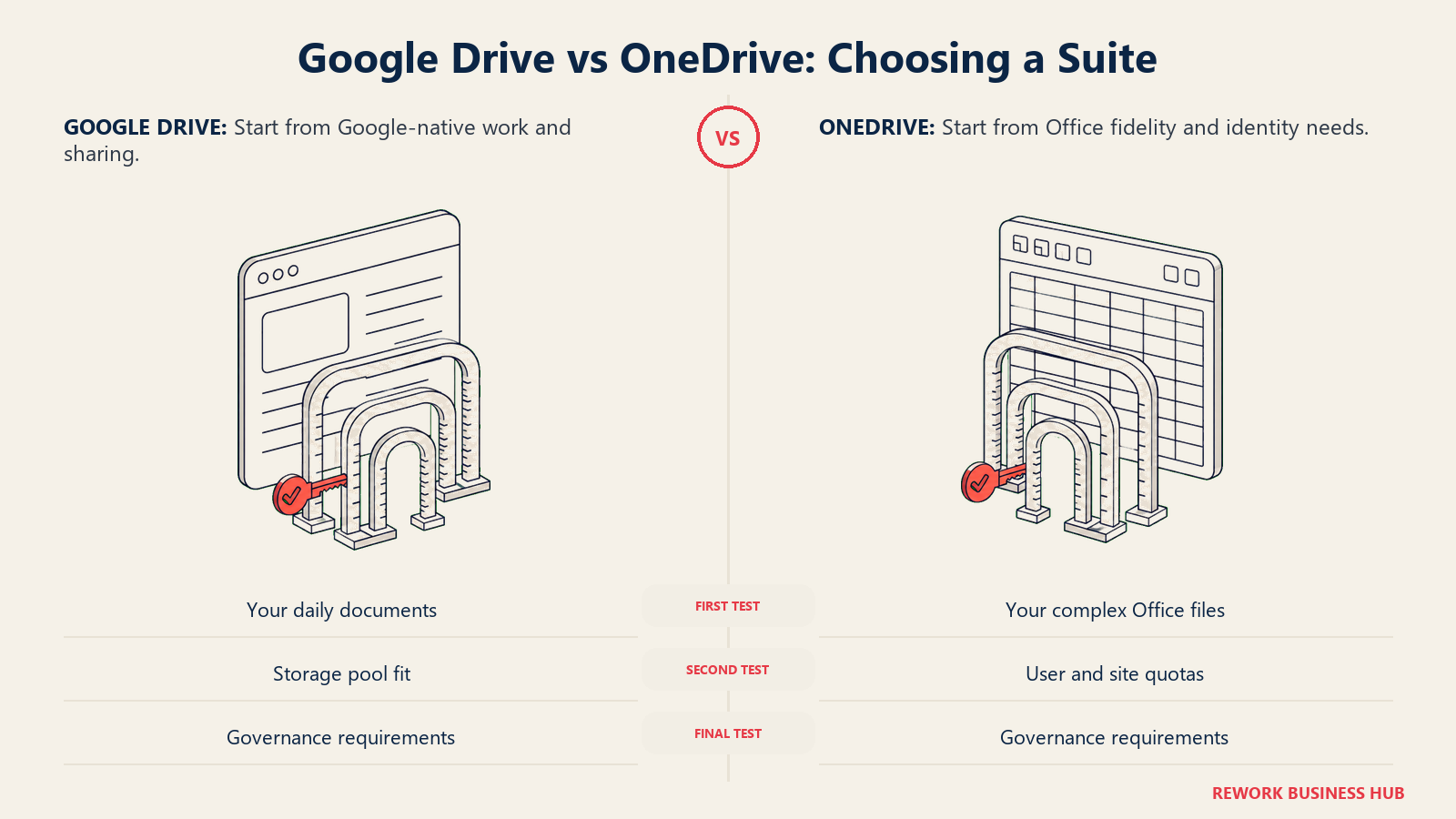
Beginnen Sie bei Google-nativer Arbeit und Freigabe. Beginnen Sie bei Office-Treue und Anforderungen an die Identität.
| Wenn Sie... | Wählen Sie |
|---|---|
| Auf Gmail, Docs und Meet standardisiert sind, mit moderatem Speicherbedarf pro Seat | Google Drive |
| Auf Outlook, Teams und die Identität über Entra ID standardisiert sind | OneDrive |
| Jedem Benutzer 1 TB oder mehr Speicher geben wollen, ohne die ganze Organisation upzugraden | OneDrive, da die pauschalen 1 TB in jeder Stufe enthalten sind |
| Mit gepooltem Speicher zufrieden sind und AI auch im günstigsten Tarif verfügbar haben wollen | Google Drive |
| Dies prüfen, weil eine Verlängerung eines eigenständigen OneDrive gerade weggefallen ist | OneDrive, aber budgetieren Sie einen vollständigen Microsoft-365-Seat und keinen reinen Speicherposten |
| Den Vergleich der gesamten Suite wollen, nicht nur der Dateischicht | Siehe unseren Vergleich Microsoft 365 vs Google Workspace |
| Sich stärker auf Governance und Metadaten konzentrieren als auf reinen Speicher | Siehe unseren Vergleich SharePoint vs M-Files |
| Vor dem Eingrenzen eine umfassendere Auswahlliste wollen | Siehe unsere besten OneDrive-Alternativen und die Übersicht der besten Dokumentenmanagement-Software |
Das Fazit: Wenn Ihr Unternehmen bereits auf Gmail und Docs läuft, sind Google Drives gepoolter Speicher und der eingebaute Zugang zu Gemini allein beim Preis schwer zu schlagen, besonders ab Business Standard. Wenn Ihr Unternehmen auf Outlook und Teams läuft, machen OneDrives pauschale 1 TB pro Benutzer und die native Identität über Entra ID es zur reibungsärmeren Wahl und ehrlich gesagt zur einzigen, die man ernsthaft bewerten sollte, sobald Sie ohnehin für den Rest von Microsoft 365 zahlen. Das Einzige, was Sie nicht tun sollten, ist, dies als eigenständige Speicherentscheidung zu behandeln: Seit diesem Jahr war es auf der Microsoft-Seite nie wirklich eine, und auf Googles Seite war es selten eine.
Die nächsten Schritte
- Prüfen Sie, ob Ihre Organisation noch ein eigenständiges OneDrive- oder SharePoint-SKU nutzt. Falls ja, gleichen Sie Ihr Verlängerungsdatum jetzt mit Microsofts Zeitplan für die Einstellung ab, denn Verlängerungen enden nach Januar 2027 vollständig.
- Rechnen Sie den Speicher für Ihre tatsächliche Beschäftigtenzahl durch, nicht nur den Listenpreis. Ein Seat von Google Workspace Business Starter für $7 und ein Seat von Microsoft 365 Business Basic für $7 sind nicht derselbe Kauf, sobald Sie 30 GB gepoolt mit 1 TB pauschal vergleichen.
- Benennen Sie Ihre eigentliche Einschränkung, bevor Sie eine Plattform nennen. „Wir brauchen mehr Speicher pro Person ohne großen Preissprung“ spricht für OneDrive. „Wir wollen, dass AI und Zusammenarbeit überall einfach funktionieren, auch im günstigsten Tarif“ spricht für Google Drive.
- Wenn Governance und nicht Speicher das eigentliche Problem ist, ist dieser Vergleich nicht der, den Sie brauchen. Siehe unseren Vergleich SharePoint vs M-Files für eine Alternative zu ordnerbasiertem Speicher, die zuerst auf Metadaten setzt.
- Wenn weder die Suite noch der Preispunkt passt, siehe unsere Übersichten der besten Google-Workspace-Alternativen und der besten Microsoft-365-Alternativen oder unsere besten Dropbox-Alternativen, falls ein leichteres, von einer Suite unabhängiges Speicherwerkzeug eher das ist, was Sie tatsächlich brauchen.
Häufig gestellte Fragen zu Google Drive vs OneDrive
Kann ich OneDrive for Business noch eigenständig kaufen, ohne ein vollständiges Microsoft-365-Abonnement?
Nein, nicht für Neukäufe. Microsoft hat nach dem 31. Mai 2026 den Neukauf des eigenständigen OneDrive for Business Plan 1 und Plan 2 sowie des eigenständigen SharePoint Online Plan 1 und Plan 2 beendet. Verlängerungen für Bestandskunden laufen nur noch bis Januar 2027, das Ende des Service ist im Dezember 2029. Neukunden erhalten OneDrive nur als Teil eines Microsoft-365-Business-Tarifs.
Ist der Speicher von Google Drive wirklich unbegrenzt?
Nein. Der Speicher von Google Workspace wird über Ihre Organisation gepoolt und ist nicht unbegrenzt: Die Gesamtsumme baut sich aus der Tarifzuteilung jedes Benutzers auf, 30 GB pro Person bei Business Starter bis 5 TB pro Person bei Business Plus, multipliziert mit der Beschäftigtenzahl. Ein Vielnutzer kann mehr als seinen eigenen Anteil aus dem gemeinsamen Pool ziehen, doch der Pool selbst hat je nach Tarif und Anzahl der Seats eine echte Obergrenze.
Wie viel mehr Speicher enthält OneDrive im Vergleich zu Google Drive zum selben Preis?
Zum identischen Einstiegspreis von $7,00 pro Benutzer und Monat enthält Microsoft 365 Business Basic pauschal 1 TB OneDrive-Speicher pro Benutzer, während Google Workspace Business Starter 30 GB gepoolt pro Person enthält. Um Googles 2 TB pro Benutzer zu erreichen, brauchen Sie Business Standard für $14,00 pro Benutzer und Monat, den doppelten Einstiegspreis.
Ist AI in jeder Stufe von Google Workspace und Microsoft 365 enthalten?
Nicht in gleicher Weise. Gemini ist ab dem günstigsten Tarif von Google Workspace verfügbar, wenn auch bei Business Starter auf Gmail und Vids begrenzt, mit vollständigem Zugriff auf Drive und Docs ab Business Standard. Microsoft 365 Business Basic enthält nur eine leichtere Funktion „AI-Chat“, Apps for Business enthält gar kein Copilot, und das vollständige Microsoft 365 Copilot ist gezielt in die SKUs Business Standard und Business Premium gebündelt.
Welche Plattform ist besser für eDiscovery und Legal Hold?
Keine der beiden enthält in ihren günstigsten Tarifen echte eDiscovery-Werkzeuge. Google Vault, das Legal-Hold- und eDiscovery-Werkzeug von Google Workspace, erfordert Business Plus oder Enterprise. Microsofts erweiterte eDiscovery über Purview erfordert Microsoft 365 E5 oder ein separates Purview-Add-on; Business Premium enthält nur grundlegende Aufbewahrungsrichtlinien. Wenn Legal Hold eine harte Anforderung ist, budgetieren Sie auf beiden Seiten die höhere Stufe und nicht den Einstiegstarif.
Verwandte Ressourcen:
- Die besten OneDrive-Alternativen 2026
- Die beste Dokumentenmanagement-Software 2026
- SharePoint vs M-Files: Welche Dokumentenmanagement-Plattform passt besser zu Ihrem Team?
- SharePoint vs Box
- Box vs. Dropbox Business
- Microsoft 365 vs Google Workspace
- Die besten Google Workspace Alternativen 2026
- Best Microsoft 365 Alternatives in 2026
- Die besten Dropbox-Alternativen 2026
- Die besten SharePoint-Alternativen 2026

Principal Product Marketing Strategist
On this page
- TL;DR
- Für wen jede Plattform tatsächlich gebaut ist
- Wichtige Fakten
- Das zugrunde liegende Speichermodell: Pauschales Kontingent vs gepoolte Zuteilung
- Dateisynchronisierung und Offline-Zugriff
- Echtzeit-Zusammenarbeit und Formattreue
- Suche und Auffindbarkeit
- Freigabe und externe Zusammenarbeit
- Sicherheit, Compliance und Admin-Kontrollen
- eDiscovery und Aufbewahrung
- AI im Laufwerk: Copilot vs Gemini
- Migration und Lock-in
- Lizenzierung und Preisstruktur
- Kosten bei 25, 100 und 500 Arbeitsplätzen
- Wann Google Drive die richtige Wahl ist
- Wann OneDrive die richtige Wahl ist
- Entscheidungsrahmen
- Die nächsten Schritte