Google Drive vs OneDrive:2026年、チームに本当に合うクラウドストレージはどちらか
Turn this article into takeaways for your work.


Each assistant summarizes the article only for you and suggests best practices for your work.
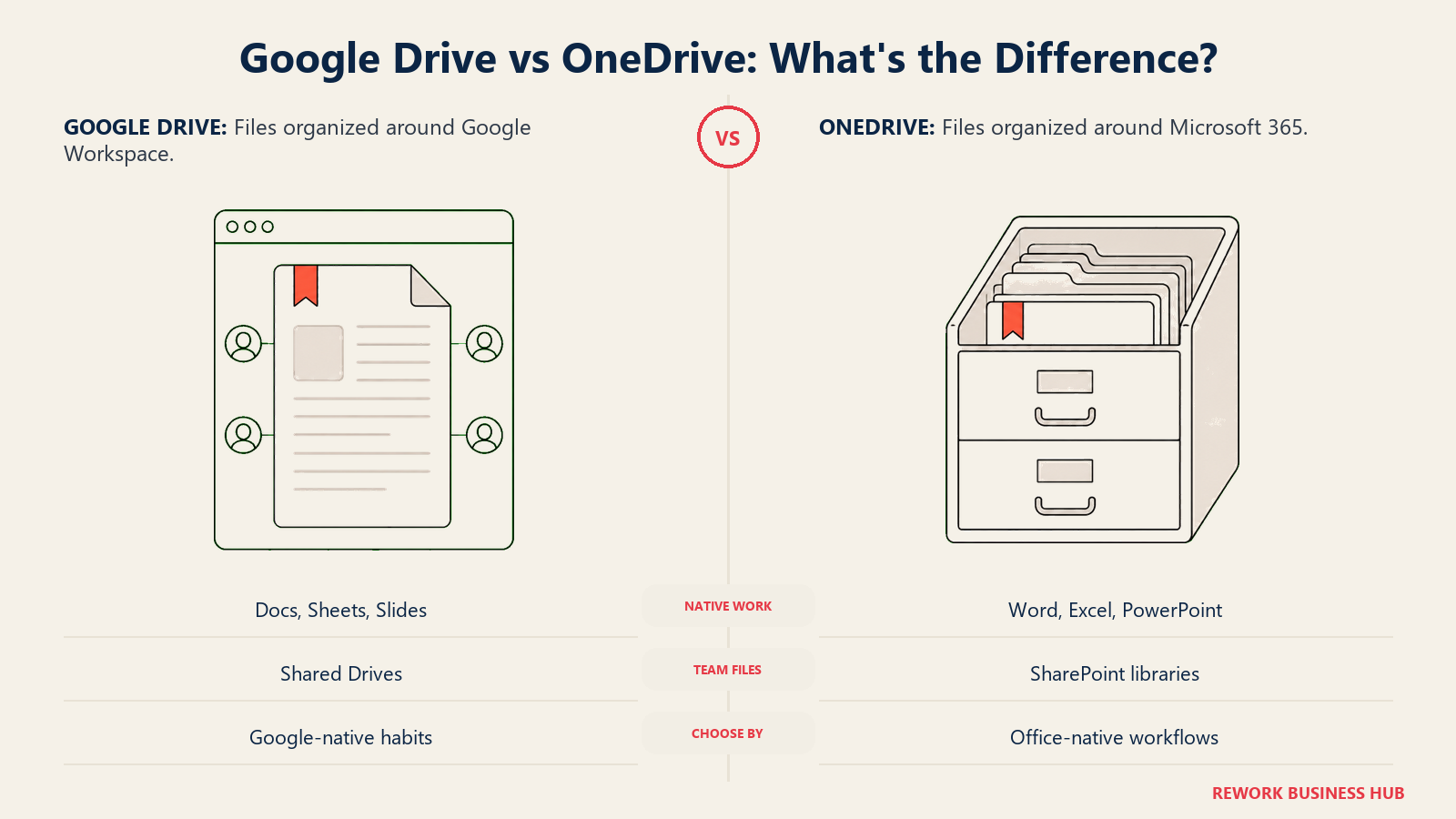
検索バーに「Google Drive vs OneDrive」と入力しているIT管理者、運用リーダー、創業者の方は、おそらく単体のストレージアプリを選んでいるわけではないでしょう。今後数年間、会社全体がその中で働くことになるプロダクティビティスイートを、更新する、あるいは初めて選ぶところであり、ドライブは、たまたま今注目している部品にすぎません。2026年には、この捉え方が以前より重要になっています。この比較の片方が、今年、皆の足元で変わったからです。
Microsoftは、OneDrive for Businessの単体提供を終了しました。新規のお客様は、OneDrive for BusinessのPlan 1またはPlan 2、あるいはSharePoint OnlineのPlan 1またはPlan 2を単体で購入できません。これは2026年5月31日に終了し、3か月以上前のことです。つまり、2026年の率直な比較は「OneDriveのシート対Google Driveのシート」ではありません。Microsoft 365対Google Workspaceであり、ドライブはその中で評価する個別の項目です。この捉え直しには、機能比較表を1つ見る前に知っておくべき、実際の影響があります。Microsoftはすべての Microsoft 365 ビジネスティアに、固定の1 TBのOneDriveストレージを含めています。一方、Googleの最も安いWorkspaceプランでは、1人あたり、共有プール型の30 GBしか使えず、ユーザーあたり2 TBを得るには、ユーザーあたり月額$14.00のBusiness Standardに上げる必要があります。
TL;DR
| Google Drive(Google Workspace) | OneDrive(Microsoft 365) | |
|---|---|---|
| 実際にはどんなものか | Google Workspaceの中のファイルレイヤー。Docs、Sheets、Slides、Geminiと連携 | Microsoft 365の中のファイルレイヤー。Word、Excel、PowerPoint、Copilotと連携 |
| 購入方法 | ビジネス利用はGoogle Workspaceのプランを通じて購入。ビジネス向けの単体Drive SKUはない | 2026年5月31日以降、ビジネス向けの単体販売は終了。Microsoft 365のプランにバンドルされる形のみ |
| ユーザーあたりのストレージ | 30 GB(Business Starter)から、ユーザーあたり5 TB(Business Plus)まで。組織全体で共有プール | すべてのMicrosoft 365 Businessティアで、ユーザーあたり固定の1 TB。加えて、別枠のSharePointサイト用の共有プール |
| エントリー価格 | $7.00/ユーザー/月、Business Starter、年間契約 | $7.00/ユーザー/月、Business Basic、年間サブスクリプション |
| ネイティブのオフィスアプリ | Docs、Sheets、Slides。Google独自のウェブ形式 | Word、Excel、PowerPoint。ネイティブの.docx/.xlsx/.pptx形式 |
| 組み込みAI | Gemini。エントリーティアから含まれるが、範囲は限定的 | Copilot。Business StandardとBusiness Premiumの価格にバンドル。BasicとApps for Businessには含まれない |
| eDiscovery / リーガルホールド | Google Vault。Business Plus以上のみ | Microsoft PurviewによるAdvanced eDiscovery。E5または別のアドオンが必要 |
| 最適な用途 | Gmailと、Docsを軸にしたワークフローに標準化しており、シートあたりのストレージ需要が軽めのチーム | Word/Excel/PowerPointとEntra IDのIDに標準化しており、標準でより多くのストレージがほしいチーム |
各プラットフォームが本当に想定しているチーム
「Google Drive」だけを単独で評価する人は、ほとんどいません。企業はGmail、Meet、カレンダーのためにGoogle Workspaceを購入し、Driveはそれに付いてくるファイルレイヤーです。Microsoft側も以前は同じでしたが、1つ余分な選択肢がありました。ファイル同期だけがほしい小規模なチームは、Officeの残りをライセンスせずに、OneDrive for Businessを単体で安く購入できたのです。その選択肢はなくなりました。今日OneDriveを評価しているチームは、WordやExcelやTeamsを望んでいたかどうかにかかわらず、定義上、Microsoft 365のシートを評価していることになります。
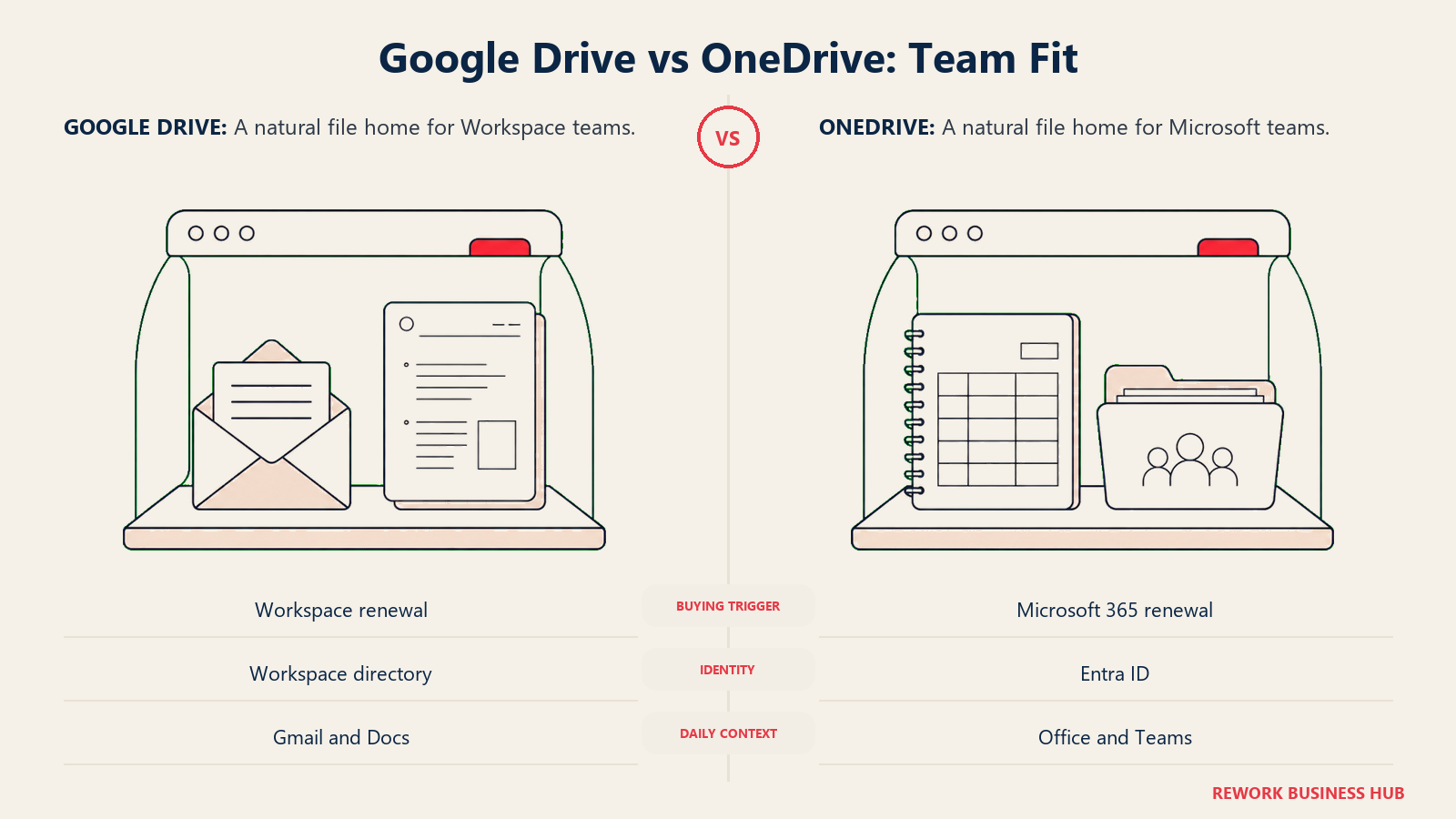
この変化は、それぞれの購入者層に誰が現れるかを変えます。Google Workspaceには、主にメール、ドキュメント、ファイル共有が必要な小規模チーム向けの、本当に軽量なエントリーポイントが今もあります。Microsoft 365でOneDriveに入る最も安い道筋には、今は必ず、より広いスイートが付いてきます。そのため、クラウドストレージだけがほしかったチームにとって、実質的な下限が上がっています。
| Google Drive(Google Workspace経由) | OneDrive(Microsoft 365経由) | |
|---|---|---|
| 導入のきっかけ | メール、Docs、MeetのためにGoogle Workspaceを選ぶ、または更新する | メール、Officeアプリ、TeamsのためにMicrosoft 365を選ぶ、または更新する |
| 「ドライブだけ」を今も買えるか | 実質的に可能:Business Starterは、主にGmailとDriveだけの低コストの入口 | 不可。2026年5月31日以降、OneDriveはMicrosoft 365のプランの中にしか入っていない |
| 前提となるチームの成熟度 | 不要。Workspaceのドメインは数分でプロビジョニングできる | 不要。Microsoft 365のテナントは数分でプロビジョニングできる |
| 主な推進者 | Google Workspaceのドメインを管理するIT管理者または創業者 | Microsoft 365のテナントとEntra IDのディレクトリを管理するIT管理者 |
| ストレージの習慣が形成される場所 | 個人のMy Driveと、チームで共有する共有ドライブ | 個人のOneDriveと、共有のSharePointドキュメントライブラリ |
どちらのきっかけも間違いではなく、ほとんどの企業では、実際の判断は何年も前に下されており、ただ更新されているだけです。変わったのは、より小さな契約を望んだチームのための逃げ道です。Microsoft側では、その扉が今年閉じました。
重要なポイント
- Microsoftは、OneDrive for BusinessのPlan 1とPlan 2、およびSharePoint OnlineのPlan 1とPlan 2の単体提供を終了しました。販売終了は2026年5月31日、更新は2027年1月までのみ継続し、サービス終了は2029年12月です。これはMicrosoftのPartner Centerの発表によるものです。
- Google WorkspaceのBusiness Starterティアには1人あたり30 GBの共有ストレージが含まれます。一方、ユーザーあたり月額$7.00のBusiness Basicから始まるすべてのMicrosoft 365 Businessティアには、ユーザーあたり固定の1 TBのOneDriveストレージが含まれます。これはMicrosoftのBusinessプラン比較とGoogle Workspaceの価格ページによるものです。
- SharePointの組織全体のストレージプールは、各ユーザー自身の1 TBのOneDriveクォータとは別で、組織ごとに1 TBに、購入したSharePointライセンス1つにつき10 GBを加えた容量として計算され、超過分は1 GBあたり月額およそ$0.20です。これはMicrosoftのSharePoint Onlineのサービス説明によるものです。
- Google WorkspaceのeDiscoveryとリーガルホールドのツールであるGoogle Vaultは、Business PlusとEnterpriseのプランにのみ付属します。Business StarterとBusiness Standardのお客様は、いくら支払っても利用できません。これはGoogle Workspaceの価格ページによるものです。
- GeminiはGoogle Workspaceのエントリーティアから利用できますが、Business StarterではGmailとVidsに限定されます。一方、Microsoft 365 CopilotはBusiness StandardとBusiness Premiumの価格にバンドルされ、Business BasicとApps for Businessには一切含まれません。これは両ベンダーの現在のプランページによるものです。
基盤となるストレージモデル:固定クォータ vs 共有プール
これは、この比較における価格の混乱の大半を説明する、構造上の違いです。
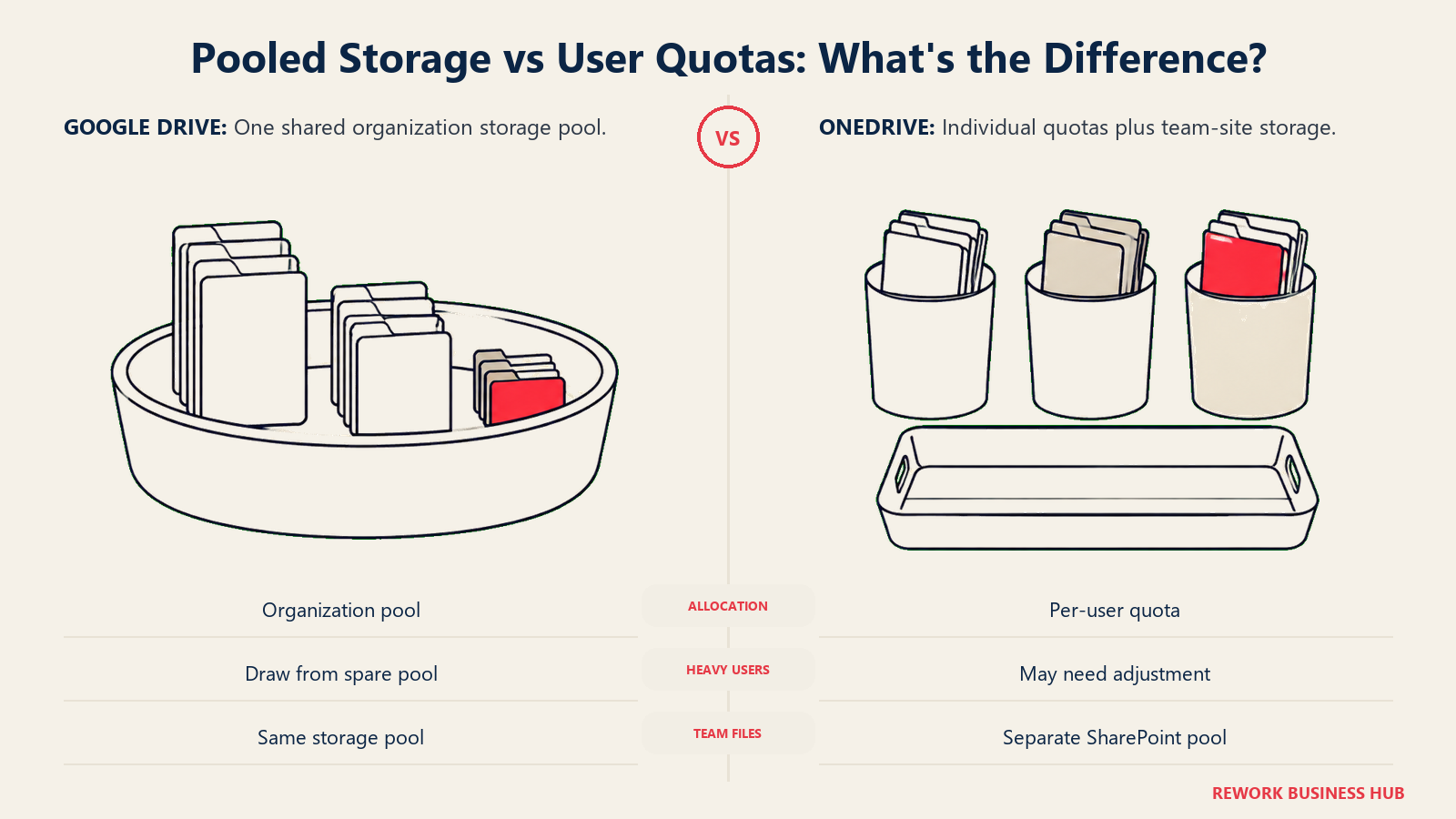
OneDriveは、ライセンスを持つ各ユーザーに、固定の個別クォータを与えます。$7.00のBasicプランからBusiness Premiumまで、すべてのMicrosoft 365 Businessティアで1 TBです。このクォータは組織ではなく本人に属しますが、管理者は特定のユーザーについて増量を申請できます。これとは別に、Microsoft 365のテナントには、チームのドキュメントライブラリ向けのSharePointサイトストレージのプールも付いてきます。これは組織ごとに1 TBに、ライセンスを持つユーザー1人あたり10 GBを加えた容量として計算され、誰かの個人用OneDriveとは別の割り当てです。
Google Driveは仕組みが異なります。ストレージは、1人ごとに厳密に上限を設けるのではなく、Google Workspaceの組織全体で共有されます。プランのユーザーあたりの数値(Business Starterは30 GB、Business Standardは2 TB、Business Plusは5 TB)は、実際には従業員数を掛け合わせて組織全体の合計を作るための単位であり、どのユーザーのMy Driveでも、どのチームの共有ドライブでも、そこから使えます。実際には、Business Standardのチームのヘビーユーザーは、組織全体のプールに余裕がある限り、自分の2 TBの取り分を超えて使えます。これは、固定のユーザー別OneDriveクォータでは、管理者による上書きなしにはできないことです。
| Google Drive | OneDrive | |
|---|---|---|
| クォータモデル | 組織全体の共有プール。各ユーザーのプラン割り当てから構成 | 固定で個別。ティアにかかわらず1ユーザーあたり1 TB |
| エントリーティアの割り当て | 1人あたり30 GB(Business Starter) | 1人あたり1 TB(Business Basic) |
| チームのファイルの置き場所 | 共有ドライブ。個人ではなくチームが所有 | SharePointドキュメントライブラリ。サイトに紐づく |
| 1人のユーザーが自分の取り分を超えられるか | 実際には可能。プールが共有されているため | 不可。管理者が個別のクォータを手動で引き上げない限り |
| チームサイト向けの組織全体の別プール | 該当なし。共有ドライブは全員のDriveと同じプールを使う | あり。個人用OneDriveとは別の、独立したSharePointプール |
どちらのモデルにも筋が通っています。共有プールは利用量にばらつきのあるチームには余裕があり、固定のユーザー別クォータは予測しやすく、予算を組みやすいです。落とし穴は、どちらかが無制限だと思い込むことです。どちらも無制限ではありません。
ファイル同期とオフラインアクセス
OneDriveのWindowsとMac向けの同期クライアントはFiles On-Demandです。OneDrive内のすべてのファイルと、追加したSharePointライブラリは、実際に開くまでローカルのディスク容量を消費することなくエクスプローラーまたはFinderに表示され、開いた時点でダウンロードされます。特定のフォルダを「常にこのデバイスに保存」に設定して、確実なオフラインアクセスを確保できます。これは、飛行機の中や現場でオフラインになるノートPCで重要です。
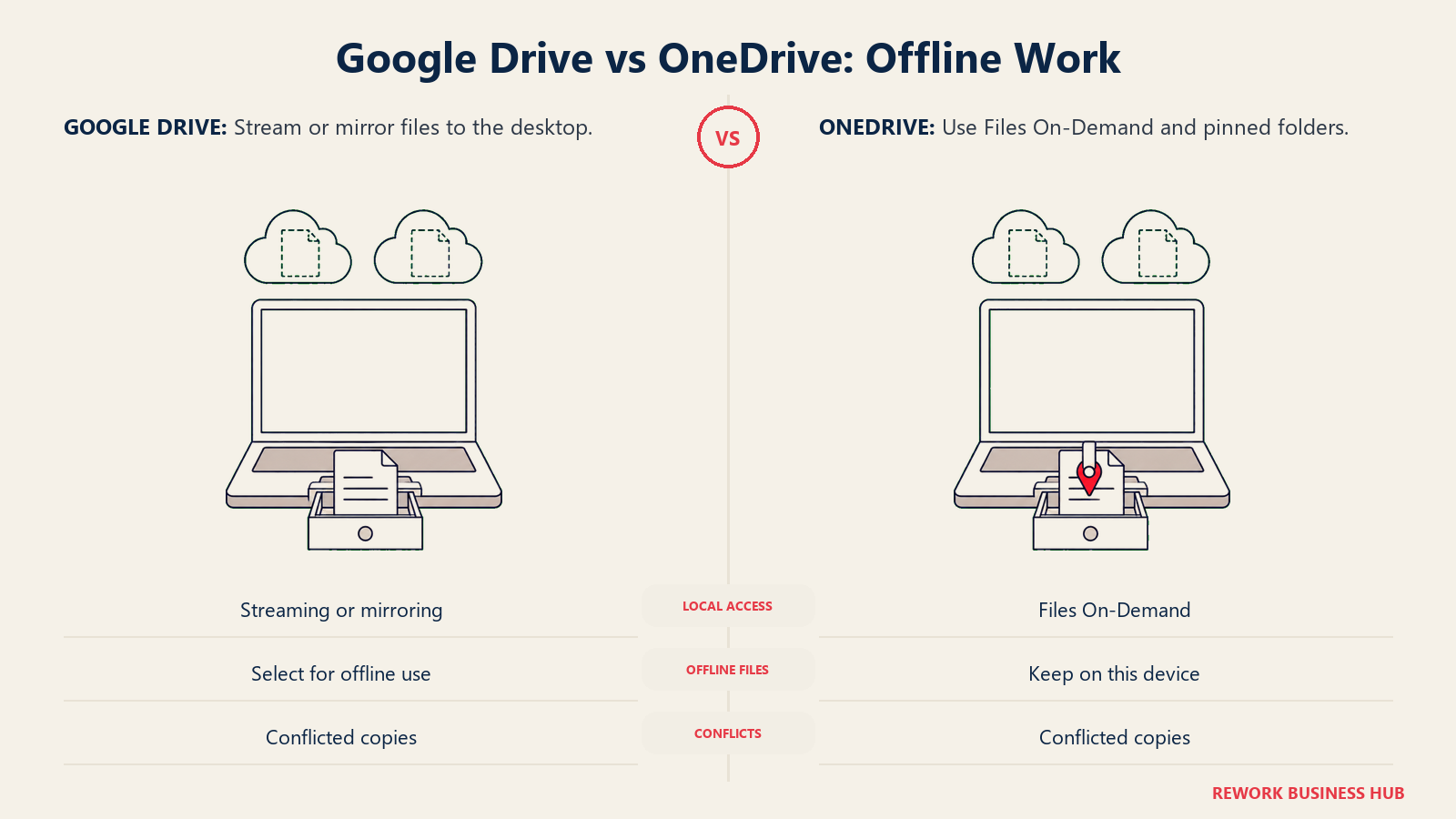
Google Drive for desktopも同じストリーミングの原則で動作します。ファイルは仮想のドライブレターまたはマウントされたボリュームとして表示され、必要に応じてダウンロードされ、特定のファイルやフォルダをオフラインで利用できるようにするオプションもあります。ネイティブのGoogle Docs、Sheets、Slidesも、Chromeブラウザまたは専用のデスクトップ/モバイルアプリの中でオフライン編集に対応しており、接続が戻ると変更を同期します。
| Google Drive | OneDrive | |
|---|---|---|
| デスクトップクライアント | Google Drive for desktop。ストリーミングまたはミラーリングモード | OneDrive同期クライアント。Files On-Demand |
| オフラインアクセス | ファイルまたはフォルダごとに選択可能。ネイティブのDocs/Sheets/Slidesはブラウザ内でオフライン動作 | 「常にこのデバイスに保存」でファイルまたはフォルダごとに選択可能 |
| モバイルアプリ | Google Driveアプリ。オフライン編集用にDocs/Sheets/Slidesアプリも | OneDriveアプリ。オフライン編集用にWord/Excel/PowerPointアプリも |
| 競合の処理 | 同じファイルが2か所でオフライン変更された場合、競合コピーを作成 | 同じ方法で競合コピーを作成 |
| 最適なケース | ブラウザ中心で、Google独自のアプリ内でオフライン編集が必要なチーム | 管理されたWindowsデバイスを使い、ネイティブのエクスプローラー連携がほしいチーム |
リアルタイム共同編集とファイル形式の忠実性
どちらのプラットフォームも、リアルタイムで複数のカーソルが動く共同編集に対応しており、何年も前からそうです。本当の違いは、その過程でファイルの形式がどうなるかです。
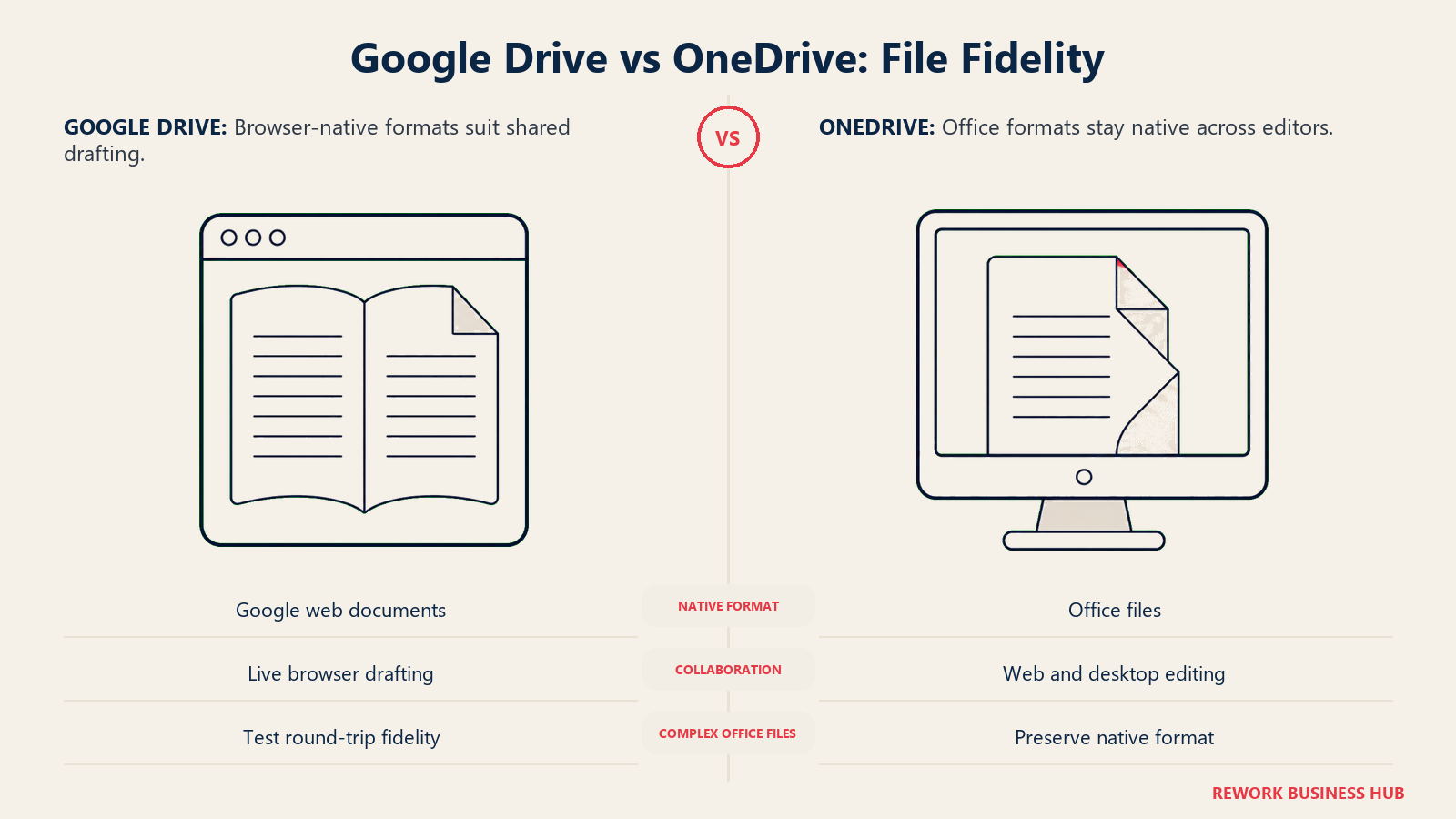
Google Docs、Sheets、Slidesは、ネイティブのブラウザ優先の形式です。.gdocや.gsheetは、そもそもダウンロードできる実ファイルではなく、ライブのドキュメントへのポインターです。そのため、Google自身のアプリの中では、リアルタイムの共同作業が常にシームレスに感じられます。Driveは、実際のMicrosoft Officeファイル(.docx、.xlsx、.pptx)も、変換を強制することなく直接開いて編集できますが、複雑なOfficeファイルをGoogleのエディターを経由して往復させると、Excelの高度なピボットレイアウトや一部のPowerPointアニメーションなど、Googleのエンジンが完全にはサポートしていない機能で、書式がずれることがあります。
Word、Excel、PowerPointのファイルは、ブラウザ、デスクトップアプリ、またはその両方で同時に共同編集されていても、常にネイティブの.docx/.xlsx/.pptx形式のままです。OneDriveとSharePointは、Officeが昔から使ってきたのと同じファイル形式の下にある、ストレージと同期のレイヤーにすぎないからです。この形式の安定性は、複雑なスプレッドシートや凝ったデザインのスライドを、きれいに往復させる必要があるチームにとって、本当の強みです。
| Google Drive | OneDrive | |
|---|---|---|
| ネイティブ形式 | Google独自のウェブ形式(.gdoc、.gsheet、.gslides) | 終始ネイティブのOffice形式(.docx、.xlsx、.pptx) |
| リアルタイム共同編集 | あり。Docs/Sheets/Slidesでは当初からネイティブ | あり。Word/Excel/PowerPointのウェブ版とデスクトップアプリで |
| Officeファイルの直接編集 | あり。強制的な変換はないが、複雑なレイアウトでは忠実性のリスクがある | ネイティブ。変換は一切発生しない |
| バージョン履歴 | 組み込み。ネイティブのGoogleファイルでは名前付きバージョンが無制限 | 組み込み。OneDriveとSharePointで保持期間を設定可能 |
| 最適なケース | Google形式でネイティブに下書きし、ピクセル単位のOffice忠実性がほとんど必要ないチーム | 複雑なスプレッドシート、財務モデル、ブランドに沿ったスライドを、ネイティブのOffice形式のまま保つ必要があるチーム |
検索と見つけやすさ
Google Driveの検索は、Google検索を支えるものと同じエンジンの上に作られており、関連性、新しさ、ファイルとのやり取りの頻度でランク付けし、スキャンしたPDFや画像を含むファイルの内容を、OCRを使って検索します。Gmailの検索バーやGoogleアプリからの横断検索では、そのファイルに言及するメールと並べて、Driveのファイルを表示できます。
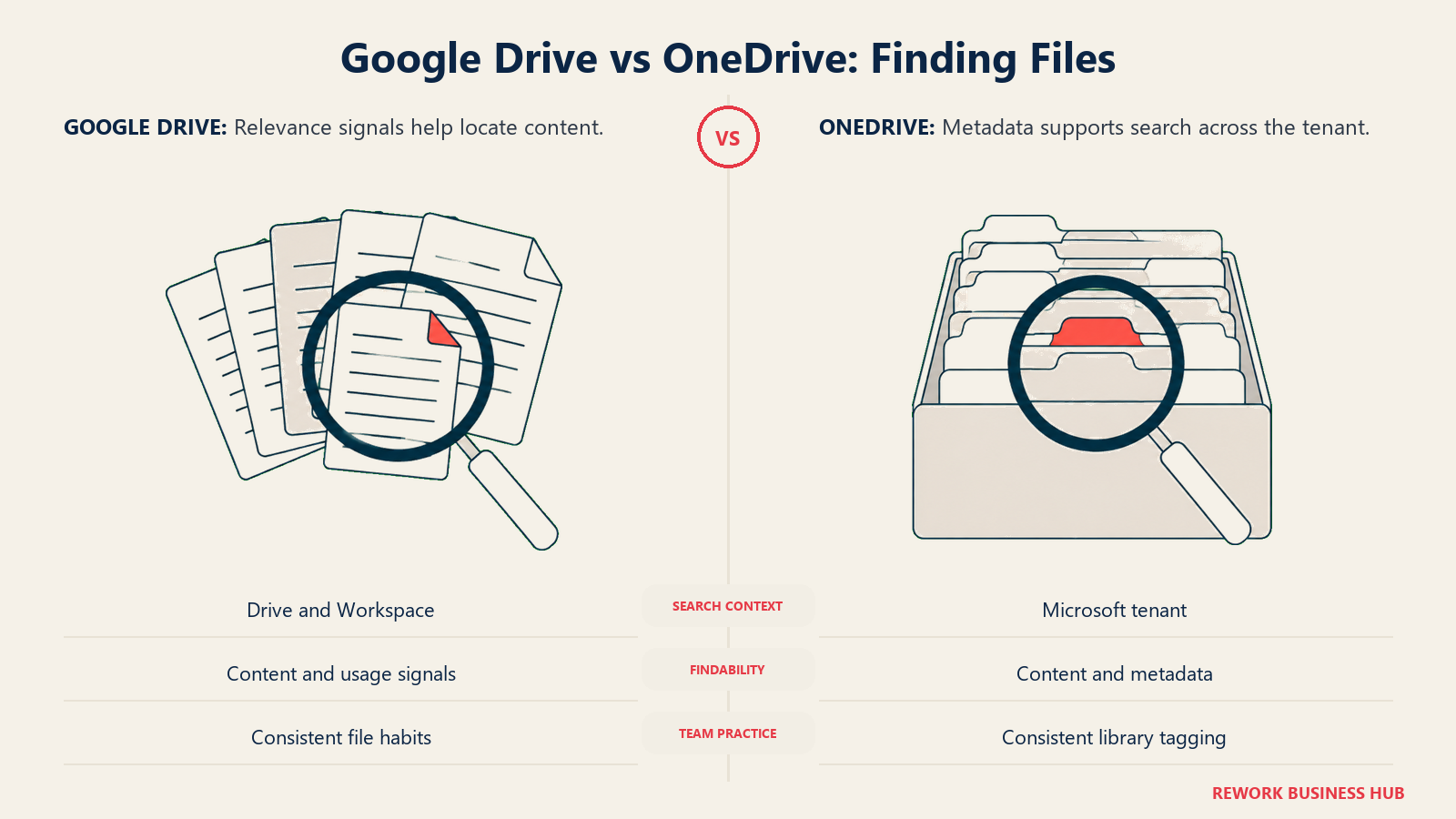
OneDriveとSharePointの検索はMicrosoft Searchを通じて動作し、テナント全体のファイルの内容とメタデータをインデックス化して、Teamsのメッセージ、Outlookのメール、Vivaのコンテンツも、統合された結果ページに表示できます。特定のライブラリ内の検索品質は高いです。テナント全体での関連性は、コンテンツをアップロードしたときにメタデータと管理プロパティがどれだけ一貫して適用されたかに、より左右されます。この変数は、Driveのよりフラットな構造よりも、SharePointのライブラリとフォルダのモデルで、より大きな意味を持ちます。
| Google Drive | OneDrive / SharePoint | |
|---|---|---|
| 検索エンジン | Google検索のインフラ。関連性でランク付け | Microsoft Search。ファイル、メール、Teams、Vivaをまとめてインデックス化 |
| スキャンしたファイルのOCR | あり。組み込み、別ライセンス不要 | あり。Microsoft Searchのコンテンツインデックスを通じて |
| アプリ横断の結果 | DriveのファイルがGmail検索の中に表示される | ファイルの結果が、Outlookのメールやチームのメッセージと並んで表示される |
| 手動タグ付けへの依存 | 低い。検索は手動のメタデータより利用シグナルに依存 | SharePointライブラリでは高い。品質はメタデータがどれだけ適用されたかに比例 |
| 最適なケース | ガバナンスのレイヤーなしで、検索が「ただ動く」ことを望むチーム | すでに一貫したメタデータに投資しており、Officeアプリ全体で統合された検索がほしいチーム |
共有と外部とのコラボレーション
Google Driveのリンク共有には、閲覧者、コメント投稿者、編集者の権限レベルがあり、リンクを自社ドメイン内の人だけに制限する、有効期限を設定する、上位ティアでは機密ファイルのダウンロードや印刷を無効にする、といったオプションがあります。Workspaceドメイン外の外部の共同作業者は、自分のGoogle Workspaceアカウントがなくても、メールアドレスで追加できます。
OneDriveとSharePointも同等の制御を提供しています。リンクを知っている全員、特定のユーザー、組織内のみの共有に加え、リンクの有効期限とパスワード保護があり、テナント管理者が設定できます。外部ゲストはEntra ID B2Bを通じて追加されるため、そのアクセスは自社の従業員を管理するのと同じIDと条件付きアクセスのポリシーに結びつきます。これは、Driveのよりシンプルなメールベースのゲストモデルより、緊密な連携です。
| Google Drive | OneDrive / SharePoint | |
|---|---|---|
| リンクの権限レベル | 閲覧者、コメント投稿者、編集者 | 表示、編集、レビュー。リンクごとに設定可能 |
| リンクの有効期限 | あり。管理者もユーザーも設定可能 | あり。管理者もユーザーも設定可能 |
| 外部ゲストのID | メールで追加。Workspaceアカウントは不要 | Entra ID B2Bのゲストアカウント。自社のディレクトリに紐づく |
| ダウンロード/印刷の制限 | あり。機密コンテンツのポリシーで | あり。秘密度ラベルとPurviewのポリシーで |
| 最適なケース | 社外の人との、素早く摩擦の少ない共有 | ゲストのアクセスが、従業員と同じIDと条件付きアクセスのルールを引き継ぐべき共有 |
セキュリティ、コンプライアンス、管理機能
Google Workspaceの管理コンソールは、Business Starter以上で、Driveの共有ポリシー、2段階認証プロセス、グループベースのポリシー制御を管理します。データ損失防止、コンテキストアウェアアクセス、エンタープライズのエンドポイント管理という、規制環境でセキュリティチームが本当に求める制御は、Enterpriseティアの機能であり、Starter、Standard、Plusでは利用できません。
Microsoft 365のIDの基盤はEntra IDです。Teams、Outlook、その他すべてのMicrosoft 365アプリを管理するのと同じディレクトリなので、OneDriveとSharePointの権限は、グループメンバーシップから自動的に継承されます。より深いデータ保護のツール、つまり秘密度ラベル、DLPポリシー、大規模な条件付きアクセスは、Microsoft Purviewを通じて動作し、Business Premiumには一部含まれますが、その深さを完全に発揮するのは、Microsoft 365 E5か、別のPurviewアドオンのときだけです。
| Google Drive(Google Workspace) | OneDrive / SharePoint(Microsoft 365) | |
|---|---|---|
| IDの基盤 | Google Workspaceのディレクトリ | Entra ID。すべてのMicrosoft 365アプリで共通 |
| 基本的なアクセス制御 | 2段階認証プロセス、グループポリシー制御。Business Starterから | 条件付きアクセスの基本機能。Business Basicから |
| データ損失防止 | Enterpriseティアのみ | Business Premiumに一部含まれる。完全な深さにはE5またはPurviewアドオンが必要 |
| コンテキストアウェア / 条件付きアクセス | Enterpriseティアのみ | Business Premium以上でより深いレベルが利用可能。完全な深さはE5 |
| 管理コンソール | Google管理コンソール | Microsoft 365管理センターとEntra ID管理センター |
eDiscoveryと保持
どちらのベンダーも、本当のリーガルホールドのツールを安価なシートには入れていません。コンプライアンスの話し合いで、すでにカバーされていると思い込む前に、知っておく価値があります。
Google Vaultは、Google Workspaceの保持、リーガルホールド、eDiscoveryのツールで、Business PlusとEnterpriseにのみ含まれます。小規模から中規模のチームの大半が実際に購入する2つのティアであるBusiness StarterまたはBusiness Standardの企業は、組織全体をアップグレードしない限り、いくら支払ってもVaultを利用できません。
Microsoft Purviewの高度なeDiscovery、記録の宣言、自動の保持ラベル付けも、似たパターンです。基本的な保持ポリシーはBusiness Premiumにありますが、実際の訴訟ホールドの要請に必要な、より深いケース管理とリーガルホールドのツールは、Microsoft 365 E5か単体のPurviewアドオンが必要であり、どのBusinessティアの価格にも含まれません。
| Google Drive(Vault経由) | OneDrive / SharePoint(Purview経由) | |
|---|---|---|
| 基本的な保持 | Business PlusとEnterpriseのみ | Business Premiumに含まれる |
| リーガルホールド / eDiscovery | Business PlusとEnterprise | Microsoft 365 E5またはPurviewアドオンが必要 |
| 監査レポート | Business PlusとEnterpriseで、Vaultに含まれる | より深い監査ログはE5またはPurviewで利用可能 |
| エントリーティアのカバー範囲 | StarterとStandardでは一切なし | Premiumでは基本的な保持のみ。Basic、Apps for Business、Standardでは何もなし |
ドライブの中のAI:Copilot vs Gemini
両社とも、今ではAIをファイルレイヤーに直接組み込んでいますが、ティアによるアクセスの制限の仕方が、2つのアプローチで異なります。
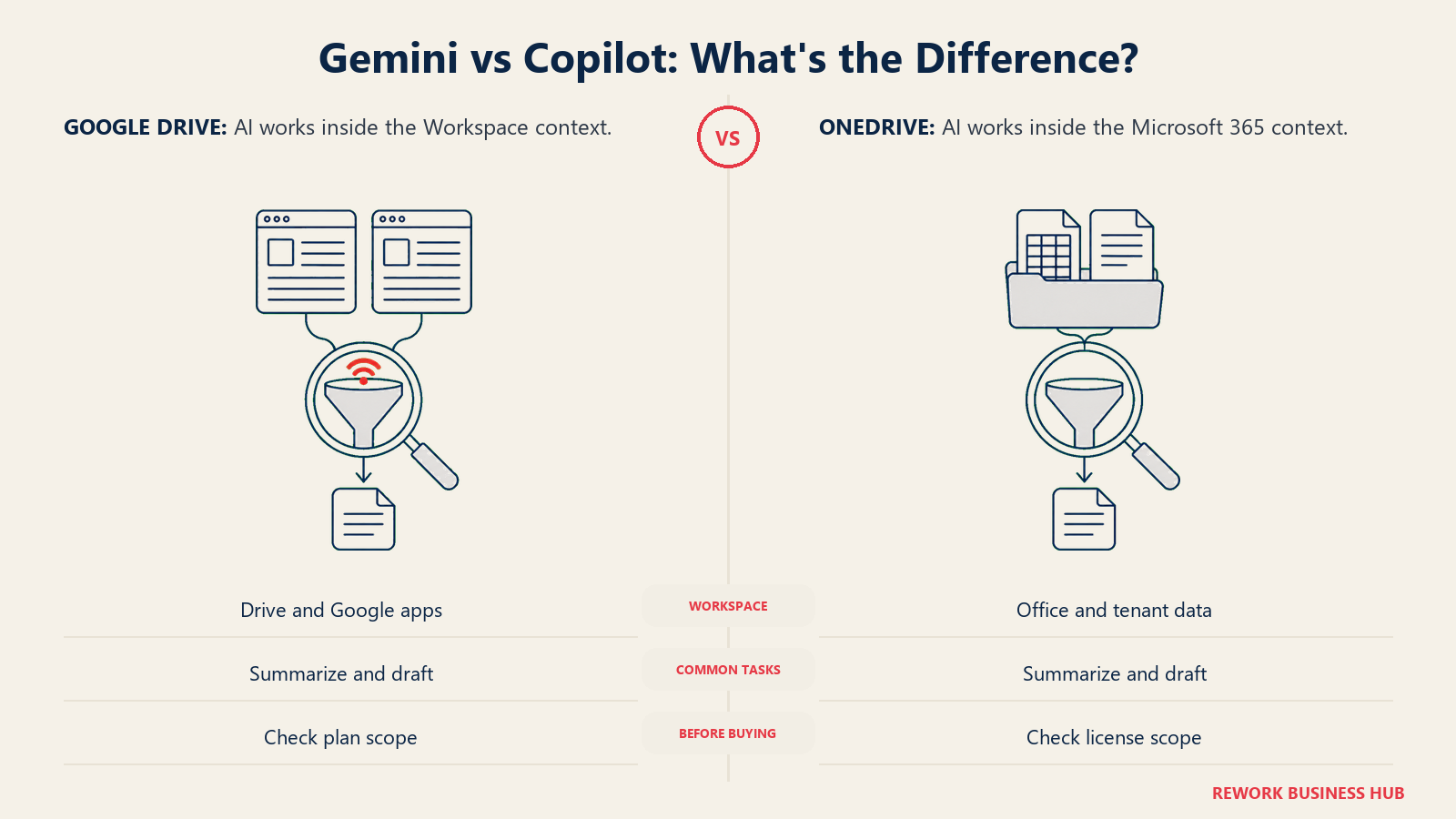
Geminiは、Google Workspaceの最も安いプランから利用できますが、範囲は厳しく限定されています。Business Starterでは、GeminiはGmailとVidsの中のみで、単体のGeminiアプリへの基本的なアクセスが付きます。Business StandardとBusiness Plusでは、Gmail、Docs、Meet、Sheets、Slides、Chat、そしてDrive自体にGeminiが広がり、Geminiアプリへのより広いアクセスと、より高性能なモデルが使えます。Enterpriseは、最も充実したアクセス階層を加えます。
Microsoft 365 Copilotは別のパターンをとります。Business Basicには「ウェブグラウンディング付きのAIチャット」しか含まれず、これは完全なCopilotより軽い機能です。Apps for BusinessにはCopilotがまったく含まれません。Business StandardとBusiness Premiumは、今では「with Copilot」という名前付きのSKUとして販売されており、完全なMicrosoft 365 Copilotが、別のアドオンとして上乗せ販売されるのではなく、ユーザーあたり$23.50と$32.00の価格に直接バンドルされています。
| Google Workspace(Gemini) | Microsoft 365(Copilot) | |
|---|---|---|
| エントリーティアのAI | GmailとVidsのみのGemini、基本的なアプリへのアクセス(Business Starter) | 「ウェブグラウンディング付きのAIチャット」。完全なCopilotではない(Business Basic) |
| AIがまったくない場合 | 該当なし。Geminiはすべての有料ティアに存在する | Apps for BusinessはCopilotを明示的に除外 |
| Drive/Docs自体での完全なAI | Business Standard以上から | Business StandardとBusiness Premiumの価格にバンドル |
| 販売方法 | すべてのティアで、プラン価格に含まれる | 「with Copilot」という2つの特定のSKU名にバンドル |
| 最適なケース | あらゆる場所で基本的なAIを使いたく、中位のティアから、Driveに対応した完全なAIを使いたいチーム | すでにBusiness StandardまたはPremiumを契約する予定で、別の項目なしにCopilotを使いたいチーム |
移行とロックイン
Google Driveへの移行は、個人のレベルでは、無料の個人用エクスポートツールであるGoogle Takeoutが担います。組織のレベルでは、Google Workspace Migrateが、ファイル共有、SharePoint、または別のWorkspaceドメインからの一括移行を処理し、別売りではなくWorkspaceのサブスクリプションに含まれています。出ていくときの摩擦のポイントは形式です。ネイティブのGoogle Docs、Sheets、Slidesは、エクスポートするまで実ファイルではなく、そのエクスポートで複雑なドキュメントの書式がずれることがあります。
OneDriveまたはSharePointへの移行は、通常、Microsoftの無料のSharePoint Migration Toolか、Microsoftが買収したMoverサービスを通じて行われ、どちらもファイル共有、Box、Dropbox、Google Driveのコンテンツを取り込むために作られています。出ていくときの利点は形式の安定性です。Word、Excel、PowerPointのファイルは、OneDriveにあってもSharePointにあってもただのUSBドライブにあっても、同じ.docx/.xlsx/.pptx形式のままなので、離れるときに変換を強いられません。
| Google Drive | OneDrive / SharePoint | |
|---|---|---|
| 移行ツール(取り込み) | Google Takeout(個人)、Google Workspace Migrate(組織全体、含まれる) | SharePoint Migration Tool、Mover。どちらもMicrosoftから無料 |
| ネイティブ形式のポータビリティ | 低い。ネイティブのGoogle形式はエクスポートが必要で、書式がずれることがある | 高い。ファイルは終始、標準のOffice形式のまま |
| 一般的な退出時の摩擦 | エクスポートしたDocs/Sheets/Slidesを、Office相当のものに書式を整え直す | Entra IDベースの権限と共有リンクを、他の場所で再確立する |
| 一括エクスポートの可否 | 可能。Google Workspace MigrateまたはTakeoutで大規模に | 可能。SharePoint Migration Toolまたは標準のOfficeエクスポートで |
ライセンスと価格体系
両ベンダーとも、ここでは具体的な数字を公開しているため、他の多くの文書管理の比較より価格の話がしやすくなっています。ただし、その数字が全体像を語るのは、各ティアに実際に含まれるストレージと並べて読んだときだけです。
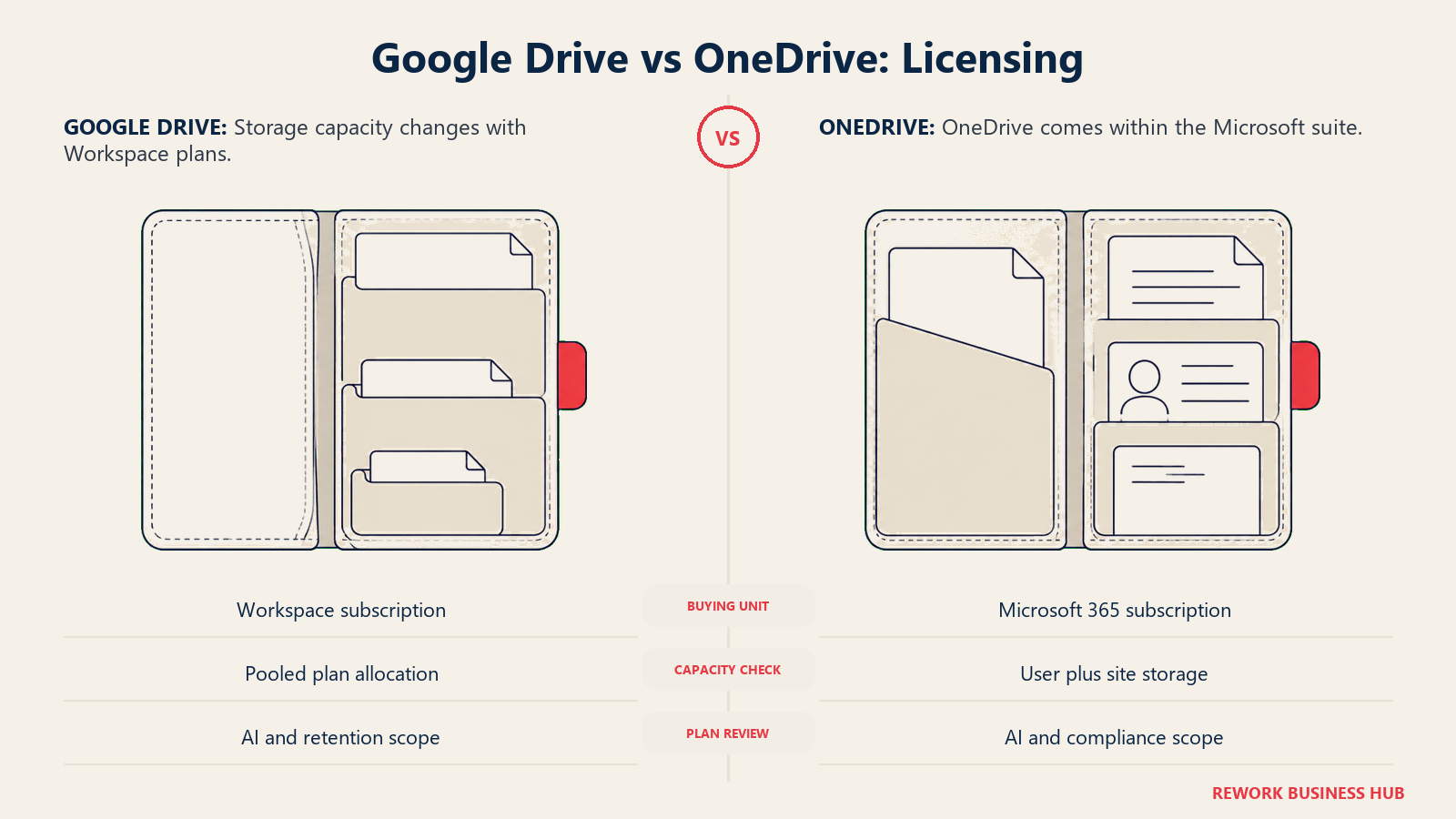
Google Workspaceは、Business Starterをユーザーあたり月額$7.00(年間契約。月払いでは$8.40で、Googleが直接確認している唯一のFlexibleの料金)、Business Standardを$14.00、Business Plusを$22.00と掲載しており、いずれも年間契約の料金です。Googleは、年間契約により月払いと比べておよそ16%節約できると述べていますが、Flexibleの正確な数字を確認しているのはBusiness Starterだけです。StandardとPlusは、具体的に計算された数字ではなく、「年間料金よりやや高い」ものとして扱ってください。Enterpriseは見積もりのみです。
Microsoft 365は、Business Basicをユーザーあたり月額$7.00、Apps for Businessを$10.00、Business Standard with Copilotを$23.50、Business Premium with Copilotを$32.00と掲載しており、いずれも年間サブスクリプションです。すべてのティアに、価格帯にかかわらずユーザーあたり1 TBのOneDriveが含まれます。これは、Googleの階層化された共有プールのストレージモデルの横で、最も見落とされやすい点です。両ベンダーとも、Businessティアのプランは300ユーザーが上限で、より大きな組織は、シート単価が一律では公開されていないEnterpriseレベルの契約に移ります。
| Google Workspace | Microsoft 365 | |
|---|---|---|
| エントリー価格 | $7.00/ユーザー/月、Business Starter、年間 | $7.00/ユーザー/月、Business Basic、年間 |
| 中位の価格 | $14.00/ユーザー/月、Business Standard、年間 | $23.50/ユーザー/月、Business Standard with Copilot、年間 |
| 公開されている最上位の価格 | $22.00/ユーザー/月、Business Plus、年間 | $32.00/ユーザー/月、Business Premium with Copilot、年間 |
| エントリー価格でのストレージ | 1人あたり30 GBの共有プール | 1人あたり固定の1 TB |
| 中位ティアでのストレージ | 1人あたり2 TB、共有プール | 1人あたり固定の1 TBに、別のSharePointの組織プールを加えたもの |
| Businessティアのユーザー数上限 | 300ユーザー | 300ユーザー |
| Enterpriseの価格 | 営業に問い合わせ | 営業に問い合わせ(E3/E5) |
25席、100席、500席でのコスト
今回は両側とも同じ通貨なので、他の多くの文書管理の対決より、比較が直接的です。そして、注目すべきは年間の合計額だけではなく、その合計額で実際に何のストレージが買えるかです。
| シート数 | Google Workspace Business Starter($7.00/ユーザー/月) | Google Workspace Business Standard($14.00/ユーザー/月) | Microsoft 365 Business Basic($7.00/ユーザー/月) | Microsoft 365 Business Standard with Copilot($23.50/ユーザー/月) |
|---|---|---|---|---|
| 25 | $2,100/年(1人あたり30 GBの共有プール) | $4,200/年(1人あたり2 TBの共有プール) | $2,100/年(1人あたり固定の1 TB) | $7,050/年(1人あたり固定の1 TB、Copilot込み) |
| 100 | $8,400/年(1人あたり30 GBの共有プール) | $16,800/年(1人あたり2 TBの共有プール) | $8,400/年(1人あたり固定の1 TB) | $28,200/年(1人あたり固定の1 TB、Copilot込み) |
同じ$7.00のエントリー価格で、Microsoft 365 Business Basicには、Google Workspace Business Starterの30倍を超えるユーザーあたりのストレージが含まれます。この非対称性は、2つの$7のプランが同等だと思い込む前に、予算を組む際に考慮すべき点です。
どちらのベンダーも、500席での一律のシート単価を公開していません。Businessティアのプランは両社とも300ユーザーが上限なので、500席の組織にはGoogle Workspace EnterpriseまたはMicrosoft 365 E3/E5が必要で、どちらも見積もりのみです。Businessティアのシート単価に500を掛けても、どちらのベンダーも実際にはその規模で販売していないプランを示すことになります。そのため、従業員数がおよそ300を超えたら、予測した数字ではなく、個別の見積もりを前提に予算を組んでください。
Google Driveが正解となるケース
- チームがすでにGmail、Docs、Meetの中で仕事をしており、そのエコシステムからファイルレイヤーを切り離すほうが、ストレージや価格の違いよりも混乱を招く
- 最も安いプランでも、限定的な形であってもAIを使いたく、ドキュメント内にアシスタントを置くためだけに追加料金を払ったり、上位のティアを契約したりしたくない
- ユーザーあたりのストレージ需要が控えめであるか、Starterの30 GBで足りると思い込むのではなく、Business Standardの2 TBの共有プールに上げることに抵抗がない
- すべてのゲストを正式なディレクトリで管理するより、シンプルなメールベースのリンクで、社外の共同作業者とファイルを共有したい
OneDriveが正解となるケース
- 組織がすでにEntra ID、Teams、Outlookに標準化しており、ファイルのIDと権限をその同じディレクトリの中に保つことが、より安いエントリー価格よりも重要である
- 標準で個人あたりの大容量ストレージが必要である:すべてのティアでユーザーあたり固定の1 TBというのは、全員の個人クォータを引き上げるためだけに組織全体をアップグレードしなければならないよりも有利である
- チームが、複雑なExcelモデルや、凝った書式のPowerPointスライドで作業しており、すべての編集を通じて、ブラウザネイティブのエディターを往復させるのではなく、ネイティブのOffice形式のまま保つ必要がある
- メールとOfficeアプリのためにすでにMicrosoft 365を支払っている。OneDriveは、もはや別の、より安い項目として単体では購入できないためである
意思決定フレームワーク
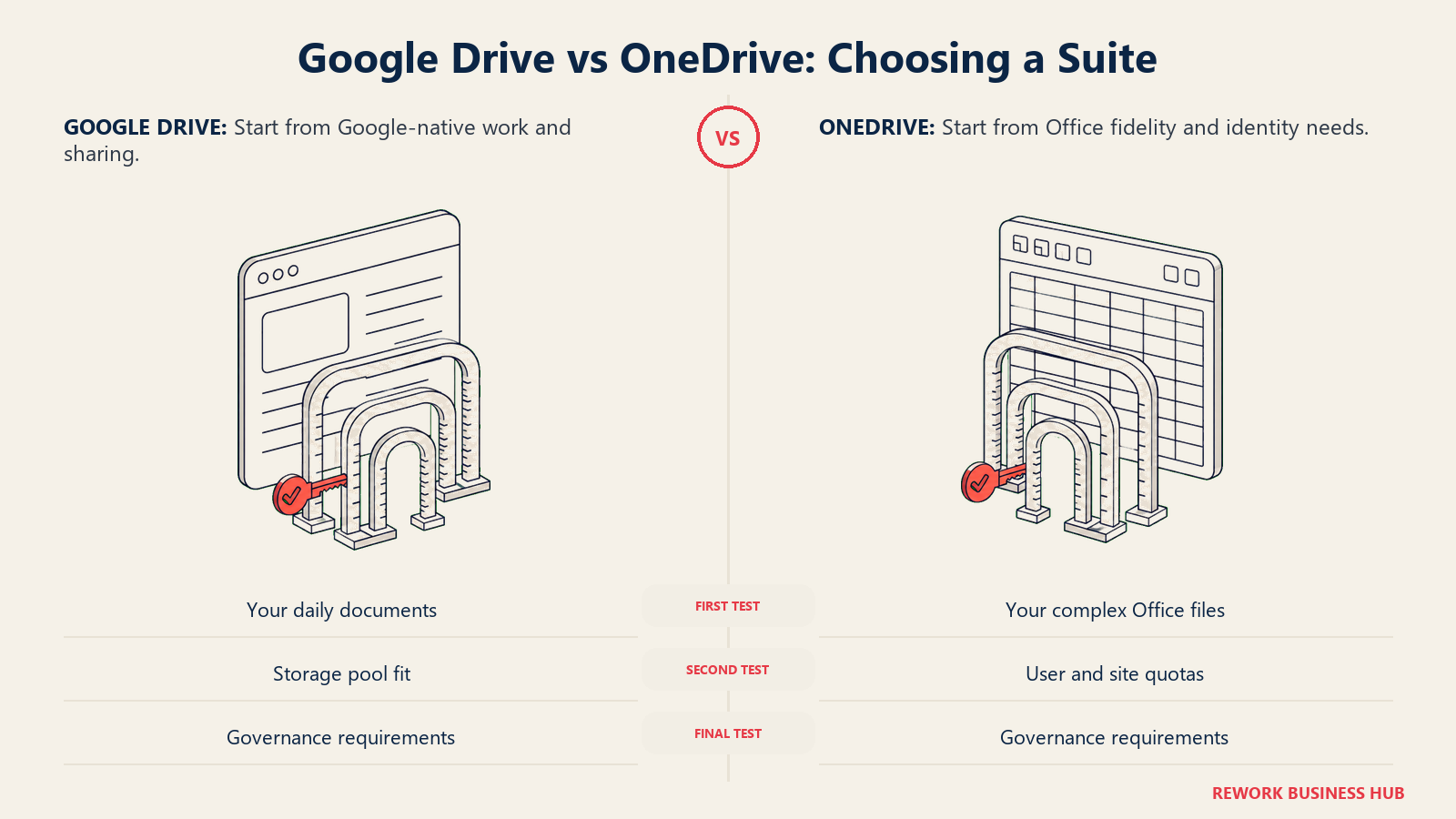
Googleネイティブの作業と共有から始めるか。Officeの忠実性とIDのニーズから始めるか。
| あなたの状況 | 選ぶべきもの |
|---|---|
| Gmail、Docs、Meetに標準化しており、シートあたりのストレージ需要が控えめ | Google Drive |
| Outlook、Teams、Entra IDのIDに標準化している | OneDrive |
| 組織全体をアップグレードせずに、すべてのユーザーに1 TB以上のストレージを与えたい | OneDrive。固定の1 TBがすべてのティアに付いてくるため |
| 共有プール型のストレージで問題なく、最も安いプランでもAIを使いたい | Google Drive |
| OneDriveの単体の更新がなくなったために検討している | OneDrive。ただし、ストレージのみの項目ではなく、完全なMicrosoft 365のシートで予算を組むこと |
| ファイルレイヤーだけでなく、スイート全体を比較したい | Microsoft 365 vs Google Workspaceの比較をご覧ください |
| 生のストレージよりも、ガバナンスとメタデータを重視する | SharePoint vs M-Filesの比較をご覧ください |
| 絞り込む前に、より充実した候補一覧がほしい | OneDriveの代替 ベストガイドと文書管理ソフトウェア完全まとめをご覧ください |
結論: すでにGmailとDocsで動いている会社なら、Google Driveの共有プール型のストレージと組み込みのGeminiへのアクセスは、価格だけを見ても、特にBusiness Standardに入ってからは、反論しにくい選択です。OutlookとTeamsで動いている会社なら、OneDriveのユーザーあたり固定の1 TBとネイティブのEntra IDのIDは、摩擦のより少ない選択であり、すでにMicrosoft 365の残りに支払っているなら、正直なところ、真剣に評価する価値のある唯一の選択です。やってはいけないのは、これを単体のストレージの判断として扱うことです。今年の時点で、Microsoft側では、そもそも単体の判断ではありませんでしたし、Google側でも、そうであることはまれでした。
次のステップ
- 自社が、OneDriveまたはSharePointの単体SKUをまだ使っているか確認してください。 そうなら、Microsoftの終了スケジュールと照らして更新日を今すぐ確認してください。更新は2027年1月以降は完全に停止します。
- 表示価格だけでなく、自社の実際の従業員数でストレージの計算をしてください。 30 GBの共有プールと1 TBの固定を比べると、$7のGoogle Workspace Business Starterのシートと、$7のMicrosoft 365 Business Basicのシートは、同じ買い物ではありません。
- プラットフォームの名前を挙げる前に、実際の制約に名前を付けてください。「大きな値上がりなしに、1人あたりのストレージを増やしたい」ならOneDriveに傾きます。「最も安いプランでも、AIとコラボレーションがどこでもただ動いてほしい」ならGoogle Driveに傾きます。
- 本当の課題がストレージではなくガバナンスなら、この比較は必要なものではありません。フォルダベースのストレージに代わる、メタデータ優先の選択肢として、SharePoint vs M-Filesの比較をご覧ください。
- スイートも価格帯も合わない場合は、Google Workspaceの代替 ベストガイドとMicrosoft 365の代替 ベストガイドのまとめ記事、あるいは、より軽量でスイートに依存しないストレージツールのほうが実際のニーズに近いなら、Dropboxの代替 ベストガイドをご覧ください。
Google Drive vs OneDriveに関するよくある質問
Microsoft 365の完全なサブスクリプションなしで、OneDrive for Businessを単体で購入できますか?
新規購入はできません。Microsoftは、OneDrive for BusinessのPlan 1とPlan 2、およびSharePoint OnlineのPlan 1とPlan 2の単体の新規購入を、2026年5月31日をもって終了しました。既存のお客様の更新は2027年1月までのみ継続し、サービス終了は2029年12月です。新規のお客様は、Microsoft 365のビジネスプランの一部としてのみ、OneDriveを利用できます。
Google Driveのストレージは本当に無制限ですか?
いいえ。Google Workspaceのストレージは、無制限ではなく、組織全体で共有されます。合計は、各ユーザーのプランの割り当て(Business Starterの1人あたり30 GBから、Business Plusの1人あたり5 TBまで)に従業員数を掛けたものです。ヘビーユーザーは、共有プールから自分の取り分より多く使えますが、プール自体には、プランとシート数に基づく実際の上限があります。
同じ価格で、OneDriveにはGoogle Driveと比べてどれだけ多くのストレージが含まれますか?
同じユーザーあたり月額$7.00のエントリー価格で、Microsoft 365 Business Basicにはユーザーあたり固定の1 TBのOneDriveストレージが含まれ、Google Workspace Business Starterには1人あたり30 GBの共有プールが含まれます。Googleのユーザーあたり2 TBに到達するには、エントリー価格の2倍の、ユーザーあたり月額$14.00のBusiness Standardが必要です。
Google WorkspaceとMicrosoft 365のすべてのティアにAIは含まれますか?
同じ形ではありません。GeminiはGoogle Workspaceの最も安いプランから利用できますが、Business StarterではGmailとVidsに限定され、DriveとDocsでの完全な利用はBusiness Standard以上からです。Microsoft 365 Business Basicには、より軽量な「AIチャット」機能しか含まれず、Apps for BusinessにはCopilotがまったく含まれず、完全なMicrosoft 365 Copilotは、Business StandardとBusiness Premiumの各SKUに特にバンドルされています。
eDiscoveryとリーガルホールドに優れているのはどちらのプラットフォームですか?
どちらも、最も安いプランには本当のeDiscoveryのツールが含まれません。Google WorkspaceのリーガルホールドとeDiscoveryのツールであるGoogle Vaultには、Business PlusまたはEnterpriseが必要です。PurviewによるMicrosoftの高度なeDiscoveryには、Microsoft 365 E5か別のPurviewアドオンが必要で、Business Premiumには基本的な保持ポリシーしか含まれません。リーガルホールドが必須要件なら、どちらの側でもエントリープランではなく、上位のティアで予算を組んでください。
関連リソース:

Principal Product Marketing Strategist