More in
Mettre en place un funnel de chat
Intégrer l'API WhatsApp Business à votre CRM (configuration éprouvée)
avr. 18, 2026
Concevoir un chat funnel pour le B2B à fort montant (et non pour l'e-commerce)
avr. 18, 2026
Mettre en place un chat funnel 24h/24 sans épuiser votre équipe
avr. 18, 2026
Chat funnels conformes au RGPD pour les acheteurs européens
avr. 18, 2026
Mesurer la performance d'un chat funnel : les indicateurs qui comptent
avr. 9, 2026
Automatisation du routage des leads capturés par chat
avr. 7, 2026
Configurer Respond.io avec HubSpot de bout en bout
mars 16, 2026
Configurer un funnel de chat Meta Ads → WhatsApp de bout en bout
févr. 23, 2026 · Currently reading
Le transfert du chatbot au commercial : un playbook éprouvé
févr. 23, 2026
Configurer une boîte de réception multicanal pour les équipes commerciales et support
janv. 26, 2026
Configurer un funnel de chat Meta Ads → WhatsApp de bout en bout
Turn this article into takeaways for your work.


Each assistant summarizes the article only for you and suggests best practices for your work.
Une responsable demand gen d'un éditeur SaaS du mid-market a lancé deux fois la même campagne. D'abord vers une landing page, puis vers WhatsApp. Même audience, même créa, même budget de 50 $ par jour. La version landing page a produit 14 formulaires remplis en 7 jours. La version WhatsApp a généré 61 conversations. Le CPL était quasi identique, pas la qualité des conversations. Statista recense plus de 2 milliards d'utilisateurs actifs de WhatsApp dans le monde, ce qui en fait la plateforme de messagerie la plus étendue et donne aux campagnes Click-to-WhatsApp un accès à une audience qu'aucun autre format publicitaire ne peut égaler sur de nombreux marchés.
Cet écart est bien réel, et c'est la raison pour laquelle les campagnes Click-to-WhatsApp ont détourné des budgets importants des funnels classiques à base de formulaires en Asie du Sud-Est, en Amérique latine et, de plus en plus, en Europe. L'analyse de McKinsey sur les tendances de la vente B2B numérique montre que les acheteurs des marchés à forte croissance préfèrent désormais les canaux numériques interactifs aux formulaires statiques à chaque étape du funnel. La fin du formulaire de contact comme principal mécanisme de capture de leads se vérifie dans les données de campagne réelles. Mais la configuration comporte 7 endroits où elle casse sans bruit, et la plupart de ces ruptures surviennent avant même qu'un seul lead ait répondu.
Ce guide passe en revue chaque étape de la construction d'un funnel Meta Ads vers WhatsApp : de la configuration du Business Manager à votre premier flux de qualification automatisé. Si un webhook défaillant vous a déjà coûté 3 jours de débogage, ce guide est pour vous.
Prérequis : ce qu'il vous faut avant d'ouvrir Ads Manager
Sauter cette étape est la raison la plus courante pour laquelle le funnel ne fonctionne pas le jour du lancement.
À avoir avant de commencer :
- Un compte Meta Business Manager : vérifié, et pas seulement créé. La vérification de l'entreprise peut prendre 2 à 5 jours ouvrés. Ne commencez pas la configuration de la campagne avant qu'elle soit terminée.
- Une Page Facebook : rattachée à votre Business Manager. La Page doit être publiée (pas en brouillon).
- Un accès à l'API WhatsApp Business : ce n'est pas la même chose que l'application WhatsApp Business. Il vous faut un accès API, soit via la Cloud API directe de Meta (gratuite, disponible dans la plupart des régions), soit via un Business Solution Provider (BSP) comme 360dialog, Twilio ou Vonage.
- Un numéro de téléphone dédié : pas un numéro personnel déjà utilisé sur WhatsApp. Le numéro est absorbé par l'API et ne peut plus servir sur une autre installation WhatsApp.
- Un compte sur une plateforme de messagerie : ManyChat, Respond.io ou équivalent. C'est là que vivent vos flux.
- Au moins un modèle de message WhatsApp approuvé : les modèles passent par une validation de Meta, qui prend 24 à 72 heures. Vous ne pouvez pas envoyer le premier message sortant sans modèle approuvé.
S'il vous manque le point 3 ou le point 6, arrêtez-vous ici et réglez-les d'abord. Le reste de la configuration prend environ 4 heures, alors que l'attente de l'accès à l'API WhatsApp ou de l'approbation d'un modèle peut atteindre 3 jours. La documentation de configuration de la Cloud API de Meta détaille toutes les étapes de provisionnement d'un accès API en gestion autonome.
Étape 1 : créer la campagne Click-to-WhatsApp dans Meta Ads Manager
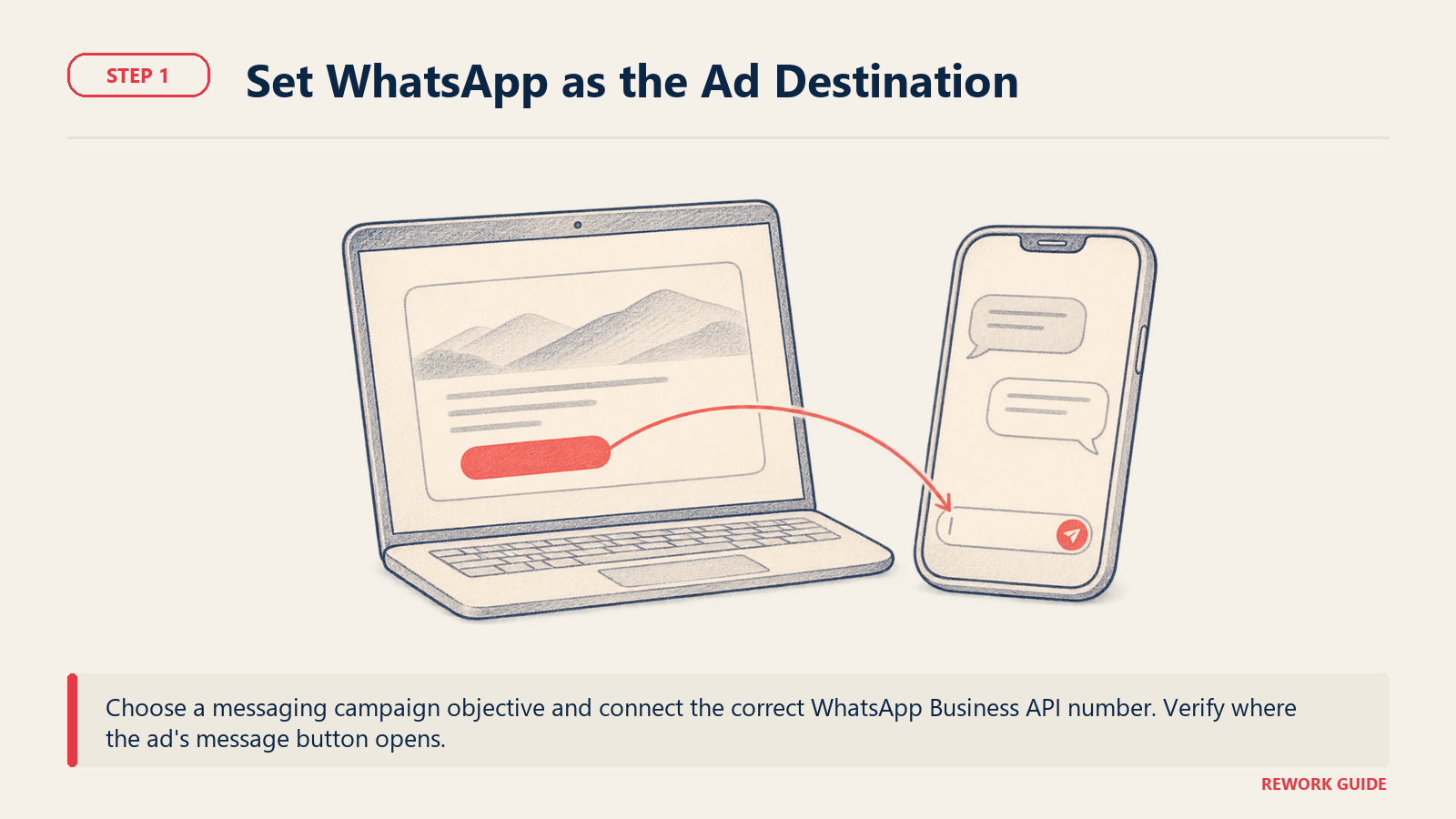
Dans Ads Manager, créez une nouvelle campagne. À l'écran de sélection de l'objectif, choisissez Interactions (et non Leads : l'objectif Leads utilise des formulaires Lead Ads, qui correspondent à un autre type de funnel). Sur certains comptes, vous verrez un objectif Messages dédié ; utilisez-le s'il est disponible.
Au niveau de l'ensemble de publicités :
- Sous Applications de messagerie, sélectionnez WhatsApp
- Connectez la Page Facebook liée à votre numéro WhatsApp Business
- Définissez l'audience, les emplacements et le budget comme d'habitude
Au niveau de l'annonce :
- Choisissez le format de l'annonce (image unique, vidéo ou carrousel fonctionnent tous)
- Sous Modèle de message, vous définissez le message d'ouverture prérempli que l'utilisateur voit en touchant l'annonce. Il s'affiche automatiquement dans sa fenêtre de rédaction WhatsApp. Gardez-le court : « Bonjour, je m'intéresse à [votre produit/service]. Pouvez-vous m'en dire plus ? » fonctionne bien.
L'utilisateur touche votre annonce, voit le message prérempli dans son WhatsApp, appuie sur envoyer, et votre automatisation se déclenche. C'est le point d'entrée.
Une précision importante : la destination de la campagne doit être votre numéro d'API WhatsApp Business, et non le numéro de votre application WhatsApp Business personnelle. Si vous connectez le mauvais numéro, les annonces sembleront diffuser, mais aucune conversation n'arrivera jusqu'à ManyChat ou Respond.io.
Étape 2 : configurer votre numéro d'API WhatsApp Business
Si vous utilisez directement la Cloud API de Meta :
- Dans Business Manager, ouvrez Comptes WhatsApp sous Paramètres de l'entreprise
- Ajoutez un nouveau numéro de téléphone
- Terminez la vérification (vous recevrez un appel ou un SMS)
- Le numéro est désormais un numéro d'API WhatsApp Business
Si vous utilisez un BSP comme 360dialog :
- Créez un compte chez le BSP
- Suivez son parcours d'onboarding, qui provisionne pour vous un numéro d'API WhatsApp Business
- Le BSP vous remet une clé API que vous utiliserez pour vous connecter à ManyChat ou Respond.io
Pour vous connecter à ManyChat :
- Dans ManyChat, allez dans Settings → Channels → WhatsApp
- Saisissez l'identifiant de votre compte WhatsApp Business et l'identifiant du numéro de téléphone (tous deux dans Meta Business Manager, sous Comptes WhatsApp)
- Si vous passez par un BSP, saisissez la clé API qu'il vous a fournie
Pour vous connecter à Respond.io :
- Dans Respond.io, allez dans Settings → Channels → Add Channel → WhatsApp Business API
- Choisissez la Cloud API ou un fournisseur BSP
- Suivez le flux OAuth pour la Cloud API, ou saisissez manuellement les identifiants du BSP
Une fois la connexion faite, envoyez un message de test au numéro depuis un WhatsApp personnel. Il doit apparaître dans ManyChat ou Respond.io en quelques secondes. S'il n'apparaît pas au bout de 60 secondes, la connexion est rompue. Vérifiez que l'identifiant du numéro de téléphone dans les paramètres de votre plateforme correspond exactement à celui de Meta Business Manager.
Étape 3 : construire le flux de qualification dans ManyChat
Votre premier flux doit comporter exactement 4 messages. Pas 8, pas 10. Chaque message supplémentaire après le quatrième réduit le taux de complétion d'environ 10 %.
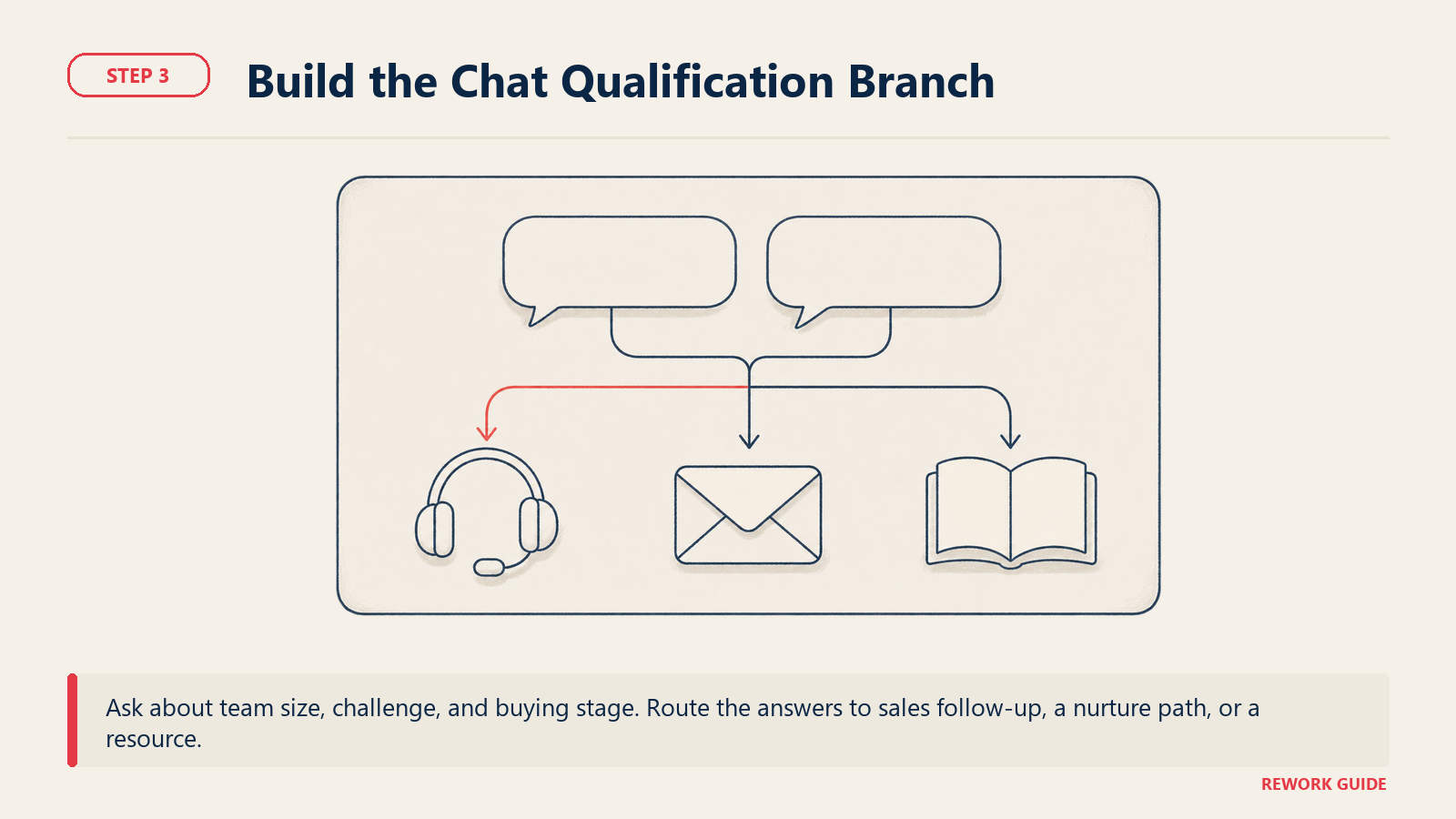
Une séquence de qualification B2B qui fonctionne :
Message 1 (accueil + question 1) : « Bonjour [Prénom] ! Merci de nous avoir contactés. Une petite question pour vous mettre en relation avec la bonne équipe : combien de personnes compte votre équipe commerciale ? » Boutons : Moins de 10 / 10-50 / 50+
Message 2 (question 2) : « Très bien ! Et quel est votre principal défi actuellement dans la gestion des leads ? » Boutons : Rapidité de réponse / Qualité des leads / Hygiène du CRM / Autre chose
Message 3 (question 3, signal de calendrier et d'intention) : « Évaluez-vous activement des solutions en ce moment, ou êtes-vous encore en phase de recherche ? » Boutons : J'évalue maintenant / Phase de recherche / Pas encore sûr
Message 4 (branche de routage) : Selon les réponses, orientez vers :
- Chaud (équipe de 10 personnes et plus, évaluation active) : « Parfait, l'un de nos conseillers vous contactera dans l'heure. Sur quel numéro WhatsApp pouvons-nous vous joindre ? »
- Tiède (équipe plus petite ou phase de recherche) : « Merci ! Nous vous enverrons quelques ressources et reviendrons vers vous dans 24 heures. »
- Disqualifié (moins de 10 personnes, pas d'adéquation au besoin) : « Merci d'avoir échangé avec nous ! Voici un lien vers notre guide qui pourrait vous aider : [lien vers la ressource] »
Dans ManyChat, réglez le déclencheur de ce flux pour qu'il se lance au démarrage d'une nouvelle conversation provenant de votre source publicitaire Meta. Sous Automation → Keywords / Entry Points, créez un déclencheur de flux pour « New Conversation » et filtrez sur source = Meta Ads. Cela évite que le flux se déclenche lorsqu'une personne vous écrit de façon organique.
Étape 4 : connecter votre CRM
Pour la connexion native ManyChat vers HubSpot :
- Allez dans Integrations → HubSpot dans ManyChat
- Connectez votre compte HubSpot via OAuth
- Dans chaque message du flux qui capte une donnée (taille de l'entreprise, défi), utilisez l'action Set Custom Field de ManyChat pour stocker la réponse
- Ajoutez une action HubSpot: Create/Update Contact à la fin du flux de qualification
- Associez les champs personnalisés de ManyChat aux propriétés de contact HubSpot
Pour le détail des champs à créer et de la façon de structurer votre modèle de données de contact pour les leads issus du chat, le guide des champs personnalisés pour la configuration du CRM couvre les décisions que la plupart des équipes prennent mal du premier coup. Si vous utilisez Respond.io plutôt que la synchronisation native ManyChat vers HubSpot, le guide d'intégration Respond.io vers HubSpot détaille le mappage des champs, la correspondance des contacts et les réglages de prévention des doublons propres à cette configuration.
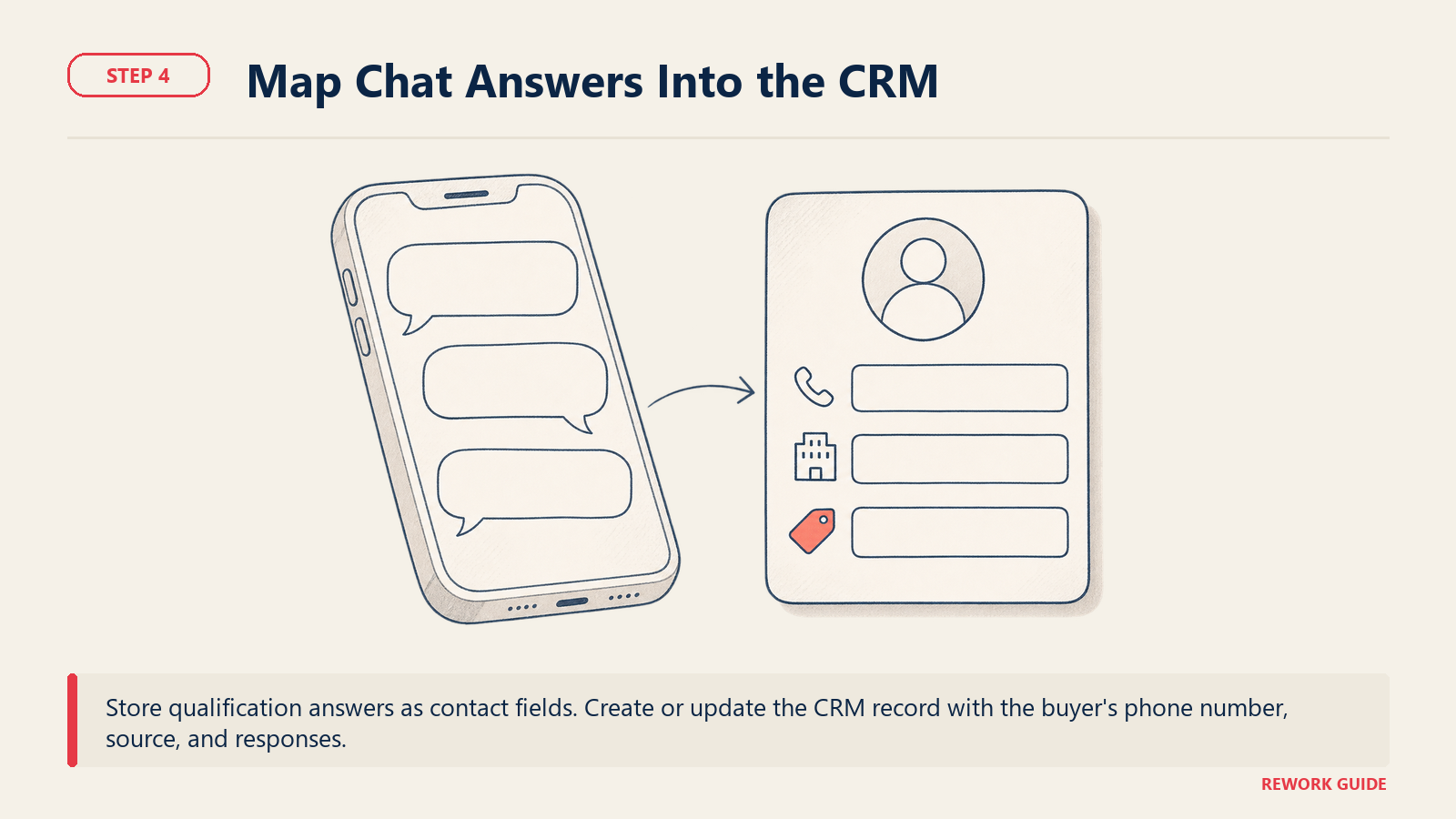
Les champs minimaux à transmettre dès le premier contact :
| Champ ManyChat | Propriété HubSpot |
|---|---|
| First Name | First Name |
| Phone | Phone Number |
| Company Size Answer | Number of Employees (custom) |
| Challenge Answer | Lead Notes (custom) |
| Timeline Answer | Lead Stage |
| Chat Source | Lead Source = WhatsApp |
| Flow Completion Date | Last Activity Date |
Pour Respond.io vers HubSpot, utilisez un webhook. Dans le constructeur de Workflow de Respond.io, ajoutez une action Webhook qui envoie une requête POST à l'API Contacts de HubSpot. Le point de terminaison HubSpot est https://api.hubapi.com/crm/v3/objects/contacts, avec un corps de requête POST contenant les propriétés de contact à créer ou à mettre à jour. La référence de l'API Contacts de HubSpot documente la liste complète des clés de propriétés standard et personnalisées acceptées dans cette charge utile.
Étape 5 : tester le funnel complet avant la mise en ligne
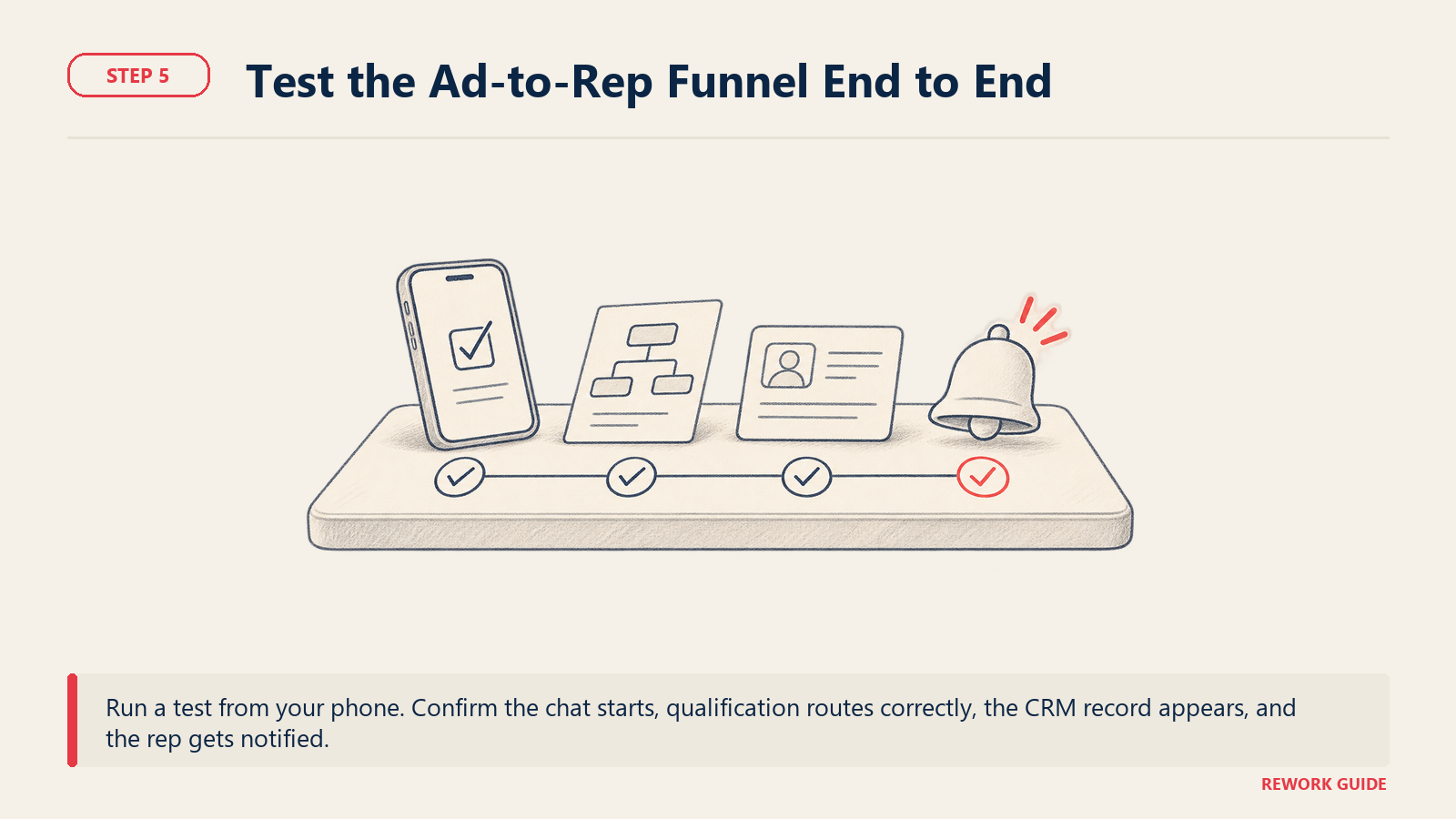
Exécutez cette séquence de test en 5 étapes depuis un numéro WhatsApp personnel avant d'activer le trafic payant :
- Simulation du clic sur l'annonce : allez sur votre Page Facebook, trouvez l'annonce dans la Transparence de la Page, puis touchez le CTA WhatsApp. Le message prérempli doit apparaître dans votre fenêtre de rédaction WhatsApp.
- Déclenchement de la conversation : envoyez le message prérempli. En moins de 30 secondes, votre flux ManyChat ou Respond.io doit se déclencher. Vérifiez-le dans le journal de conversations de la plateforme.
- Fin du flux : répondez aux 4 questions de qualification comme un lead « chaud ». Vérifiez que la branche de routage se déclenche correctement (vous devez recevoir un message « l'équipe vous contactera »).
- Création du contact CRM : consultez votre CRM. Un nouveau contact doit avoir été créé avec les bonnes valeurs de champs issues de vos réponses.
- Notification du commercial : si vous avez configuré des notifications pour les commerciaux, vérifiez qu'elle s'est bien déclenchée. C'est l'étape que la plupart des équipes oublient de tester, et c'est là que 40 % des leads qualifiés disparaissent.
Notez l'horodatage à chaque étape. Si une étape dépasse 60 secondes, il y a un problème de performance à examiner avant d'augmenter les dépenses.
Étape 6 : mise en ligne et premières 48 heures
Activez la campagne avec un budget faible. 20 $ par jour suffisent à générer 5 à 15 conversations par jour sur la plupart des marchés. Ne passez pas au budget complet avant d'avoir vérifié le parcours de bout en bout avec de vrais utilisateurs.
Pendant les 48 premières heures, surveillez ces quatre points :
1. Taux de démarrage de conversation. Dans Meta Ads Manager, regardez Messages → Conversations démarrées. Si votre taux de clics est correct mais que les démarrages de conversation sont faibles, le message prérempli est perdu. Vérifiez que le numéro WhatsApp connecté à la campagne est bien votre numéro d'API, et non celui de l'application.
2. Taux de complétion du flux dans ManyChat. Dans ManyChat Analytics, vérifiez combien d'utilisateurs ont démarré le flux de qualification et combien l'ont terminé. Un abandon à la question 1 signifie généralement que le message d'accueil est trop long. Un abandon à la question 2 signale qu'une option de bouton manque ou prête à confusion.
3. Synchronisation CRM. Chaque matin, vérifiez que les nouveaux contacts CRM ont les bonnes valeurs de champs. Un champ « Lead Source » vide signifie que l'étape de mappage des champs est défaillante.
4. Messages non délivrés. WhatsApp applique des filtres anti-spam stricts. Si vous constatez des taux élevés de « échec de livraison » dans ManyChat, vos modèles de message sont peut-être signalés. Consultez la politique de messagerie WhatsApp Business de Meta et ajustez tout vocabulaire promotionnel. La présentation de la plateforme WhatsApp Business sur le site professionnel de Meta explique aussi les niveaux de qualité et la façon dont le statut d'approbation d'un modèle influe sur les taux de délivrabilité.
Pièges courants
Modèle non approuvé avant le lancement de la campagne. Votre campagne Click-to-WhatsApp peut être mise en ligne avant l'approbation de vos modèles de message. L'annonce diffusera, les utilisateurs la toucheront, mais votre premier message automatique ne partira pas, car le modèle est toujours en attente. Ayez toujours au moins un modèle approuvé avant d'activer les dépenses.
Pas de source UTM sur les conversations WhatsApp. Les conversations WhatsApp ne transmettent pas les paramètres UTM de l'annonce. Le seul moyen de suivre la campagne d'origine d'une conversation est d'utiliser le marquage de source publicitaire de ManyChat ou le suivi UTM de Respond.io via le point d'entrée de l'annonce Click-to-WhatsApp. Si vous sautez cette configuration, tous vos leads issus du chat arrivent dans le CRM sans attribution de source. C'est le même écart d'attribution que rencontrent les équipes qui diffusent des Meta Lead Ads directement vers le CRM, et la solution est similaire dans les deux cas.
Flux déclenché sur des conversations hors publicité. Si votre déclencheur ManyChat est « New Conversation » sans filtre de source, il se lancera à chaque message WhatsApp reçu, y compris les demandes du service client et la prospection tiède. Filtrez sur source = Meta Ads pour éviter d'envoyer votre flux de qualification commerciale à des clients existants.
Doublons dans le CRM pour un même numéro de téléphone. Lorsqu'un utilisateur vous écrit deux fois (une fois depuis une annonce, une fois de façon organique), ManyChat crée deux complétions de flux. Si votre intégration CRM utilise « create contact » plutôt que « create or update contact », vous obtiendrez deux fiches. Utilisez toujours une logique d'upsert avec le numéro de téléphone comme clé de correspondance.
Et ensuite ?
Avant de passer au budget réel de votre campagne, lancez une campagne de test de 3 jours à 20 $ par jour. Au troisième jour, vous devriez disposer d'assez de conversations pour contrôler chaque étape : taux de démarrage de conversation, taux de complétion du flux, qualité des données CRM et délai de réponse des commerciaux.
Si une étape est défaillante, il est bien moins coûteux de la corriger à 20 \(par jour qu'à 200\) par jour. La plupart des équipes découvrent 2 à 3 problèmes pendant cette phase de test. Corrigez-les, lancez un nouveau test de 2 jours à 50 $ par jour, puis montez en puissance.
L'étape suivante consiste à affiner votre flux de qualification : moins de questions, une meilleure logique de branchement, et des règles de routage qui amènent le bon lead au bon commercial sans revue manuelle. Une fois le flux stable, mettez en place l'automatisation du routage des leads pour que les conversations qualifiées atteignent le bon commercial en quelques minutes plutôt que de rester dans une file partagée. Et servez-vous du cadre de métriques du funnel de chat pour suivre la performance étape par étape, du clic sur l'annonce jusqu'à la création du deal.
En savoir plus

Co-Founder, Rework.com
On this page
- Prérequis : ce qu'il vous faut avant d'ouvrir Ads Manager
- Étape 1 : créer la campagne Click-to-WhatsApp dans Meta Ads Manager
- Étape 2 : configurer votre numéro d'API WhatsApp Business
- Étape 3 : construire le flux de qualification dans ManyChat
- Étape 4 : connecter votre CRM
- Étape 5 : tester le funnel complet avant la mise en ligne
- Étape 6 : mise en ligne et premières 48 heures
- Pièges courants
- Et ensuite ?
- En savoir plus