More in
Mettre en place un funnel de chat
Intégrer l'API WhatsApp Business à votre CRM (configuration éprouvée)
avr. 18, 2026 · Currently reading
Concevoir un chat funnel pour le B2B à fort montant (et non pour l'e-commerce)
avr. 18, 2026
Mettre en place un chat funnel 24h/24 sans épuiser votre équipe
avr. 18, 2026
Chat funnels conformes au RGPD pour les acheteurs européens
avr. 18, 2026
Mesurer la performance d'un chat funnel : les indicateurs qui comptent
avr. 9, 2026
Automatisation du routage des leads capturés par chat
avr. 7, 2026
Configurer Respond.io avec HubSpot de bout en bout
mars 16, 2026
Configurer un funnel de chat Meta Ads → WhatsApp de bout en bout
févr. 23, 2026
Le transfert du chatbot au commercial : un playbook éprouvé
févr. 23, 2026
Configurer une boîte de réception multicanal pour les équipes commerciales et support
janv. 26, 2026
Intégrer l'API WhatsApp Business à votre CRM (configuration éprouvée)
Turn this article into takeaways for your work.


Each assistant summarizes the article only for you and suggests best practices for your work.
Voici une réalité frustrante : les conversations WhatsApp démarrent, les commerciaux répondent, les leads expriment de l'intérêt, et pourtant 40 % de ces contacts n'apparaissent jamais dans votre CRM. Ce n'est pas une limite technique, mais une intégration mal configurée qui échoue en silence.
Une responsable RevOps d'une entreprise B2B SaaS l'a découvert en extrayant un rapport WhatsApp pour le comparer à HubSpot. L'écart était réel et s'accumulait depuis deux mois. Une fois qu'elle a identifié la voie qu'elle utilisait et ce qui était mal configuré, la correction a pris un après-midi.
Ce guide vous présente les trois principales configurations d'intégration : ManyChat → HubSpot, Respond.io → HubSpot et webhook vers n'importe quel CRM, avec pour chacune le mappage des champs, la logique de déduplication et les étapes d'attribution UTM.
Choisir votre voie d'intégration
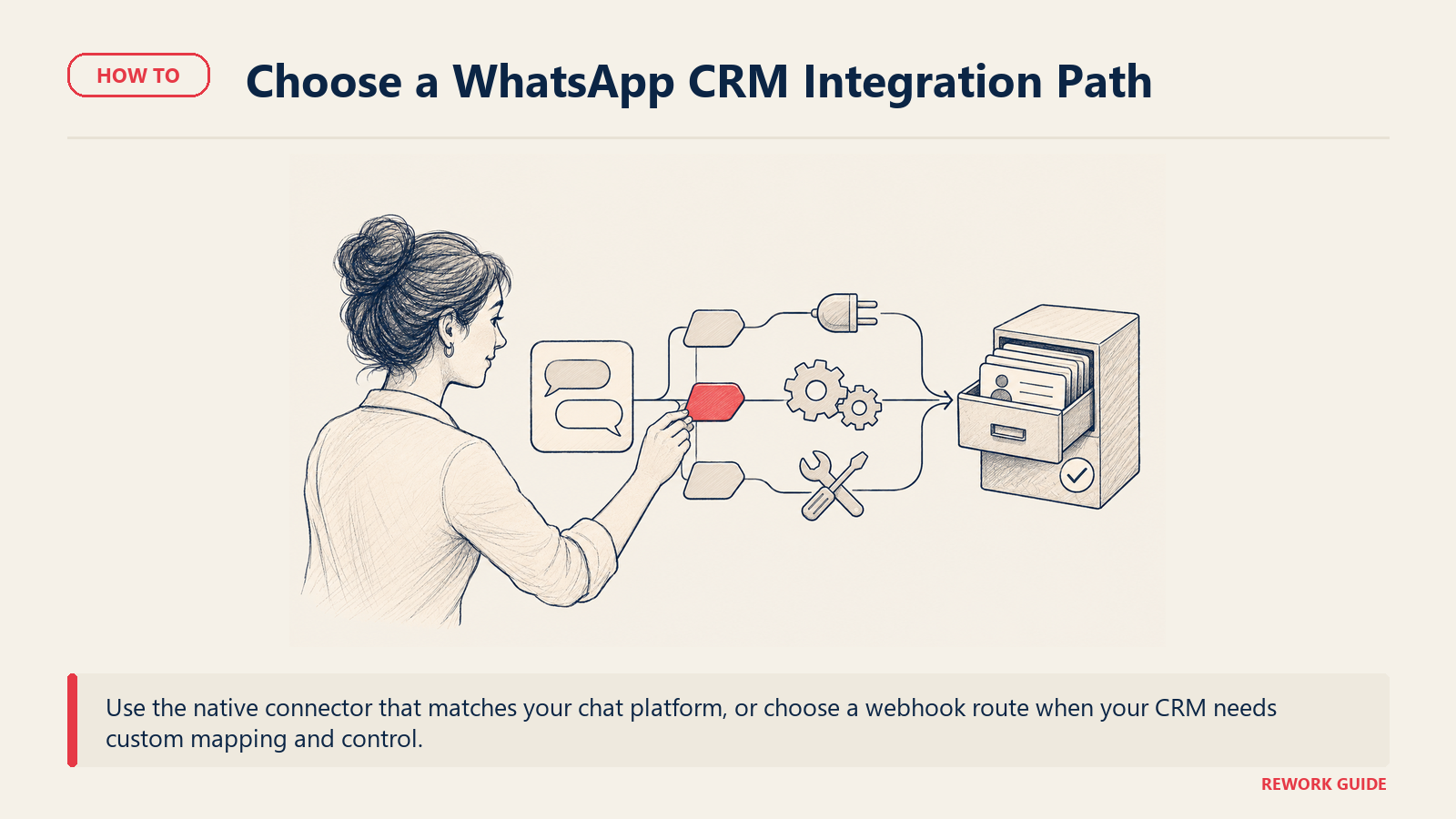
Avant de toucher aux paramètres, choisissez votre voie. Le choix dépend de votre stack d'outils et de votre CRM. Selon la documentation officielle de Meta sur la WhatsApp Business Platform, l'API Business prend en charge trois niveaux d'authentification, avec des capacités de messagerie différentes. Votre voie d'intégration détermine le niveau applicable à votre cas d'usage. Si vous hésitez encore sur la plateforme de chat adaptée à votre organisation, la comparaison Respond.io et ManyChat pour la vente B2B détaille clairement les compromis.
| Voie | Idéale pour | Prérequis technique | Profondeur de synchronisation |
|---|---|---|---|
| ManyChat → HubSpot | Équipes qui utilisent déjà ManyChat pour leurs flows | Faible (connecteur natif) | Contact + propriétés personnalisées |
| Respond.io → HubSpot | Équipes qui utilisent Respond.io comme boîte de réception principale | Faible (connecteur natif) | Contact + étape du cycle de vie + historique des conversations |
| Webhook → n'importe quel CRM | Salesforce, Pipedrive, CRM sur mesure | Moyen (Zapier ou Make requis) | Configurable via la charge utile du webhook |
Si vous êtes sur HubSpot et que vous construisez activement des flows dans ManyChat, choisissez la voie A. Si toutes vos opérations de chat passent par Respond.io, la voie B offre une synchronisation plus poussée. Si votre CRM n'est pas HubSpot, la voie C est la vôtre.
Voie A : ManyChat → HubSpot
Activer l'intégration
Dans ManyChat, allez dans Settings → Integrations → HubSpot. Vous aurez besoin de :
- Un compte HubSpot avec accès aux contacts
- Un rôle d'administrateur ManyChat
- Une clé API HubSpot ou une connexion OAuth (OAuth est préférable)
Cliquez sur Connect, autorisez la connexion HubSpot et confirmez le portail associé.
Autorisations HubSpot requises
L'utilisateur HubSpot qui établit la connexion doit disposer au minimum des droits suivants : Contacts (affichage et modification), Properties (affichage) et Workflows (affichage). Si vous utilisez des workflows HubSpot déclenchés par les données de ManyChat, ajoutez Workflows (modification).
Mapper les champs de contact
Les données d'abonné ManyChat sont mappées vers les propriétés de contact HubSpot. Voici le mappage par défaut et ce que vous voudrez personnaliser :
| Champ ManyChat | Propriété HubSpot | Remarques |
|---|---|---|
| First Name | firstname | Mappé automatiquement |
| Last Name | lastname | Mappé automatiquement |
| Phone | phone | Correspond au téléphone principal (attention au format E.164) |
| Présent uniquement s'il est collecté dans le flow | ||
| Custom attribute: company_size | company_size (personnalisée) | La propriété doit d'abord être créée dans HubSpot |
| Custom attribute: industry | industry | Correspond à une propriété HubSpot standard |
| Custom attribute: use_case | hs_lead_status (personnalisée) | Créez un champ personnalisé pour cela |
| Flow source (ad ID) | hs_analytics_source | Nécessite la configuration du transfert des UTM |
Pour mapper un attribut personnalisé, allez dans ManyChat → Integrations → HubSpot → Field Mapping et ajoutez une nouvelle ligne. La propriété HubSpot doit exister avant de pouvoir y mapper un champ. Créez-la d'abord dans HubSpot, sous Contacts → Properties.
Attribution du propriétaire du contact
ManyChat peut attribuer un propriétaire de contact HubSpot en rotation (round-robin) ou à un propriétaire fixe. Ce réglage se trouve dans les paramètres de l'intégration HubSpot → Default Owner. Pour un routage par territoire, il faudra utiliser un workflow HubSpot déclenché à la création du contact, afin de réaffecter selon l'entreprise ou la région.
Ce qui est synchronisé, et ce qui ne l'est pas
ManyChat synchronise les propriétés de contact et peut, en option, pousser une note contenant un résumé de la conversation. Il ne synchronise pas nativement les transcriptions complètes des conversations vers HubSpot. Pour l'historique des conversations, il faut passer par la voie B ou par un contournement via webhook.
L'intégration ne pousse pas non plus les mises à jour de contact en temps réel à chaque message. Elle se déclenche sur des événements précis de votre flow (généralement à l'opt-in, ou lorsqu'une étape du flow lance l'action HubSpot).
Voie B : Respond.io → HubSpot
Se connecter via le module HubSpot natif de Respond.io
Dans Respond.io, allez dans Settings → Integrations → HubSpot. Vous vous authentifierez via OAuth. Respond.io exige un compte administrateur HubSpot pour la connexion initiale.
Une fois la connexion établie, Respond.io crée une synchronisation bidirectionnelle : les contacts créés dans Respond.io apparaissent dans HubSpot, et les contacts HubSpot existants peuvent être importés dans les conversations Respond.io.
Mappage des étapes du cycle de vie
Respond.io peut mettre à jour les étapes du cycle de vie HubSpot en fonction des événements de conversation. Configurez-le dans les paramètres de l'intégration HubSpot :
- Nouveau contact issu de WhatsApp → Lead
- Questions de qualification terminées → Marketing Qualified Lead
- Rendez-vous réservé → Sales Qualified Lead
Réglez ces mappages pour qu'ils se déclenchent automatiquement dès que l'étape correspondante de votre flow est terminée.
Déduplication des contacts par numéro de téléphone
Respond.io utilise le numéro de téléphone comme clé principale de déduplication lors de la synchronisation avec HubSpot. Si un contact existe déjà dans HubSpot avec le même numéro au format E.164, Respond.io met à jour la fiche existante au lieu de créer un doublon.
Le piège : le format du numéro doit correspondre exactement. Si HubSpot contient « +1 (555) 000-0000 » et que Respond.io envoie « +15550000000 », il n'y a pas de déduplication. Standardisez tous les numéros au format E.164 dans les deux systèmes. Dans HubSpot, vous pouvez utiliser un workflow avec l'action « Format phone number » pour normaliser les fiches existantes.
Options de synchronisation de l'historique des conversations
Respond.io peut pousser l'historique des conversations vers HubSpot sous forme de note sur la fiche contact. Activez cette option dans l'intégration HubSpot → Sync Options → Log Conversations. Chaque conversation devient une note horodatée contenant l'échange complet.
C'est le principal avantage de la voie B sur la voie A pour les équipes qui veulent que les commerciaux voient le contexte avant d'appeler un lead issu du chat.
Voie C : webhook vers n'importe quel CRM
Structurer la charge utile du webhook Respond.io
Respond.io prend en charge les webhooks sortants déclenchés par des événements de conversation (nouveau contact, message reçu, étape de flow terminée). Configurez-les dans Settings → Developer → Webhooks.
Voici un exemple de charge utile lorsqu'un contact termine une étape de qualification du flow :
{
  "event": "contact.updated",
  "contact": {
    "id": "abc123",
    "phone": "+15550001234",
    "firstName": "Jane",
    "lastName": "Chen",
    "customAttributes": {
      "company_size": "50-200",
      "use_case": "sales_automation",
      "timeline": "Q2_2026",
      "source_ad_id": "23849572894"
    },
    "createdAt": "2026-04-18T09:32:00Z",
    "optInTimestamp": "2026-04-18T09:31:47Z"
  },
  "conversation": {
    "id": "conv_xyz789",
    "channel": "whatsapp"
  }
}
Construire le Zap Zapier ou Make
Dans Zapier :
- Déclencheur : Webhooks by Zapier → Catch Hook
- Copiez l'URL du webhook dans Respond.io
- Faites passer un contact de test dans le flow pour remplir les données d'exemple
- Action : Create or Update Contact dans votre CRM
- Mappez les champs de la charge utile du webhook vers les champs du CRM
- Ajoutez une étape de filtre : ne poursuivre que si
phonen'est pas vide
Dans Make (anciennement Integromat), utilisez le module Webhooks comme déclencheur, puis dirigez vers le module Create/Update Contact de votre CRM.
Gérer le problème du format de numéro de téléphone
WhatsApp envoie toujours les numéros de téléphone au format E.164. La plupart des CRM acceptent l'E.164, mais certains (Salesforce en particulier) imposent des formats locaux. Ajoutez une étape de formatage de texte dans Zapier ou Make pour retirer le préfixe du pays ou reformater le numéro selon les besoins, avant le déclenchement de l'action CRM.
UTM et attribution de la source
Lorsqu'un contact entre dans votre funnel WhatsApp depuis une publicité Meta, les données de source de la publicité le suivent, mais seulement si le transfert est correctement câblé. Pour la configuration complète des publicités qui alimente ce circuit d'attribution, consultez le guide sur les campagnes publicitaires Click-to-WhatsApp.
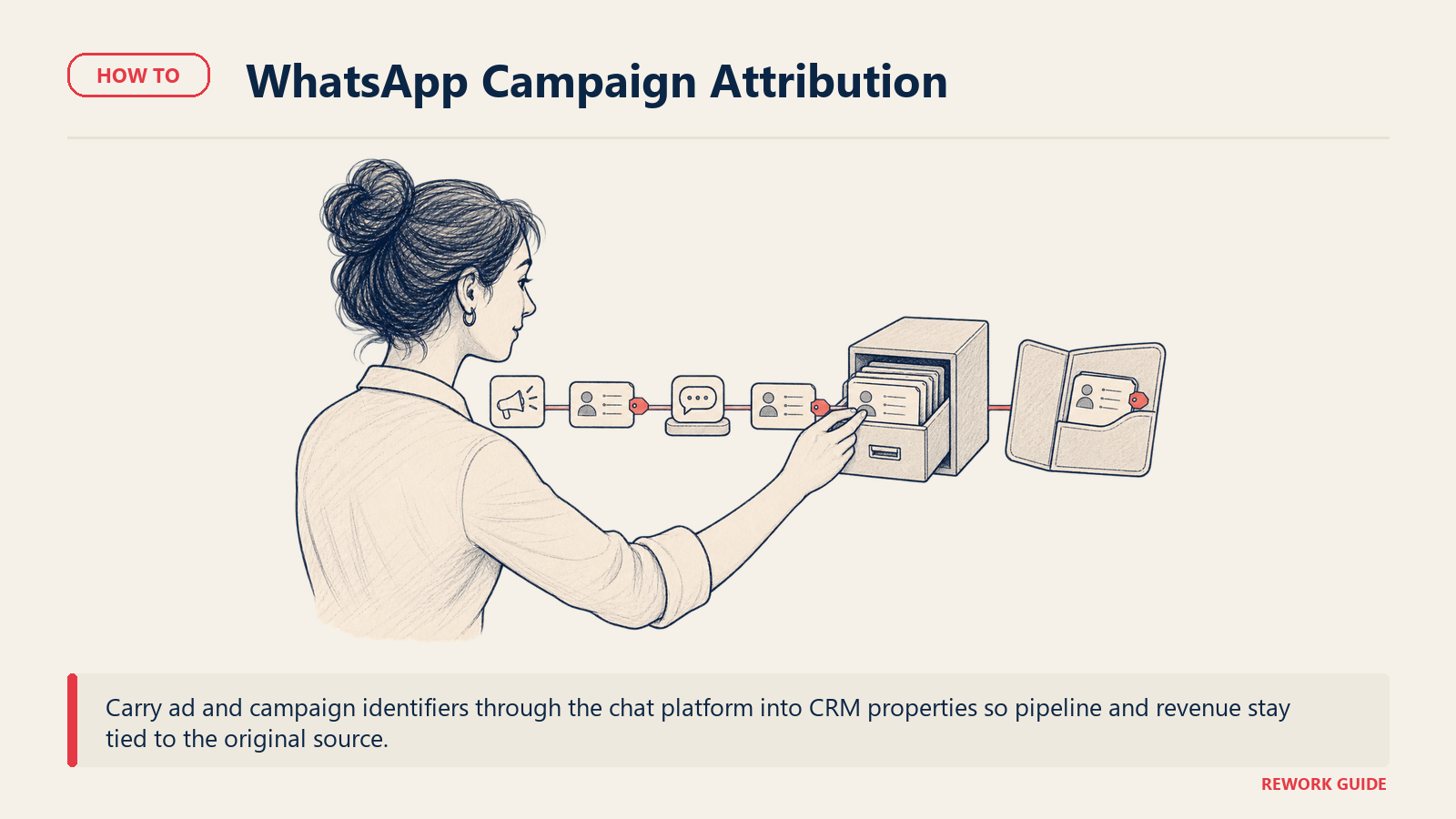
Meta transmet les paramètres ad_id et campaign_id lorsque la conversation est lancée depuis une publicité Click-to-WhatsApp. Respond.io les capture automatiquement dans les métadonnées de la conversation. ManyChat les capture comme variables de saisie utilisateur (User Input) si vous avez ajouté l'étape de source publicitaire Meta à votre flow.
Pour obtenir une attribution au niveau de la campagne dans votre CRM :
- Stockez ad_id, ad_set_id et campaign_id comme attributs personnalisés dans votre plateforme de chat
- Intégrez-les à votre mappage de champs ou à la charge utile du webhook envoyée au CRM
- Créez dans HubSpot une propriété personnalisée « WhatsApp Campaign Source » mappée sur campaign_id
- Construisez un rapport HubSpot filtré sur « WhatsApp Campaign Source » pour voir le pipeline par campagne
Vous obtenez ainsi une vue simple campagne → pipeline, sans outil d'attribution tiers.
Règles de déduplication
Lorsque le même numéro de téléphone entre plusieurs fois dans votre funnel (fréquent avec les campagnes de retargeting), votre intégration a besoin d'une règle claire. C'est d'autant plus important lorsque l'automatisation de la capture de leads fait entrer des contacts depuis plusieurs canaux en même temps.
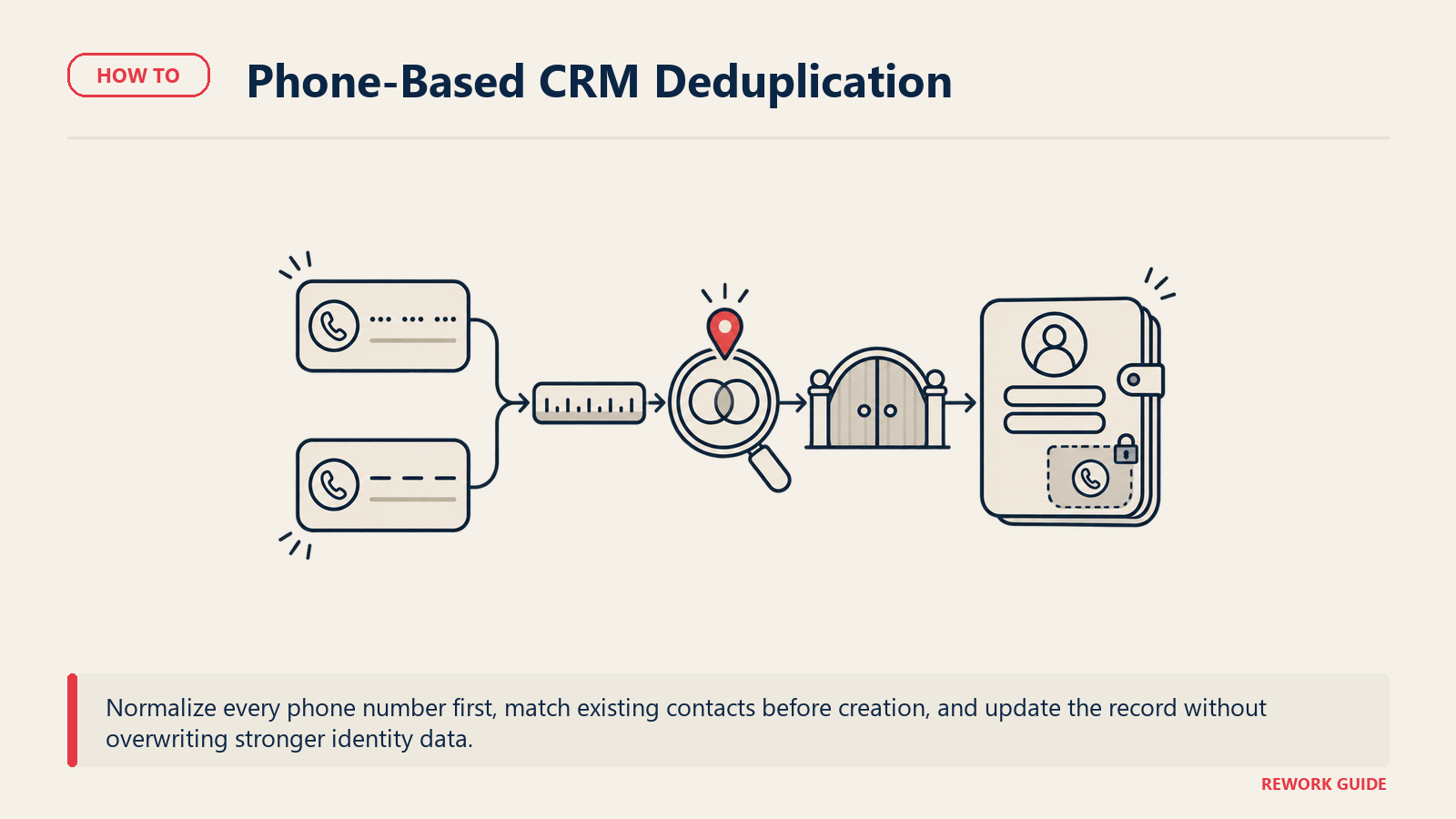
L'ordre de priorité :
- Rechercher d'abord une correspondance sur le numéro de téléphone (normalisé E.164)
- Si une correspondance existe : mettre à jour la fiche existante, ne pas en créer une nouvelle
- Sinon : créer un nouveau contact et le signaler comme nouveau lead
- Si le téléphone correspond mais que l'e-mail diffère : ne mettre à jour l'e-mail que si la fiche existante n'en a pas
Dans HubSpot, la déduplication native ne s'appuie par défaut que sur l'e-mail. Pour dédupliquer sur le téléphone, utilisez un workflow HubSpot : déclenchement à la création du contact, recherche d'un contact existant par numéro de téléphone et, s'il en existe un, fusion des fiches via une étape de code personnalisé ou une application de déduplication tierce comme Dedupely.
Dans Salesforce, utilisez les règles de doublons sous Setup → Duplicate Management, avec une règle de correspondance sur le champ Phone. Une étude Gartner sur la qualité des données CRM a montré qu'une mauvaise qualité des données coûte en moyenne 12,9 millions de dollars par an aux organisations, et la déduplication des numéros de téléphone fait partie des correctifs les plus rentables.
Tester l'intégration
Exécutez cette séquence en 6 étapes avant la mise en production :
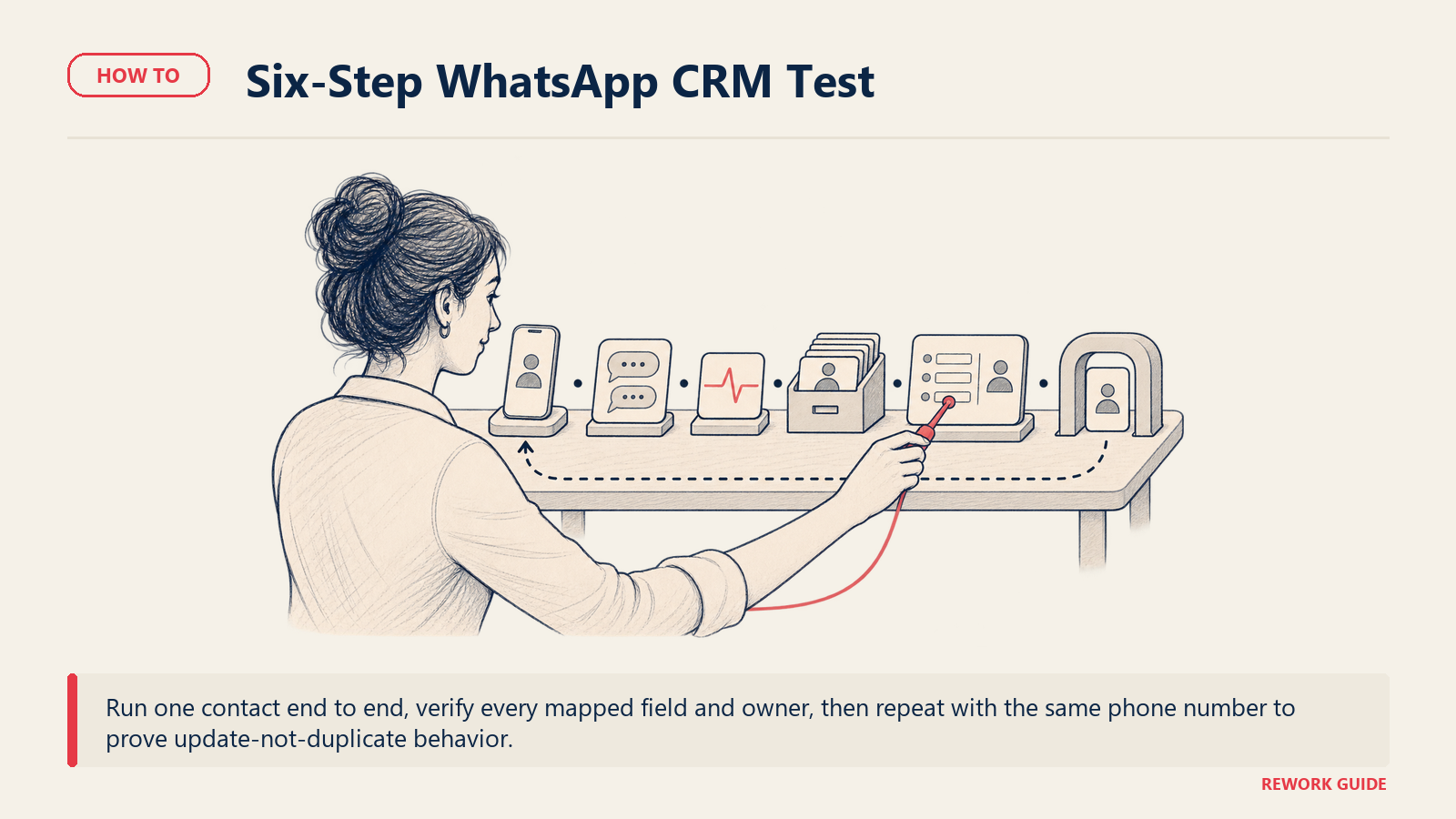
- Parcourez vous-même tout le flow WhatsApp avec un numéro de téléphone de test
- Vérifiez dans votre plateforme de chat (ManyChat ou Respond.io) que le contact a été créé avec tous les attributs personnalisés renseignés
- Attendez 2 à 3 minutes, puis vérifiez dans votre CRM la présence d'un nouveau contact avec le numéro correspondant
- Vérifiez que chaque champ mappé est arrivé avec la bonne valeur, en particulier les attributs personnalisés
- Vérifiez que le propriétaire du contact a été attribué correctement
- Relancez un second test avec le même numéro pour vérifier la déduplication (mise à jour, pas de doublon)
Si l'étape 3 échoue : vérifiez d'abord l'état de la connexion de l'intégration, puis consultez le journal des événements de votre plateforme de chat à la recherche d'erreurs de synchronisation.
Si l'étape 4 échoue avec des attributs personnalisés manquants : vérifiez que l'attribut a bien été renseigné pendant le flow (consultez la fiche contact dans ManyChat ou Respond.io) et que le mappage des champs est correctement configuré.
Pièges courants
Format de numéro de téléphone incohérent. C'est l'échec le plus fréquent. Normalisez au format E.164 partout avant de construire le moindre mappage. Le guide sur les funnels de chat conformes au RGPD pour les acheteurs européens couvre les exigences supplémentaires sur le stockage des numéros de téléphone si vos contacts sont dans l'UE.
Horodatage d'opt-in manquant. Le RGPD et la politique WhatsApp Business exigent tous deux d'enregistrer le moment où un utilisateur a donné son consentement. Stockez l'horodatage d'opt-in dans un champ CRM dès le premier jour, et non après coup.
CRM qui bloque les fiches sans e-mail. HubSpot et Salesforce peuvent être configurés pour exiger un e-mail à la création d'un contact. Or les contacts WhatsApp n'ont souvent pas d'e-mail collecté. Soit vous supprimez cette exigence pour les contacts issus du chat, soit vous collectez l'e-mail dans une étape du flow.
Conflits de type de propriété HubSpot. Si vous mappez un attribut texte de ManyChat vers une propriété numérique de HubSpot, la synchronisation échouera en silence. Respectez exactement les types de propriété : texte vers texte, nombre vers nombre, liste déroulante vers liste déroulante.
Prochaines étapes
Une fois l'intégration confirmée, créez une vue CRM filtrée sur « WhatsApp Campaign Source n'est pas vide ». Associez cette vue à une solide conception du modèle de données CRM, afin que vos propriétés de chat personnalisées s'inscrivent dès le départ dans un schéma cohérent. Cette vue devient votre outil permanent de suivi du pipeline issu du chat. Comparez-la chaque semaine à vos autres sources de leads pour mesurer la contribution du canal.
Reliez ensuite l'attribution au chiffre d'affaires. Lorsqu'un lead issu du chat se transforme en vente, étiquetez le deal avec la source de campagne d'origine. Après 60 jours, vous disposerez de suffisamment de données pour orienter le budget publicitaire vers les campagnes qui produisent non seulement des conversations, mais aussi du chiffre d'affaires réalisé.
En savoir plus
- Configurer un funnel de chat Meta Ads → WhatsApp de bout en bout
- Automatisation du routage des leads capturés par chat
- Comment la disparition du formulaire de contact transforme la capture de leads
- Automatisation des workflows CRM pour les équipes Ops
- Mesurer la performance d'un chat funnel : les indicateurs qui comptent
- Configurer Respond.io avec HubSpot de bout en bout

Senior Implementation Consultant
On this page
- Choisir votre voie d'intégration
- Voie A : ManyChat → HubSpot
- Activer l'intégration
- Autorisations HubSpot requises
- Mapper les champs de contact
- Attribution du propriétaire du contact
- Ce qui est synchronisé, et ce qui ne l'est pas
- Voie B : Respond.io → HubSpot
- Se connecter via le module HubSpot natif de Respond.io
- Mappage des étapes du cycle de vie
- Déduplication des contacts par numéro de téléphone
- Options de synchronisation de l'historique des conversations
- Voie C : webhook vers n'importe quel CRM
- Structurer la charge utile du webhook Respond.io
- Construire le Zap Zapier ou Make
- Gérer le problème du format de numéro de téléphone
- UTM et attribution de la source
- Règles de déduplication
- Tester l'intégration
- Pièges courants
- Prochaines étapes
- En savoir plus