More in
Configurare un funnel di chat
Integrazione di WhatsApp Business API con il CRM (configurazione funzionante)
apr 18, 2026
Come progettare un chat funnel per il B2B high-ticket (non per l'e-commerce)
apr 18, 2026
Come costruire un chat funnel attivo 24/7 senza esaurire il Suo team
apr 18, 2026
Chat funnel conformi al GDPR per gli acquirenti dell'UE
apr 18, 2026
Misurare le prestazioni del chat funnel: le metriche che contano
apr 9, 2026
Automazione dell'instradamento per i lead acquisiti in chat
apr 7, 2026
Configurare Respond.io con HubSpot da zero
mar 16, 2026
Configurare da zero un chat funnel da Meta Ads a WhatsApp
feb 23, 2026 · Currently reading
Il passaggio dal chatbot al commerciale: un playbook operativo
feb 23, 2026
Configurare una inbox multicanale per team commerciali e di assistenza
gen 26, 2026
Configurare da zero un chat funnel da Meta Ads a WhatsApp
Turn this article into takeaways for your work.


Each assistant summarizes the article only for you and suggests best practices for your work.
Il demand gen manager di un'azienda SaaS di medie dimensioni ha lanciato due volte la stessa campagna. Prima verso una landing page. Poi verso WhatsApp. Stesso pubblico, stessa creatività, stesso budget di $50 al giorno. La versione con landing page ha generato 14 compilazioni del modulo in 7 giorni. La versione WhatsApp ha generato 61 conversazioni. Il CPL era quasi identico. La qualità delle conversazioni no. Statista segnala oltre 2 miliardi di utenti attivi di WhatsApp nel mondo: è la piattaforma di messaggistica con la maggiore copertura, e in molti mercati le campagne Click-to-WhatsApp raggiungono un pubblico che nessun altro formato pubblicitario riesce a offrire.
Questo divario è reale, ed è il motivo per cui le campagne Click-to-WhatsApp hanno sottratto budget consistenti ai tradizionali funnel basati su moduli nel Sud-est asiatico, in America Latina e sempre più anche in Europa. L'analisi di McKinsey sulle tendenze delle vendite B2B digitali ha rilevato che gli acquirenti dei mercati in forte crescita preferiscono i canali digitali interattivi ai moduli statici in ogni fase del funnel. La fine del modulo di contatto come principale meccanismo di acquisizione dei lead si sta già vedendo nei dati reali delle campagne. Ma la configurazione ha 7 punti in cui si rompe senza dare segnali, e la maggior parte di queste rotture avviene prima che un solo lead abbia risposto.
Questa guida percorre ogni passaggio per costruire un funnel da Meta Ads a WhatsApp: dalla configurazione del Business Manager fino al primo flusso di qualificazione automatica. Se Le è capitato di perdere 3 giorni a fare debug di un webhook rotto, questa guida è per Lei.
Prerequisiti: che cosa serve prima di aprire Ads Manager
Saltare questa fase è la causa più comune per cui il funnel non funziona il giorno del lancio.
Necessario prima di iniziare:
- Account Meta Business Manager: verificato, non soltanto creato. La verifica dell'attività può richiedere da 2 a 5 giorni lavorativi. Non inizi la configurazione della campagna finché non è completata.
- Pagina Facebook: collegata al Business Manager. La Pagina deve essere pubblicata (non in bozza).
- Accesso alla WhatsApp Business API: non coincide con l'app WhatsApp Business. Serve l'accesso all'API, tramite la Cloud API diretta di Meta (gratuita, disponibile nella maggior parte delle regioni) oppure tramite un Business Solution Provider (BSP) come 360dialog, Twilio o Vonage.
- Un numero di telefono dedicato: non un numero personale già in uso su WhatsApp. Il numero viene assorbito dall'API e non può essere usato su nessun'altra installazione di WhatsApp.
- Un account su una piattaforma di messaggistica: ManyChat, Respond.io o equivalente. È qui che risiedono i flussi.
- Almeno un template di messaggio WhatsApp approvato: i template richiedono la revisione di Meta, che impiega da 24 a 72 ore. Senza un template approvato non è possibile inviare il primo messaggio in uscita.
Se mancano il punto 3 o il punto 6, si fermi qui e li risolva per primi. Il resto della configurazione richiede circa 4 ore. Attendere l'accesso alla WhatsApp API o l'approvazione del template può richiedere 3 giorni. La documentazione di configurazione della Cloud API di Meta illustra tutti i passaggi di provisioning per l'accesso all'API gestito in autonomia.
Fase 1: creare la campagna Click-to-WhatsApp in Meta Ads Manager
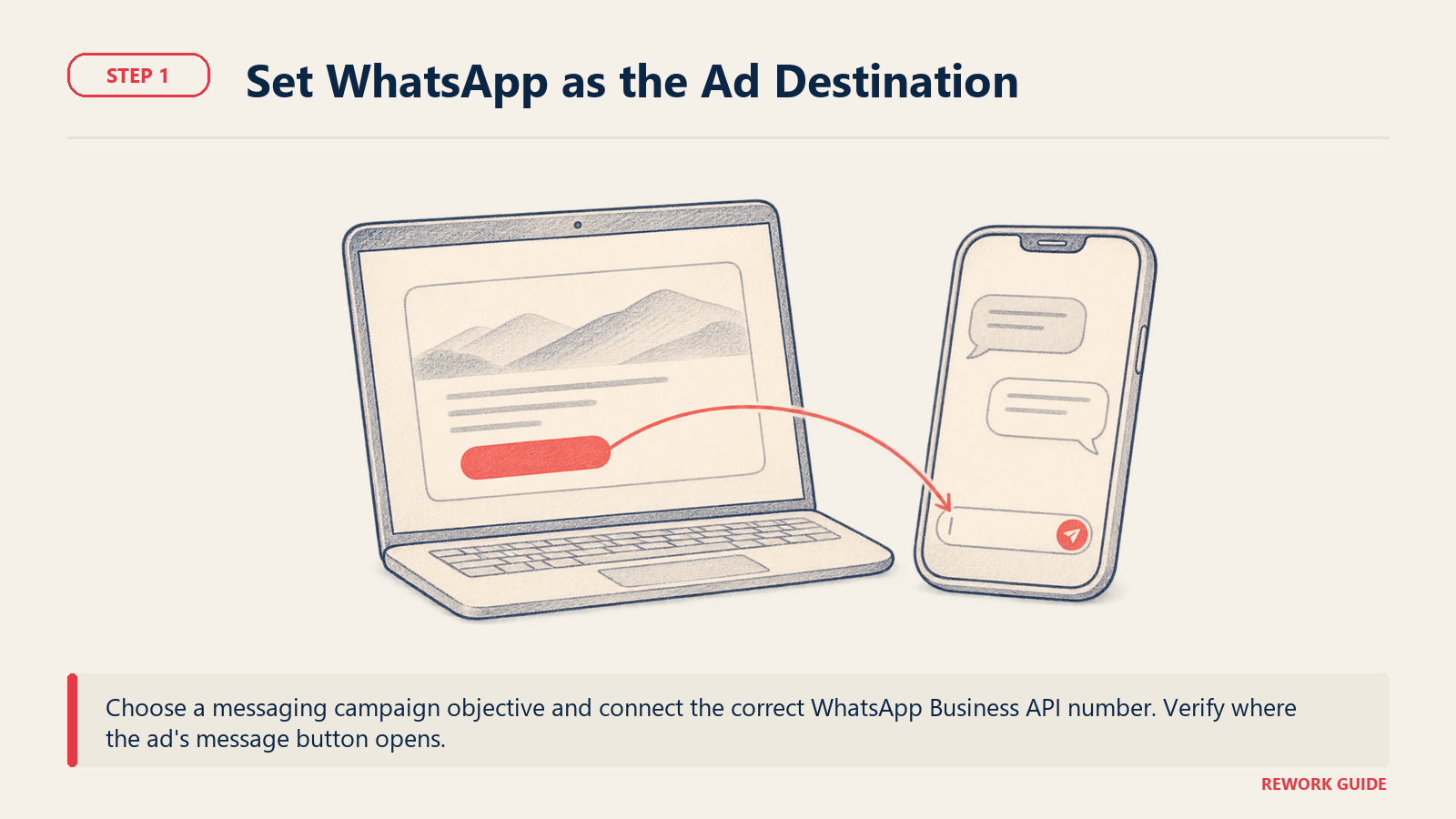
In Ads Manager crei una nuova campagna. Nella schermata di selezione dell'obiettivo scelga Interazione (non Lead: l'obiettivo Lead usa i moduli di Lead Ads, che è un altro tipo di funnel). In alcuni account compare un obiettivo dedicato Messaggi: lo usi, se disponibile.
A livello di gruppo di inserzioni:
- In App di messaggistica selezioni WhatsApp
- Colleghi la Pagina Facebook collegata al Suo numero WhatsApp Business
- Imposti pubblico, posizionamenti e budget come di consueto
A livello di annuncio:
- Scelga il formato (immagine singola, video o carosello vanno tutti bene)
- In Template di messaggio inserisca il messaggio di apertura precompilato che l'utente vede quando tocca l'annuncio. Compare in automatico nella finestra di composizione di WhatsApp. Lo tenga breve: "Buongiorno, sono interessato a [il Suo prodotto/servizio]. Potete darmi maggiori informazioni?" funziona bene.
L'utente tocca l'annuncio, vede il messaggio precompilato in WhatsApp, preme invio e la Sua automazione parte. Questo è il punto di ingresso.
Un'avvertenza importante: la destinazione della campagna deve essere il Suo numero della WhatsApp Business API, non il numero personale dell'app WhatsApp Business. Se collega il numero sbagliato, gli annunci risulteranno attivi ma nessuna conversazione arriverà a ManyChat o Respond.io.
Fase 2: configurare il numero della WhatsApp Business API
Se usa direttamente la Cloud API di Meta:
- Nel Business Manager vada su Account WhatsApp nelle Impostazioni dell'attività
- Aggiunga un nuovo numero di telefono
- Completi la verifica (riceverà una chiamata o un SMS)
- Il numero è ora un numero della WhatsApp Business API
Se usa un BSP come 360dialog:
- Crei un account presso il BSP
- Completi il loro flusso di onboarding, che predispone per Lei un numero della WhatsApp Business API
- Il BSP Le fornisce una chiave API da usare per collegarsi a ManyChat o Respond.io
Per collegarsi a ManyChat:
- In ManyChat vada su Settings → Channels → WhatsApp
- Inserisca l'ID dell'account WhatsApp Business e l'ID del numero di telefono (entrambi si trovano nel Meta Business Manager, sotto Account WhatsApp)
- Se usa un BSP, inserisca la chiave API da esso fornita
Per collegarsi a Respond.io:
- In Respond.io vada su Settings → Channels → Add Channel → WhatsApp Business API
- Scelga Cloud API oppure un provider BSP
- Segua il flusso OAuth per la Cloud API, oppure inserisca manualmente le credenziali del BSP
Dopo il collegamento, invii un messaggio di prova al numero da un WhatsApp personale. Il messaggio dovrebbe comparire in ManyChat o Respond.io entro pochi secondi. Se non compare dopo 60 secondi, il collegamento è interrotto. Verifichi che l'ID del numero di telefono nelle impostazioni della piattaforma corrisponda esattamente a quello del Meta Business Manager.
Fase 3: costruire il flusso di qualificazione in ManyChat
Il Suo primo flusso dovrebbe avere esattamente 4 messaggi. Non 8. Non 10. Ogni messaggio oltre il quarto riduce il tasso di completamento di circa il 10%.
Una sequenza di qualificazione B2B funzionante:
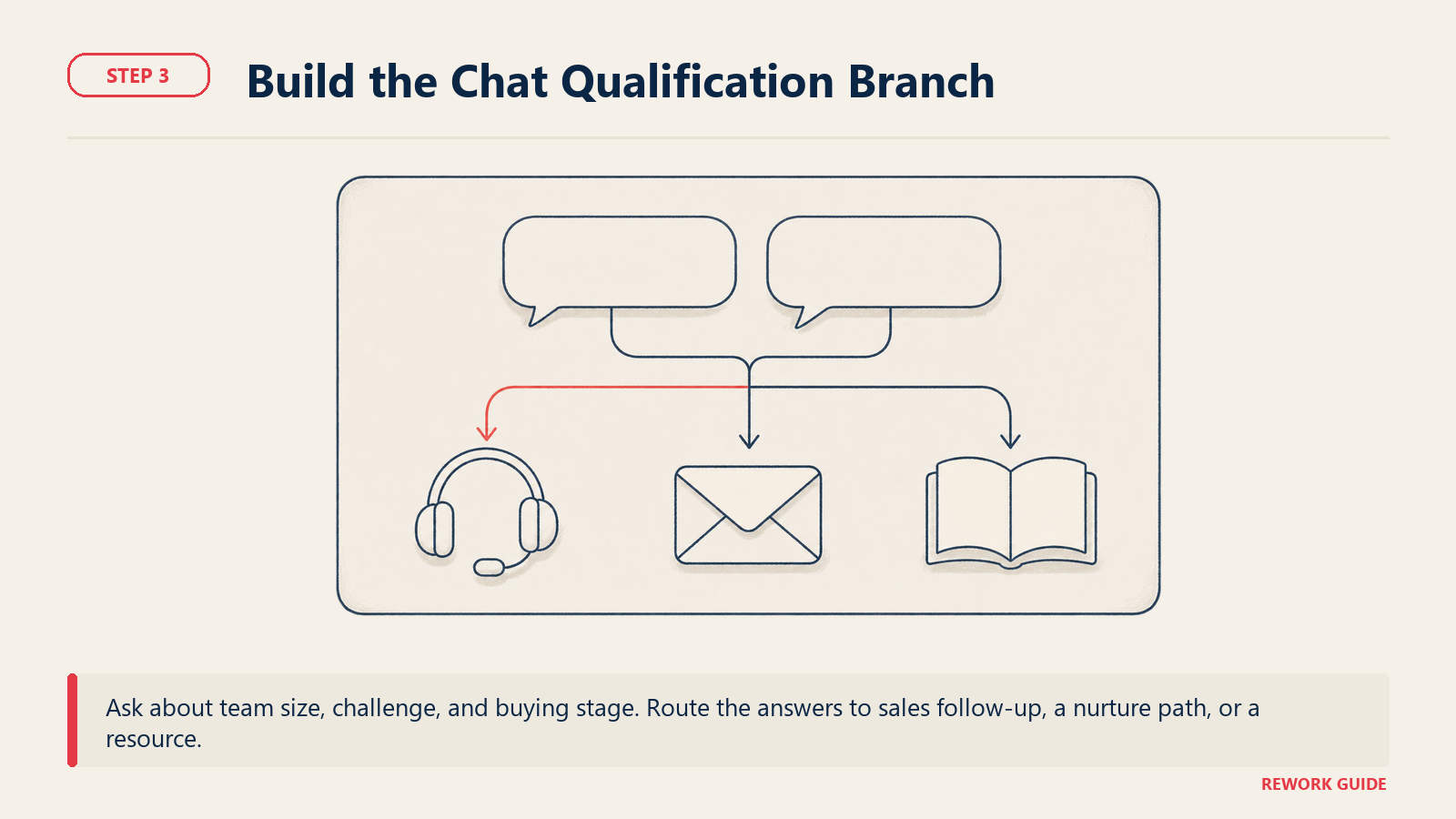
Messaggio 1 (benvenuto + domanda 1): "Buongiorno [Nome]! Grazie per averci contattato. Una domanda rapida per metterLa in contatto con il team giusto: quante persone ci sono nel Suo team commerciale?" Pulsanti: Meno di 10 / 10-50 / 50+
Messaggio 2 (domanda 2): "Perfetto! E qual è oggi la Sua sfida principale nella gestione dei lead?" Pulsanti: Velocità di risposta / Qualità dei lead / Pulizia del CRM / Altro
Messaggio 3 (domanda 3, segnale di tempistica/intenzione): "Sta valutando attivamente delle soluzioni in questo momento, oppure è ancora in fase di ricerca?" Pulsanti: Valuto ora / Fase di ricerca / Non so ancora
Messaggio 4 (ramo di instradamento): In base alle risposte, instradi verso:
- Caldo (team da 10+ persone, valutazione attiva): "Ottimo, uno dei nostri la contatterà entro la prossima ora. Qual è il miglior numero WhatsApp su cui raggiungerLa?"
- Tiepido (team più piccolo o fase di ricerca): "Grazie! Le invieremo alcune risorse e la ricontatteremo entro 24 ore."
- Non qualificato (meno di 10 persone, nessuna corrispondenza con il problema): "Grazie per aver chiacchierato con noi! Ecco il link alla nostra guida che potrebbe esserLe utile: [link alla risorsa]"
In ManyChat imposti il trigger di questo flusso in modo che scatti all'avvio di una nuova conversazione proveniente dalla Sua sorgente Meta Ads. In Automation → Keywords / Entry Points crei un trigger di Flow per "New Conversation" e filtri per sorgente = Meta Ads. Così il flusso non parte quando qualcuno Le scrive in modo organico.
Fase 4: collegare il CRM
Per ManyChat verso HubSpot in modo nativo:
- Vada su Integrations → HubSpot in ManyChat
- Colleghi il Suo account HubSpot tramite OAuth
- In ogni messaggio del flusso che raccoglie un dato (dimensione dell'azienda, sfida), usi l'azione Set Custom Field di ManyChat per salvare la risposta
- Aggiunga un'azione HubSpot: Create/Update Contact al termine del flusso di qualificazione
- Associ i campi personalizzati di ManyChat alle proprietà del contatto di HubSpot
Per una guida completa su quali campi creare e su come strutturare il modello dei dati di contatto per i lead provenienti dalle chat, la guida ai campi personalizzati per la configurazione del CRM tratta le decisioni che la maggior parte dei team sbaglia la prima volta. Se usa Respond.io anziché la sincronizzazione nativa da ManyChat a HubSpot, la guida all'integrazione tra Respond.io e HubSpot illustra la mappatura dei campi, l'abbinamento dei contatti e le impostazioni di prevenzione dei duplicati specifiche di quella configurazione.
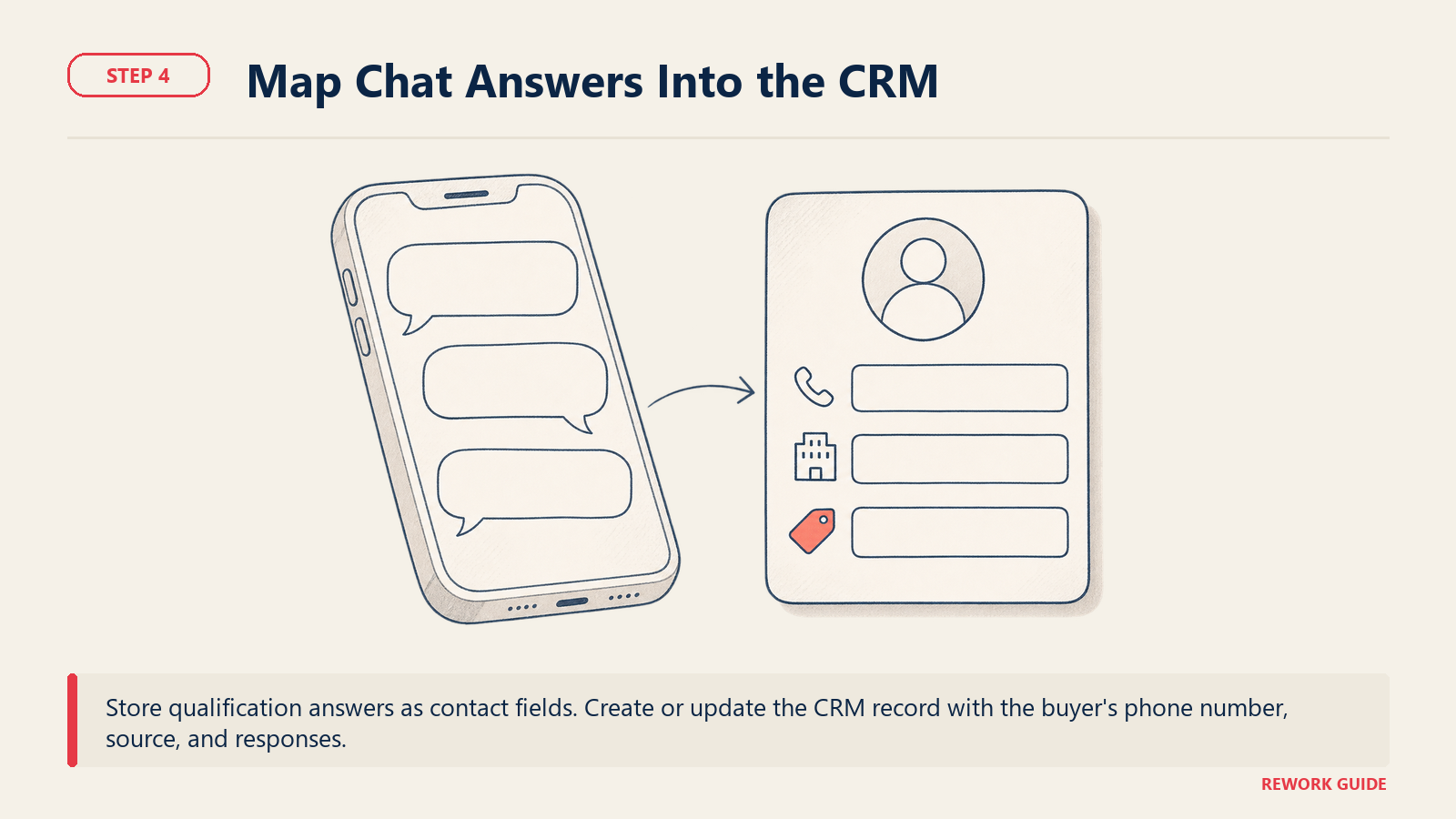
I campi minimi da passare al primo contatto:
| Campo ManyChat | Proprietà HubSpot |
|---|---|
| First Name | First Name |
| Phone | Phone Number |
| Risposta sulla dimensione dell'azienda | Number of Employees (personalizzato) |
| Risposta sulla sfida | Lead Notes (personalizzato) |
| Risposta sulla tempistica | Lead Stage |
| Sorgente della chat | Lead Source = WhatsApp |
| Data di completamento del flusso | Last Activity Date |
Per Respond.io verso HubSpot usi un webhook. Nel Workflow builder di Respond.io aggiunga un'azione Webhook che invia i dati all'API Contacts di HubSpot. L'endpoint HubSpot è https://api.hubapi.com/crm/v3/objects/contacts con un body POST contenente le proprietà del contatto che vuole creare o aggiornare. Il riferimento dell'API Contacts di HubSpot documenta l'elenco completo delle chiavi delle proprietà standard e personalizzate accettate in quel payload.
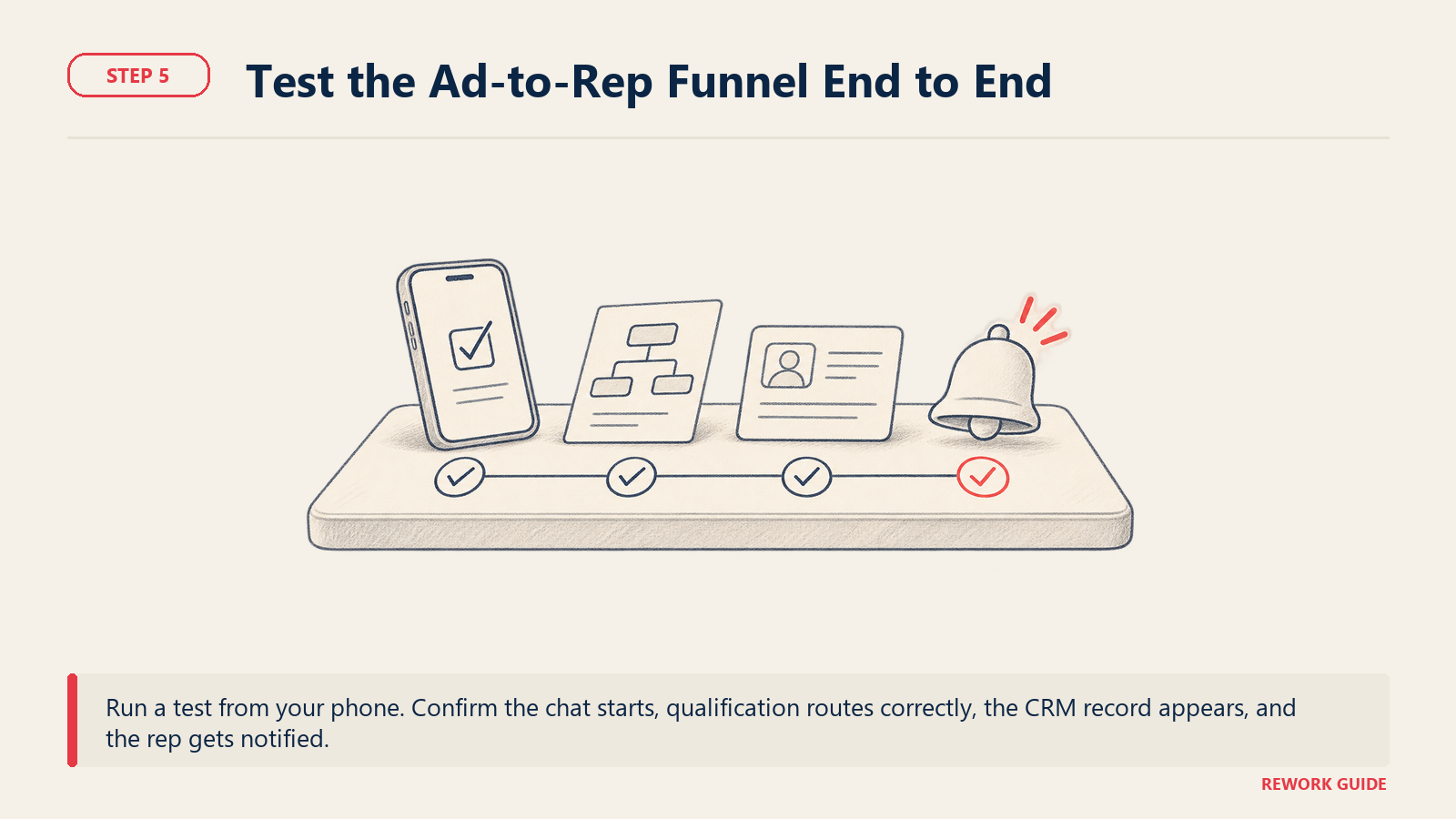
Fase 5: testare l'intero funnel prima di andare online
Esegua questa sequenza di test in 5 passaggi da un numero WhatsApp personale prima di attivare il traffico a pagamento:
- Simulazione del clic sull'annuncio: vada sulla Sua Pagina Facebook, trovi l'annuncio in Trasparenza della Pagina e tocchi la CTA di WhatsApp. Il messaggio precompilato dovrebbe comparire nella finestra di composizione di WhatsApp.
- Avvio della conversazione: invii il messaggio precompilato. Entro 30 secondi il flusso di ManyChat o Respond.io dovrebbe partire. Lo verifichi nel registro delle conversazioni della piattaforma.
- Completamento del flusso: risponda a tutte e 4 le domande di qualificazione come farebbe un lead "caldo". Verifichi che il ramo di instradamento scatti correttamente (dovrebbe ricevere un messaggio del tipo "il team la contatterà").
- Creazione del contatto nel CRM: controlli il CRM. Dovrebbe essere stato creato un nuovo contatto con i valori corretti dei campi in base alle Sue risposte.
- Notifica al commerciale: se ha configurato le notifiche ai commerciali, verifichi che la notifica sia partita. È il passaggio che la maggior parte dei team dimentica di testare, ed è qui che scompare il 40% dei lead qualificati.
Annoti l'orario di ogni passaggio. Se un passaggio richiede più di 60 secondi, c'è un problema di prestazioni da analizzare prima di aumentare la spesa.
Fase 6: messa online e prime 48 ore
Attivi la campagna con un budget basso. $20 al giorno bastano a generare da 5 a 15 conversazioni al giorno nella maggior parte dei mercati. Non lanci con il budget pieno finché non ha verificato il flusso end-to-end con utenti reali.
Nelle prime 48 ore tenga d'occhio questi quattro aspetti:
1. Tasso di avvio delle conversazioni. In Meta Ads Manager guardi Messaggi → Conversazioni avviate. Se il tasso di clic è buono ma gli avvii di conversazione sono pochi, il messaggio precompilato viene perso. Verifichi che il numero WhatsApp collegato alla campagna sia il numero dell'API, non quello dell'app.
2. Tasso di completamento del flusso in ManyChat. In ManyChat Analytics controlli quanti utenti hanno iniziato e quanti hanno completato il flusso di qualificazione. Un abbandono alla domanda 1 di solito indica che il messaggio di benvenuto è troppo lungo. Un abbandono alla domanda 2 significa che manca un'opzione di pulsante o che è poco chiara.
3. Sincronizzazione con il CRM. Ogni mattina verifichi che i nuovi contatti del CRM abbiano i valori corretti nei campi. Un campo "Lead Source" vuoto significa che la fase di mappatura dei campi è interrotta.
4. Messaggi non recapitati. WhatsApp ha filtri antispam rigorosi. Se in ManyChat vede percentuali elevate di "mancato recapito", i Suoi template di messaggio potrebbero essere stati segnalati. Consulti la Policy di messaggistica di WhatsApp Business di Meta e modifichi eventuali toni promozionali. Anche la panoramica della WhatsApp Business Platform sul sito business di Meta spiega i punteggi di qualità e il modo in cui lo stato di approvazione dei template influisce sui tassi di recapito.
Errori comuni
Template non approvato prima del lancio della campagna. La Sua campagna Click-to-WhatsApp può andare online prima che i template di messaggio siano approvati. L'annuncio sarà attivo, gli utenti lo toccheranno, ma il primo messaggio automatico non verrà inviato perché il template è ancora in attesa. Abbia sempre almeno un template approvato prima di attivare la spesa.
Nessuna sorgente UTM nelle conversazioni WhatsApp. Le conversazioni WhatsApp non trasmettono i parametri UTM dell'annuncio. L'unico modo per sapere da quale campagna provenga una conversazione è usare il tagging della sorgente dell'annuncio di ManyChat oppure il tracciamento UTM di Respond.io tramite il punto di ingresso dell'annuncio Click-to-WhatsApp. Se salta questa configurazione, tutti i Suoi lead da chat compaiono nel CRM senza alcuna attribuzione della sorgente. È la stessa lacuna di attribuzione che colpisce i team che inviano le Meta Lead Ads direttamente al CRM, e la soluzione è simile nei due casi.
Flusso che parte su conversazioni non provenienti da annunci. Se il trigger di ManyChat è "New Conversation" senza filtro di sorgente, scatterà a ogni messaggio WhatsApp ricevuto, comprese le richieste di assistenza clienti e i contatti già avviati dal Suo team. Filtri per sorgente = Meta Ads per evitare di inviare il flusso di qualificazione commerciale ai clienti esistenti.
CRM che riceve duplicati dallo stesso numero di telefono. Quando un utente Le scrive due volte (una da un annuncio, una in modo organico), ManyChat crea due completamenti del flusso. Se l'integrazione con il CRM usa "create contact" anziché "create or update contact", otterrà due record. Usi sempre una logica di upsert con il numero di telefono come chiave di abbinamento.
Che cosa fare ora
Prima di passare al budget reale della campagna, esegua una campagna di test di 3 giorni a $20 al giorno. Entro il terzo giorno dovrebbe avere conversazioni sufficienti per verificare ogni fase: tasso di avvio delle conversazioni, tasso di completamento del flusso, qualità dei dati del CRM e tempi di risposta dei commerciali.
Se una fase non funziona, correggerla a $20 al giorno costa molto meno che a $200 al giorno. La maggior parte dei team scopre 2 o 3 problemi in questa fase di test. Li risolva, esegua un altro test di 2 giorni a $50 al giorno, poi aumenti il budget.
Il passo successivo è rendere più efficace il Suo flusso di qualificazione. Significa meno domande, una logica di ramificazione migliore e regole di instradamento che portino il lead giusto al commerciale giusto senza revisione manuale. Quando il flusso è stabile, configuri l'automazione dell'instradamento dei lead in modo che le conversazioni qualificate raggiungano il commerciale giusto in pochi minuti anziché restare in una coda condivisa. E usi il framework di metriche del chat funnel per monitorare le prestazioni fase per fase, dal clic sull'annuncio fino alla creazione del deal.
Approfondimenti

Co-Founder, Rework.com
On this page
- Prerequisiti: che cosa serve prima di aprire Ads Manager
- Fase 1: creare la campagna Click-to-WhatsApp in Meta Ads Manager
- Fase 2: configurare il numero della WhatsApp Business API
- Fase 3: costruire il flusso di qualificazione in ManyChat
- Fase 4: collegare il CRM
- Fase 5: testare l'intero funnel prima di andare online
- Fase 6: messa online e prime 48 ore
- Errori comuni
- Che cosa fare ora
- Approfondimenti