More in
Mettre en place un funnel de chat
Intégrer l'API WhatsApp Business à votre CRM (configuration éprouvée)
avr. 18, 2026
Concevoir un chat funnel pour le B2B à fort montant (et non pour l'e-commerce)
avr. 18, 2026
Mettre en place un chat funnel 24h/24 sans épuiser votre équipe
avr. 18, 2026
Chat funnels conformes au RGPD pour les acheteurs européens
avr. 18, 2026
Mesurer la performance d'un chat funnel : les indicateurs qui comptent
avr. 9, 2026
Automatisation du routage des leads capturés par chat
avr. 7, 2026 · Currently reading
Configurer Respond.io avec HubSpot de bout en bout
mars 16, 2026
Configurer un funnel de chat Meta Ads → WhatsApp de bout en bout
févr. 23, 2026
Le transfert du chatbot au commercial : un playbook éprouvé
févr. 23, 2026
Configurer une boîte de réception multicanal pour les équipes commerciales et support
janv. 26, 2026
Automatisation du routage des leads capturés par chat
Turn this article into takeaways for your work.


Each assistant summarizes the article only for you and suggests best practices for your work.
Une équipe commerciale de 15 personnes dirigeait tous ses leads WhatsApp vers une unique « équipe chat » : deux commerciaux juniors qui triaient les conversations entrantes, les rattachaient aux responsables de compte d'après un tableur de territoires, puis les transféraient. Délai moyen entre le premier message et le moment où le bon commercial voyait la conversation : 3,5 heures. Ce tri manuel à cette échelle, c'est précisément ce que l'automatisation du routage des leads est conçue pour supprimer. Selon les recherches de Forrester sur l'automatisation des ventes, le tri manuel des leads figure parmi les premières pertes de temps des équipes commerciales B2B : il consomme des heures qui devraient servir à conclure des deals.
Après la mise en place d'un routage automatisé dans Respond.io avec 4 types de règles, ce délai est tombé à 8 minutes. Les commerciaux chargés du tri ont été réaffectés. Le temps de réponse s'est amélioré. Le taux de conclusion des leads chat a progressé de 22 % en 90 jours, surtout parce que les leads ne refroidissaient plus entre le premier contact et la première vraie conversation.
Ce guide vous donne la logique de routage et les étapes de configuration pour passer du tri manuel à l'assignation automatisée en une semaine.
Étape 1 : définir vos dimensions de routage
Une logique de routage qui fonctionne repose sur des attributs observables. Avant de construire des règles dans une plateforme, définissez les 4 dimensions qui doivent piloter l'assignation.
| Dimension | Critère de routage | Origine de la donnée |
|---|---|---|
| Géographie / Territoire | Indicatif téléphonique, pays du contact ou réponse explicite sur le pays | Numéro WhatsApp (automatique), question de qualification |
| Taille de l'entreprise | Effectif ou taille d'équipe indiqués dans le flux de qualification | Champ personnalisé ManyChat/Respond.io |
| Intérêt produit | Produit ou cas d'usage choisi pendant la qualification | Réponse par bouton dans le flux de qualification |
| Lead score | Score composite fondé sur toutes les réponses de qualification | Champ de score Respond.io ou formule personnalisée |
L'erreur la plus courante consiste à router sur une seule dimension. Un routage uniquement territorial assigne tous les leads américains à l'équipe US, quelle que soit la taille de l'entreprise : votre commercial grands comptes reçoit des leads PME et votre commercial PME des leads grands comptes. Le routage multidimensionnel règle ce problème. La documentation Workflows de Respond.io explique comment enchaîner des nœuds de condition pour une logique de routage multi-attributs dans le constructeur visuel. Les principes plus larges de la stratégie de distribution des leads s'appliquent ici. Le canal est le chat, mais les problèmes de logique de routage sont les mêmes.
Définissez vos dimensions de routage dans un tableau avant d'ouvrir Respond.io :
| Territoire | Taille de l'entreprise | Intérêt produit | Router vers |
|---|---|---|---|
| US | 50+ | Produit Enterprise | Équipe Enterprise US |
| US | Moins de 50 | Produit PME | Équipe PME US |
| UK / EMEA | Toutes | Tous | Équipe EMEA |
| APAC | Toutes | Tous | Équipe APAC |
| LATAM | Toutes | Tous | Équipe LATAM |
| Tous | Toutes | Fonctionnalité spécifique | Spécialiste produit |
Ce tableau devient l'entrée de la configuration de vos règles de routage.
Étape 2 : relier les réponses de qualification aux attributs de routage
Les réponses du chatbot sont des chaînes de caractères (réponses par bouton comme « 50+ employés » ou « Plan Enterprise »). Les règles de routage fonctionnent sur des attributs structurés. Il faut donc traduire l'un en l'autre.
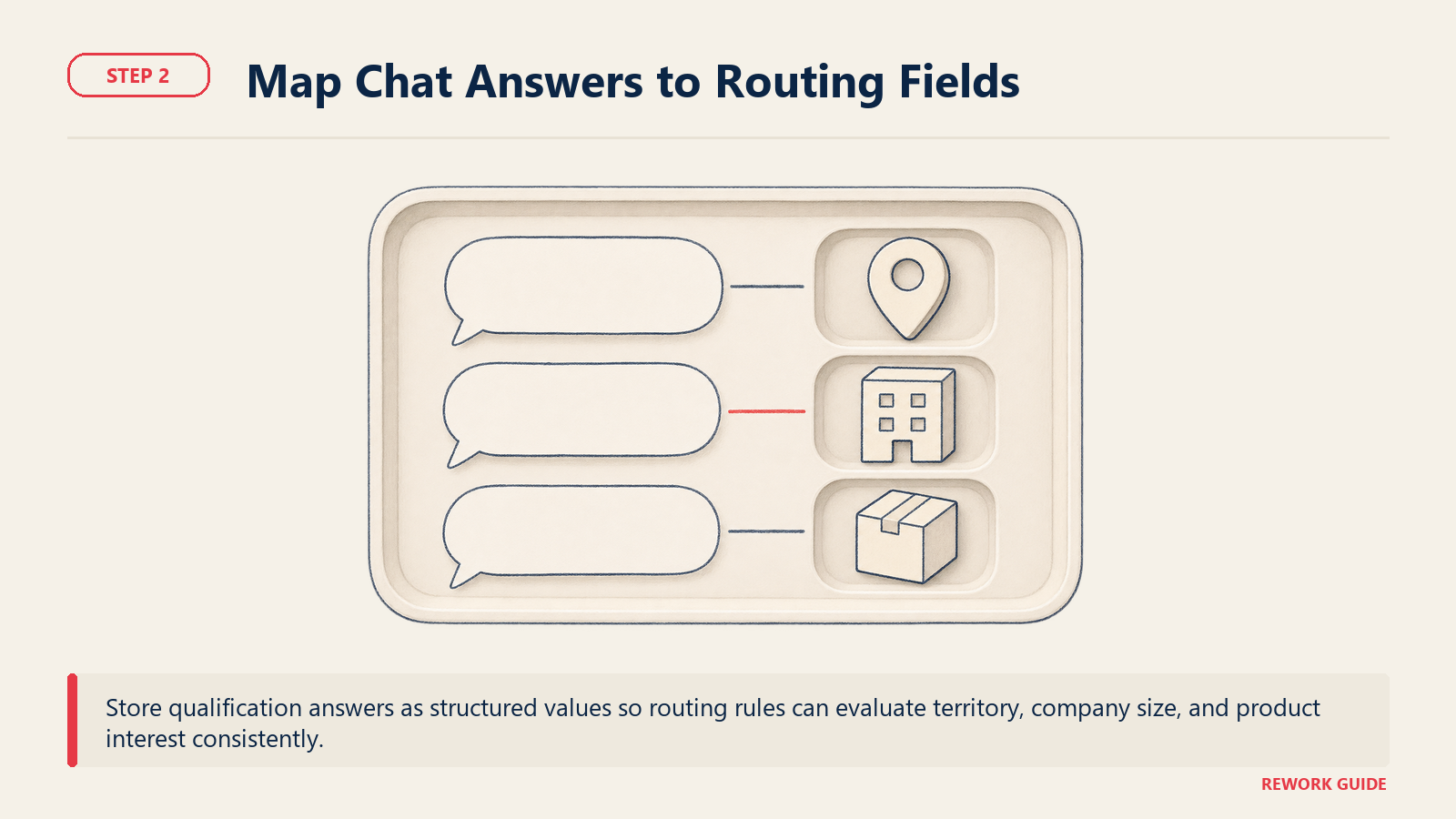
Construisez ce tableau de correspondance avant de configurer le routage :
| Question de qualification | Réponse | Attribut de routage | Signal de routage |
|---|---|---|---|
| « Combien de personnes dans votre équipe commerciale ? » | Moins de 10 | Taille de l'entreprise = Small | Route PME |
| « Combien de personnes dans votre équipe commerciale ? » | 10-50 | Taille de l'entreprise = Mid-Market | Route mid-market |
| « Combien de personnes dans votre équipe commerciale ? » | 50+ | Taille de l'entreprise = Enterprise | Route Enterprise |
| « Quelle phrase décrit le mieux votre priorité ? » | Vente par comptes cibles | Intérêt produit = ABM | Spécialiste ABM |
| « Quelle phrase décrit le mieux votre priorité ? » | SDR à gros volume | Intérêt produit = SDR | Spécialiste SDR |
| « Évaluez-vous une solution maintenant ou êtes-vous en phase de recherche ? » | J'évalue maintenant | Priorité du lead = Hot | Assignation accélérée |
| « Évaluez-vous une solution maintenant ou êtes-vous en phase de recherche ? » | Je me renseigne | Priorité du lead = Warm | File standard |
Dans ManyChat, utilisez l'action Set Custom Field après chaque réponse par bouton pour stocker la valeur de l'attribut de routage dans un champ structuré. Par exemple, après la question sur la taille de l'entreprise : If answer = "50+ employees" → Set Custom Field "company_size_tier" = "Enterprise".
Vous obtenez ainsi des attributs de routage propres, que Respond.io peut exploiter lorsque la conversation se synchronise.
Étape 3 : construire les règles de routage dans Respond.io
Dans Respond.io, allez dans Workflows → New Workflow. Nommez-le « Chat Lead Routing [Date] » pour suivre l'historique des versions.
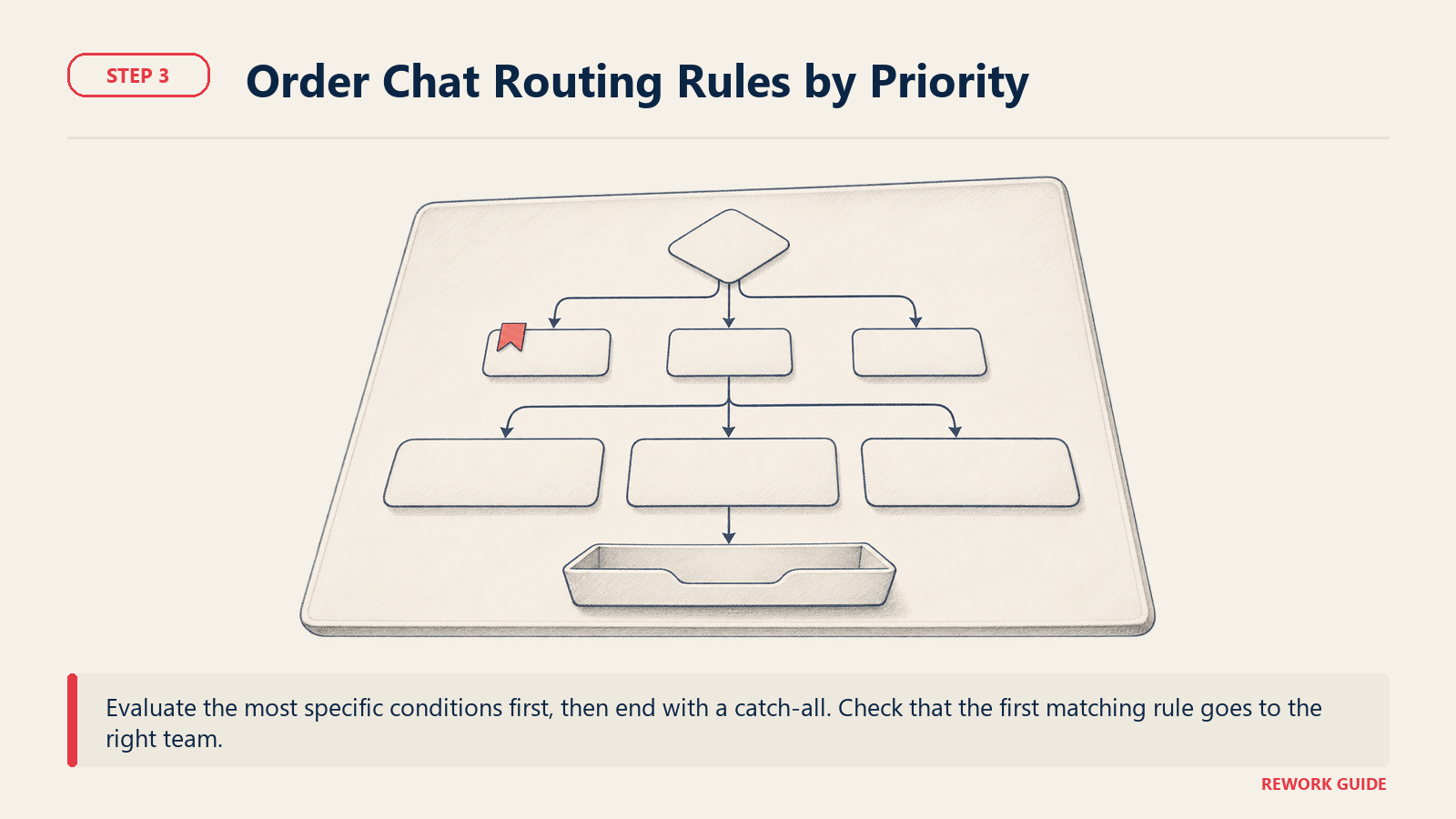
Déclencheur : Contact Attribute Changed → Lead Priority = Hot OU Workflow Trigger = Conversation Created (pour router immédiatement les nouvelles conversations)
Structure des conditions :
Construisez les conditions dans cet ordre de priorité. Respond.io évalue les conditions de haut en bas et s'arrête à la première qui correspond :
Règle 1 : Enterprise + Hot
IF company_size_tier = Enterprise AND lead_priority = Hot
THEN Assign to: Enterprise Sales Team (Round Robin)

Règle 2 : Enterprise + Warm
IF company_size_tier = Enterprise AND lead_priority = Warm
THEN Assign to: Enterprise Sales Team (Queue)

Règle 3 : Territoire EMEA
IF contact.country IN [UK, Germany, France, Netherlands, Nordics]
THEN Assign to: EMEA Team

Règle 4 : Territoire APAC
IF contact.country IN [Singapore, Australia, Japan, Korea]
THEN Assign to: APAC Team

Règle 5 : PME + évaluation en cours
IF company_size_tier = Small AND lead_priority = Hot
THEN Assign to: SMB Sales Team (Round Robin)

Règle 6 : Par défaut (aucune règle ne correspond)
THEN Assign to: General Sales Queue + notify team lead
Dans le constructeur de Workflow de Respond.io, chaque règle est un nœud de condition suivi d'une action d'assignation. La condition vérifie les valeurs des champs personnalisés que vous avez reliés à l'étape 2. L'assignation envoie la conversation à la bonne équipe ou au bon commercial.
Parcours à l'écran : Respond.io → Workflows → New Workflow → Add Trigger: Contact Updated → Add Condition: [champ] [opérateur] [valeur] → Add Action: Assign to Team/Agent → Publish.
Publiez d'abord le workflow en mode test. Le mode test de Respond.io permet de faire passer des contacts simulés dans le workflow pour vérifier que chaque règle route correctement avant la mise en production.
Étape 4 : le round-robin pour les cas non couverts
Certaines conversations ne correspondront à aucune règle précise : un lead d'un pays absent de votre liste de territoires, une taille d'entreprise hors de vos tranches définies, ou un intérêt produit qui ne relève d'aucune catégorie de spécialiste.
Pour ces cas, configurez une assignation en round-robin vers votre équipe commerciale généraliste. Dans Respond.io, allez dans Settings → Teams → [General Sales Team] → Assignment Mode → Round Robin.
Le round-robin répartit les conversations entrantes de façon égale entre les membres disponibles de l'équipe. « Disponible » désigne les commerciaux en ligne qui n'ont pas atteint leur limite de conversations.
Fixez une limite de conversations par commercial : 10 à 15 conversations actives simultanées constituent un chiffre raisonnable pour un commercial dédié au chat. Au-delà, la qualité des réponses se dégrade. Dans Respond.io, allez dans Settings → Agents → [Nom de l'agent] → Conversation Limit → [nombre]. Le guide de Respond.io sur l'assignation en round-robin détaille les limites de capacité, les modes de disponibilité et le comportement de débordement lorsque tous les agents ont atteint leur limite.
Quand tous les commerciaux de l'équipe généraliste sont à pleine capacité, le comportement par défaut est de mettre la conversation en file d'attente. Vous voulez le savoir immédiatement : cela signifie que vos effectifs sont insuffisants pour le volume actuel. Ajoutez une notification : If conversation queued for more than 10 minutes → Notify team lead via Slack.
Étape 5 : la synchronisation du propriétaire dans le CRM
Quand Respond.io assigne une conversation à un commercial, le contact HubSpot correspondant doit mettre à jour son champ Propriétaire en conséquence. Sinon, vos rapports HubSpot attribuent le deal au mauvais commercial, et votre commercial gère des contacts que HubSpot croit rattachés à quelqu'un d'autre.
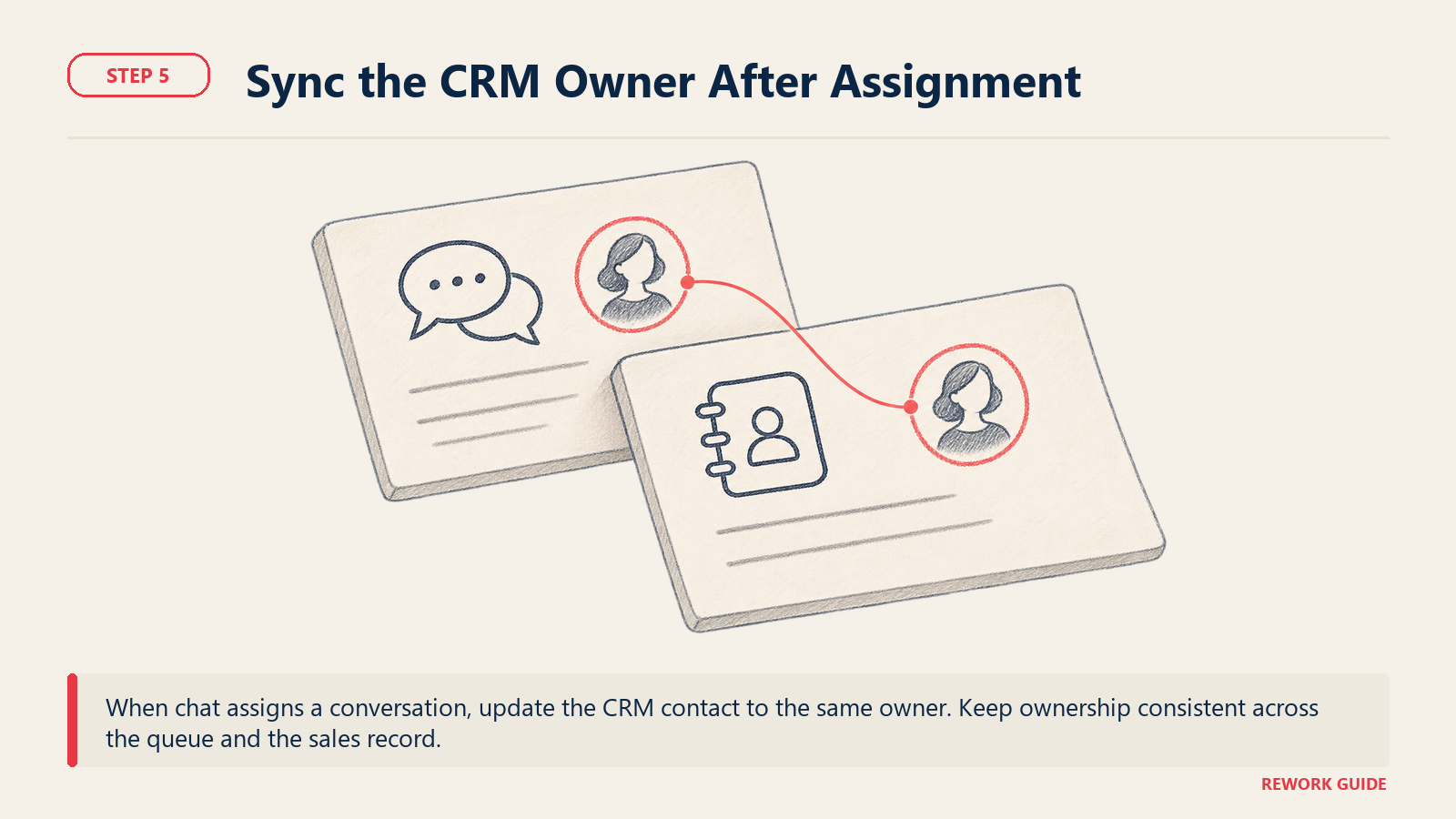
Synchronisation du propriétaire de Respond.io vers HubSpot :
Dans Respond.io, allez dans Settings → Integrations → HubSpot → Sync Assignment. Activez « Sync assignee as HubSpot contact owner ». Cela met à jour le champ Contact Owner de HubSpot à chaque assignation ou réassignation d'une conversation dans Respond.io. Si vous n'avez pas encore configuré l'intégration complète de Respond.io avec HubSpot, faites-le avant d'activer la synchronisation du propriétaire, sinon vous synchroniserez des données d'assignation vers une fiche contact qui n'a pas été créée correctement au départ. La justesse du routage dépend aussi de la propreté des données issues du flux de qualification en amont. Si les champs ManyChat qui alimentent vos attributs de routage sont structurés de façon incohérente, consultez la construction d'un flux de qualification ManyChat pour les étapes de mapping de champs qui évitent les écarts d'attributs de routage.
De HubSpot vers Respond.io (bidirectionnel) :
Cette option est utile lorsque votre équipe crée d'abord les deals HubSpot et souhaite ensuite que la conversation reflète le propriétaire du deal. Elle exige un Workflow HubSpot qui appelle l'API Contacts de Respond.io pour mettre à jour l'assigné de la conversation lorsque le propriétaire du contact HubSpot change.
Pour la plupart des équipes, le sens Respond.io → HubSpot suffit. Commencez par là.
Étape 6 : le routage territorial pour les équipes mondiales
Les conversations WhatsApp contiennent l'indicatif du pays de l'expéditeur dans son numéro de téléphone. Un préfixe +44 correspond au Royaume-Uni. Un +65, à Singapour. C'est votre signal territorial le plus fiable, plus fiable que de demander à l'utilisateur « dans quel pays êtes-vous ? », ce qui ajoute une question à un flux de qualification déjà resserré.
Dans Respond.io, la détection du pays par l'indicatif est automatique. Le pays du contact est renseigné à partir du numéro WhatsApp au démarrage de la conversation. Utilisez le champ contact.country dans vos règles de routage.
Pour la détection de la langue, Respond.io identifie la langue de la conversation dans les premiers messages. Utilisez conversation.language pour router les contacts hispanophones vers des commerciaux hispanophones, les contacts francophones vers des commerciaux francophones, etc. L'article de Wikipédia sur l'identification automatique de la langue explique comment les systèmes modernes détectent la langue à partir de courts échantillons de texte : un contexte utile pour comprendre le fonctionnement de la détection de langue de Respond.io et ses limites sur des messages d'ouverture très courts.
Le routage tenant compte des fuseaux horaires est important si vos commerciaux sont répartis sur plusieurs fuseaux. Dans Respond.io, vous pouvez définir des horaires de travail par équipe. Un lead LATAM qui arrive à 2 h du matin (heure de l'Est) doit être routé vers les heures de journée de l'équipe LATAM, pas vers la file de nuit de l'équipe US.
Configurer les horaires de travail par équipe : dans Settings → Teams → [LATAM Team] → Working Hours → [définir le fuseau horaire local et les horaires]. Quand un lead arrive en dehors des horaires d'une équipe, le workflow de routage doit soit garder la conversation jusqu'au jour ouvré suivant, soit l'escalader vers un bot hors heures ouvrées avec un lien de réservation de suivi.
Étape 7 : le routage de débordement
Le débordement survient quand le commercial ou l'équipe assigné est indisponible : congés, arrêt maladie, capacité dépassée. Sans routage de débordement, les leads s'accumulent dans une file et ne reçoivent jamais de réponse.
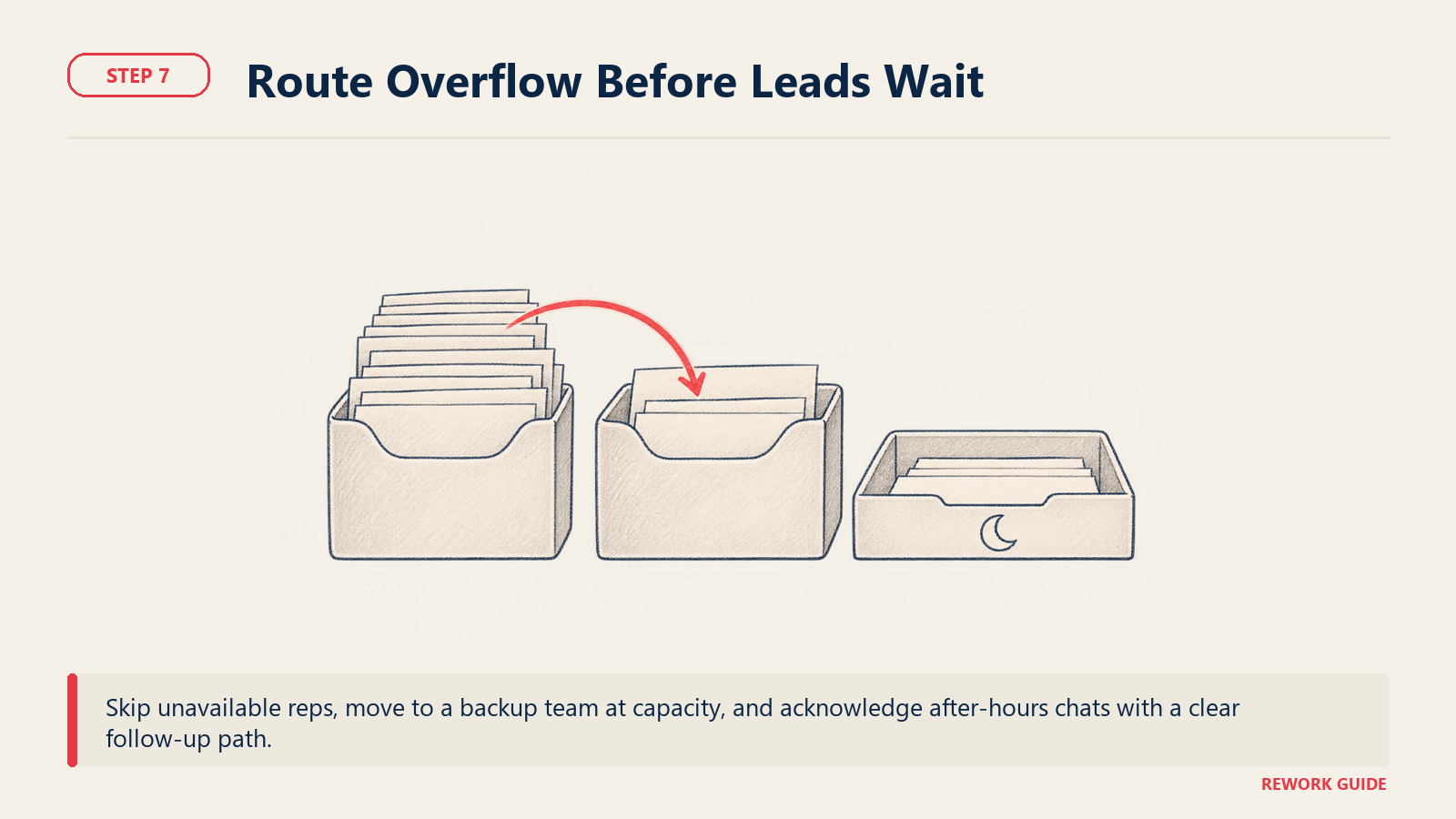
Débordement de niveau 1 : commercial indisponible. Si le commercial assigné s'est déclaré indisponible dans Respond.io, la conversation doit être réassignée automatiquement au prochain commercial disponible de son équipe. Dans Settings → Teams → Assignment Rules, activez « Skip unavailable agents » en mode round-robin.
Débordement de niveau 2 : équipe à pleine capacité. Quand tous les commerciaux de l'équipe assignée ont atteint leur limite de conversations, les conversations doivent déborder vers une équipe secondaire. Dans votre workflow de routage, ajoutez une condition de repli : If primary team capacity = full → Assign to secondary team.
Débordement de niveau 3 : hors heures ouvrées ou toutes les équipes à pleine capacité. La conversation reçoit un message d'attente automatique et est signalée pour un suivi prioritaire le lendemain matin. Le message d'attente doit contenir un lien de réservation dans un calendrier. Définissez un rappel de workflow : If conversation status = waiting AND age > 8 hours → Notify team lead + flag for morning priority queue.
Étape 8 : mesurer la justesse du routage
Après 30 jours de routage en production, réalisez un audit des erreurs d'aiguillage. Prélevez 50 conversations routées récemment et vérifiez si la décision de routage était correcte. Les recherches de McKinsey sur la performance commerciale B2B ont établi qu'un routage rapide et exact des leads compte parmi les améliorations opérationnelles au plus fort effet de levier pour les équipes commerciales, certaines entreprises constatant une hausse de 15 à 20 % de leur chiffre d'affaires grâce à la seule optimisation du routage. Pour voir comment la qualité du routage influe sur le pipeline généré, suivez les indicateurs en aval dans le cadre d'indicateurs du chat funnel, qui détaille les taux de transfert vers rendez-vous par catégorie de routage.
« Correct » signifie : le commercial qui a reçu la conversation était le bon commercial pour ce lead, selon votre logique de routage. Un lead enterprise américain orienté vers l'équipe PME est une erreur d'aiguillage. Un lead EMEA orienté vers l'équipe US en est une aussi.
Taux d'erreur d'aiguillage visé : moins de 5 %. Au-dessus de 5 %, identifiez le type d'erreur le plus fréquent et ajoutez ou ajustez la règle de routage défaillante.
Causes courantes d'un taux d'erreur d'aiguillage élevé :
- Le champ pays du contact est vide (numéro WhatsApp d'un service VoIP, non rattaché à un pays réel)
- Le champ taille d'entreprise n'a jamais été renseigné parce que le flux de qualification a été abandonné tôt
- Des règles de routage se chevauchent (un contact correspond à deux règles et est routé d'abord vers la mauvaise)
Chaque cause appelle une correction différente. Les champs pays vides exigent une règle de repli. Une qualification incomplète exige un parcours de complétion partielle dans votre chatbot. Les règles qui se chevauchent exigent une réorganisation des priorités dans le workflow de routage.
Pièges courants
Router sur une seule dimension. Une règle de routage uniquement territoriale assigne chaque lead américain à l'équipe US, quels que soient la taille de l'entreprise, l'adéquation produit ou la priorité. Ajoutez au moins 2 dimensions.
Aucun repli pour les cas non couverts. Si un lead ne correspond à aucune règle, il n'arrive nulle part. Ajoutez une règle de repli qui assigne les leads non couverts à l'équipe commerciale généraliste, avec une notification au responsable d'équipe.
Router vers une équipe plutôt que vers une personne. « Assigner à l'équipe commerciale » signifie que personne n'est responsable de la conversation tant que quelqu'un ne la prend pas manuellement. Utilisez le round-robin au sein de l'équipe pour assigner immédiatement un commercial précis.
Aucune notification au commercial lors de l'assignation. Router une conversation vers un commercial ne l'en alerte pas automatiquement. Veillez à ce que votre workflow de routage comporte une étape de notification (message Slack, e-mail ou notification push Respond.io) immédiatement après l'assignation.
Et maintenant
Faites passer 30 conversations simulées dans votre workflow de routage, en mode test de Respond.io, avant de le brancher sur du trafic réel. Variez les cas (enterprise/US, PME/EMEA, qualification incomplète, arrivée hors heures ouvrées) et vérifiez que chacun est routé vers la bonne destination.
Puis faites tourner le workflow en production pendant 1 semaine avec 5 commerciaux, pas avec toute l'équipe. Contrôlez la justesse du routage chaque jour pendant la première semaine. Corrigez les problèmes à faible volume avant le déploiement sur toute votre équipe.
En savoir plus

Co-Founder, Rework.com
On this page
- Étape 1 : définir vos dimensions de routage
- Étape 2 : relier les réponses de qualification aux attributs de routage
- Étape 3 : construire les règles de routage dans Respond.io
- Étape 4 : le round-robin pour les cas non couverts
- Étape 5 : la synchronisation du propriétaire dans le CRM
- Étape 6 : le routage territorial pour les équipes mondiales
- Étape 7 : le routage de débordement
- Étape 8 : mesurer la justesse du routage
- Pièges courants
- Et maintenant
- En savoir plus