More in
Mettre en place un funnel de chat
Intégrer l'API WhatsApp Business à votre CRM (configuration éprouvée)
avr. 18, 2026
Concevoir un chat funnel pour le B2B à fort montant (et non pour l'e-commerce)
avr. 18, 2026
Mettre en place un chat funnel 24h/24 sans épuiser votre équipe
avr. 18, 2026
Chat funnels conformes au RGPD pour les acheteurs européens
avr. 18, 2026
Mesurer la performance d'un chat funnel : les indicateurs qui comptent
avr. 9, 2026
Automatisation du routage des leads capturés par chat
avr. 7, 2026
Configurer Respond.io avec HubSpot de bout en bout
mars 16, 2026
Configurer un funnel de chat Meta Ads → WhatsApp de bout en bout
févr. 23, 2026
Le transfert du chatbot au commercial : un playbook éprouvé
févr. 23, 2026
Configurer une boîte de réception multicanal pour les équipes commerciales et support
janv. 26, 2026 · Currently reading
Configurer une boîte de réception multicanal pour les équipes commerciales et support
Turn this article into takeaways for your work.


Each assistant summarizes the article only for you and suggests best practices for your work.
Une équipe commerciale de 6 personnes gérait ses canaux ainsi : WhatsApp sur un téléphone d'entreprise partagé qui passait de main en main, les DM Instagram sur l'ordinateur personnel de l'un des commerciaux, les notifications du chat web envoyées dans un canal Slack que personne ne consultait régulièrement, et les e-mails dans une boîte Gmail partagée. Cette configuration est plus courante que la plupart des équipes ne veulent l'admettre, et elle découle directement de l'ajout de canaux sans stratégie de couche de chat unifiée.
En un trimestre, l'équipe a relié 3 deals perdus à la même cause : une conversation démarrait, restait sans réponse pendant 4 à 6 heures à cause de cette organisation éclatée, et l'acheteur passait à autre chose. Impact total sur le pipeline : environ 80 000 $. Les recherches publiées par la Harvard Business Review sur le comportement des leads en ligne montrent que des délais de réponse de quelques heures seulement réduisent fortement la probabilité d'avoir un jour une conversation commerciale productive. Une fenêtre de 4 à 6 heures condamne en pratique les leads tièdes.
Corriger le problème n'a pas exigé de nouveau logiciel. Deux des quatre canaux déjà en place pouvaient être regroupés dans Respond.io, un outil que l'équipe payait déjà. Le problème, c'est qu'elle ne l'avait jamais configuré correctement. Le routage n'avait jamais été mis en place. Tout arrivait dans une boîte générale qui n'appartenait à personne.
Ce guide montre comment configurer une boîte de réception unifiée pour une équipe commerciale et support : choix de l'outil, connexion des canaux, règles de routage et configuration des SLA qui empêchent les conversations de mourir dans une file sans responsable.
Étape 1 : choisir votre outil de boîte de réception unifiée
Le bon outil dépend des canaux que vous utilisez le plus et du workflow principal de votre équipe. L'article de Wikipédia sur les plateformes de messagerie client retrace l'évolution de cette catégorie, des outils de support monocanal vers des plateformes commerciales et support multicanal, ce qui apporte un éclairage utile pour évaluer les options ci-dessous.
| Outil | Idéal pour | Prise en charge de WhatsApp | Fourchette de prix |
|---|---|---|---|
| Respond.io | Équipes très orientées WhatsApp, vente B2B multicanal | Oui (API WhatsApp native) | 79-299 $/mois |
| Tidio | Équipes de PME, chat web en canal principal | Limitée (via intégration) | 29-99 $/mois |
| Intercom | Product-led growth, équipes centrées sur le support | Oui (via intégration partenaire) | 74-395 $/mois |
| Drift | B2B grands comptes, équipes ABM | Non | 2 500 $+/an |
Si WhatsApp est votre canal principal de capture de leads, choisissez Respond.io. C'est l'outil qui offre l'intégration native la plus poussée avec l'API WhatsApp Business et la logique de routage la plus complète pour les workflows commerciaux. La présentation de la WhatsApp Business Platform par Meta précise ce que couvre la Cloud API par rapport aux options de BSP tiers, un éclairage utile avant de choisir un fournisseur. La comparaison Respond.io et ManyChat pour la vente B2B vous servira si vous hésitez encore entre les deux pour votre couche d'automatisation principale.
Si votre équipe travaille surtout avec le chat web et l'e-mail, avec un usage léger de WhatsApp, Tidio est économique et plus simple à mettre en place. Mais il ne tiendra pas bien la montée en charge au-delà de 3 canaux.
Si vous exploitez un produit avec chat intégré et que le support pèse plus lourd que la vente, Intercom convient mieux. Son routage des conversations pour les SLA de support est plus mature que celui de Respond.io.
Dans ce guide, les étapes de configuration reposent sur Respond.io, car il couvre la configuration de funnel de chat la plus courante pour les équipes de performance marketing.
Étape 2 : connecter vos canaux
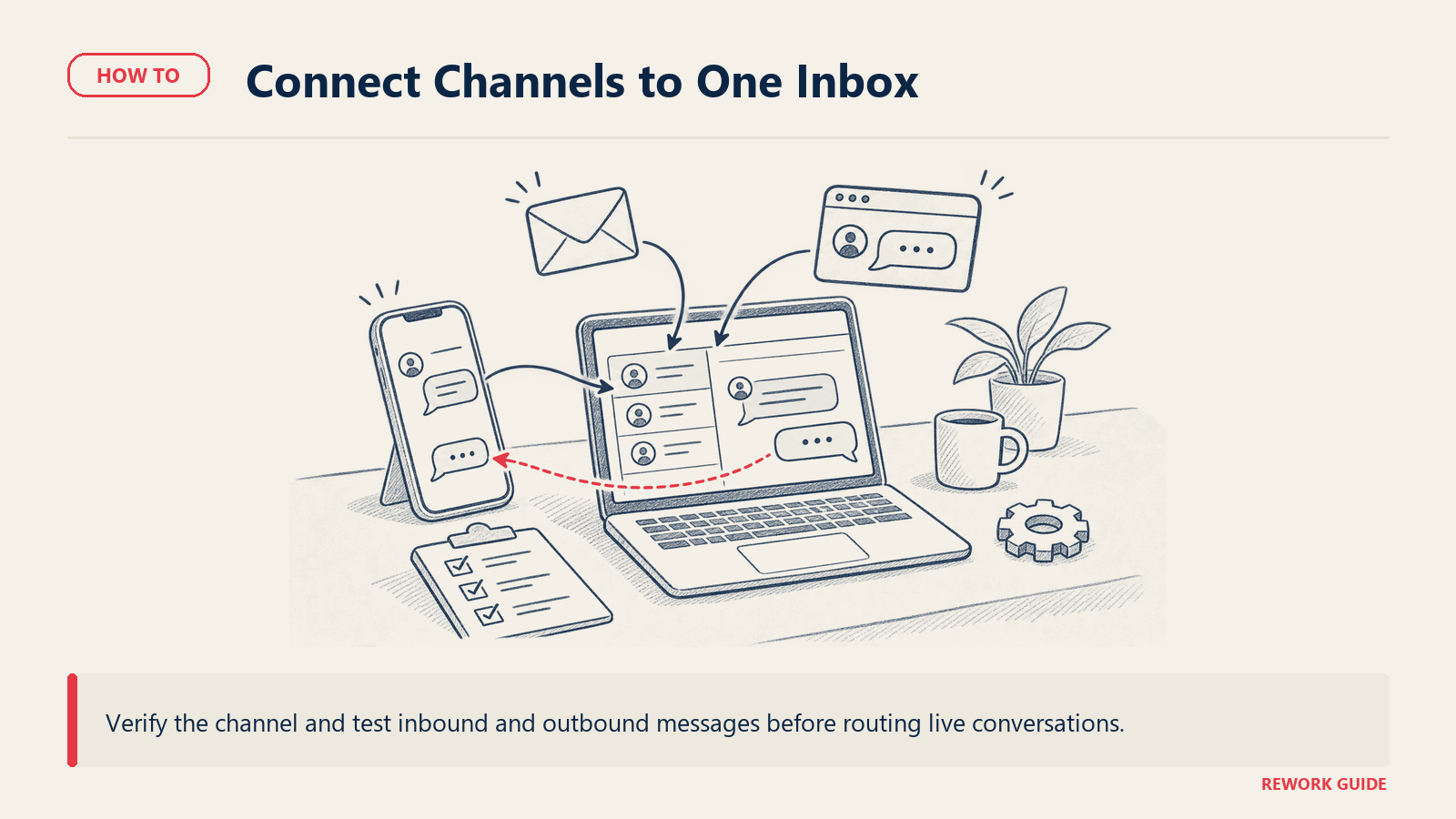
Connectez les canaux un par un et testez chacun avant d'ajouter le suivant. Les équipes qui tentent de connecter les 4 canaux en une seule session se retrouvent généralement avec un ou deux canaux défaillants, sans savoir lequel pose problème. Si l'API WhatsApp Business est votre canal principal, le guide du funnel Meta Ads vers WhatsApp couvre le provisionnement de l'API et les étapes de Meta Business Manager à terminer avant que Respond.io puisse recevoir des conversations.
API WhatsApp Business :
Dans Respond.io, allez dans Settings → Channels → Add Channel → WhatsApp Business API. Choisissez la Cloud API (l'API directe gratuite de Meta) ou saisissez les identifiants du BSP si vous utilisez 360dialog, Twilio ou Vonage.
Une fois connecté, envoyez un message de test depuis un WhatsApp personnel vers le numéro professionnel. Il doit apparaître dans Respond.io en moins de 30 secondes. Sinon, l'identifiant du numéro de téléphone dans les paramètres du canal ne correspond pas à celui de Meta Business Manager.
Instagram Messaging :
Allez dans Settings → Channels → Instagram. Connectez-vous via OAuth Facebook. Vous avez besoin d'un accès administrateur au compte Instagram Business et à la Page Facebook à laquelle il est lié. Une fois connecté, testez en envoyant un DM à votre profil Instagram depuis un compte personnel. Le message doit apparaître dans Respond.io comme une nouvelle conversation.
Remarque : Instagram ne transmet que les DM des comptes qui vous suivent ou auxquels vous avez déjà écrit. Selon vos paramètres de confidentialité Instagram, les premiers DM d'inconnus peuvent ne pas être acheminés. Vérifiez dans les paramètres de votre compte Instagram, sous Confidentialité → Messages → Autoriser les demandes de message de, et choisissez « Tout le monde ».
Facebook Messenger :
Allez dans Settings → Channels → Facebook Messenger. Connectez-vous via le flux OAuth Facebook et sélectionnez la Page. Testez en écrivant à la Page depuis un compte personnel.
Widget de chat web :
Allez dans Settings → Channels → Website Widget. Copiez l'extrait JavaScript et ajoutez-le dans le <head> de votre site ou juste avant </body>. Testez en visitant votre site et en ouvrant le widget de chat. Les messages doivent apparaître immédiatement dans Respond.io.
E-mail :
Allez dans Settings → Channels → Email. Connectez une adresse e-mail dédiée au support ou aux ventes (par exemple chat@yourcompany.com) via IMAP/SMTP. Ne connectez pas votre adresse professionnelle personnelle, car chaque e-mail que vous envoyez et recevez alimenterait la boîte de réception partagée.
Étape 3 : structure de la boîte de réception
Avant de définir les règles de routage, décidez de la structure de votre boîte de réception.
Boîtes d'équipe ou boîtes individuelles :
Respond.io prend en charge les deux. Les boîtes d'équipe sont partagées : toutes les conversations sont visibles pour les membres de l'équipe. Les boîtes individuelles n'affichent que les conversations attribuées. Pour une configuration commerciale + support, utilisez cette structure :
- Boîte de l'équipe commerciale : reçoit les nouvelles conversations de leads venant de WhatsApp et du chat web
- Boîte de l'équipe support : reçoit les conversations marquées avec des mots-clés de support (questions de prix, bugs, problèmes de compte)
- Boîtes individuelles des commerciaux : conversations attribuées à un commercial précis après qualification
Ne démarrez pas avec des boîtes individuelles pour les nouveaux leads. Vous ne pouvez pas prévoir quel commercial sera disponible, et les boîtes individuelles créent des goulets d'étranglement quand un commercial est en congé.
Étiquettes de conversation :
Utilisez un petit nombre d'étiquettes. Les équipes qui en créent plus de 20 finissent avec un marquage incohérent, et les étiquettes deviennent inutiles. Limitez-vous à 5 :
- New Lead
- Qualified
- Disqualified
- Support
- Follow-Up Needed
Détection de collision :
Activez-la sous Settings → Team Settings → Collision Detection. Quand deux commerciaux ouvrent la même conversation en même temps, Respond.io affiche un avertissement. Sans cela, il est facile que deux commerciaux se mettent à écrire au même lead et envoient des messages contradictoires, ce qui fait mauvaise impression et déroute les acheteurs.
Étape 4 : règles de routage
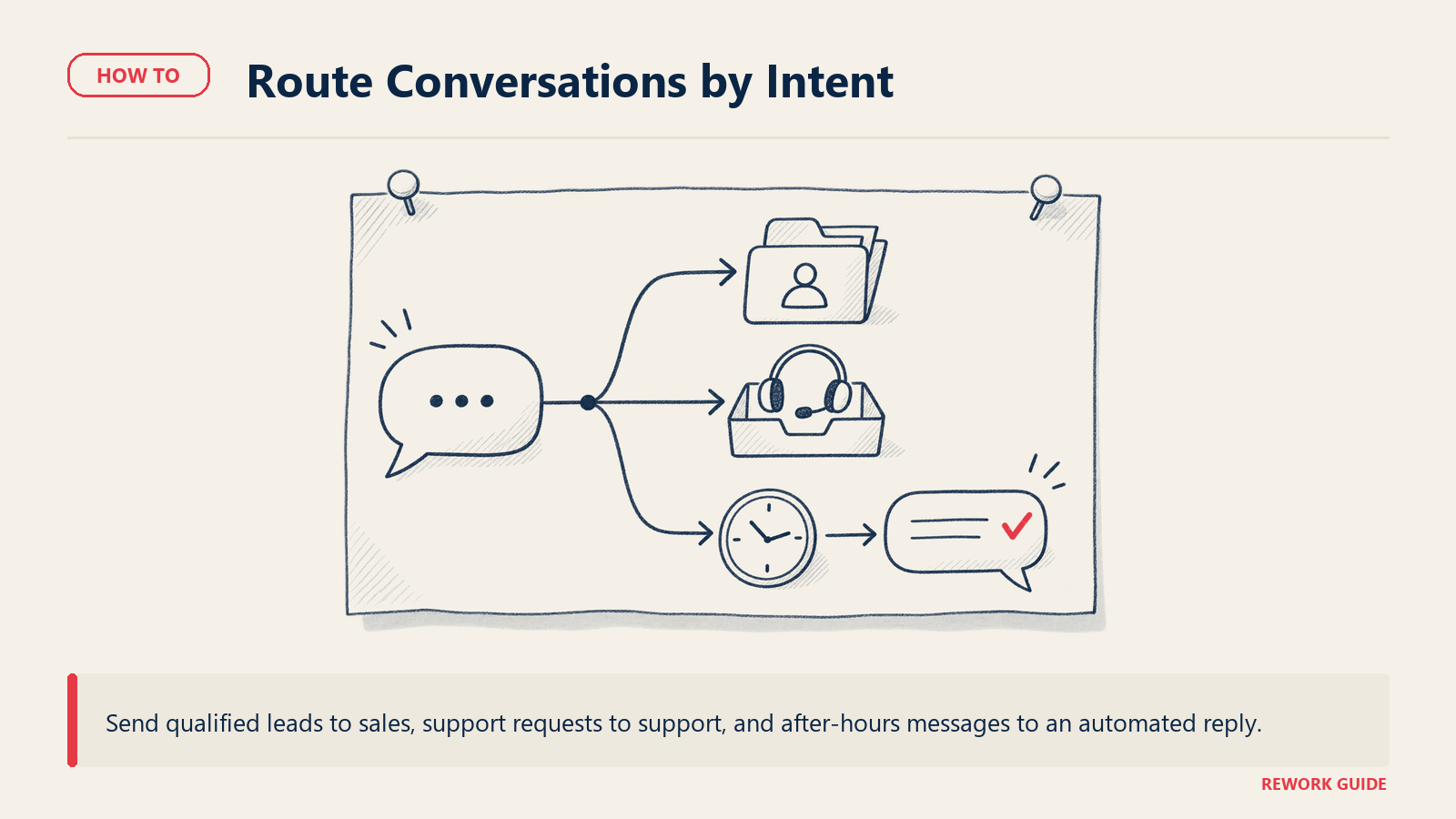
Les règles de routage déterminent quelles conversations vont automatiquement à quelle équipe ou à quel commercial. C'est l'étape qui élimine le problème du « quelqu'un a-t-il répondu à ce message WhatsApp ? ».
Dans Respond.io, allez dans Settings → Routing Rules → New Rule.
Routage selon la source :
Créez une règle : If conversation source = WhatsApp AND contact tag = Lead → Assign to Sales Team.
Créez une autre règle : If conversation message contains [support keywords: "invoice", "bug", "not working", "billing", "cancel"] → Assign to Support Team.
La liste de mots-clés est approximative mais efficace pour une première passe. Révisez-la et enrichissez-la après les 2 premières semaines de suivi.
Routage par compétence (langue) :
Si vous servez des leads dans plusieurs langues, ajoutez une règle : If contact language = Spanish → Assign to [Spanish-speaking rep]. Respond.io détecte automatiquement la langue de la conversation. Cela évite la situation gênante où un commercial anglophone se voit attribuer une conversation en espagnol qu'il ne peut pas traiter.
Routage selon l'heure (hors heures ouvrées) :
Créez une règle de routage pour les heures de fermeture : If current time is NOT within [business hours] → Assign to bot flow / send auto-reply. Configurez vos heures ouvrées dans Settings → Business Hours. Les conversations hors heures ouvrées reçoivent un message d'attente automatique au lieu de tomber dans une file sans responsable.
Le message d'attente compte. « Nous reviendrons vers vous sous 24 heures » fait perdre des leads. « Nous ne sommes pas au bureau pour le moment, mais nous vous répondrons à 9 h [fuseau horaire]. En attendant, voici un lien pour réserver directement un créneau : [Calendly] » donne à l'acheteur une action à effectuer sans attendre.
Étape 5 : configuration des SLA
Les SLA fixent le délai maximal pendant lequel une conversation peut rester sans réponse avant le déclenchement d'une escalade.
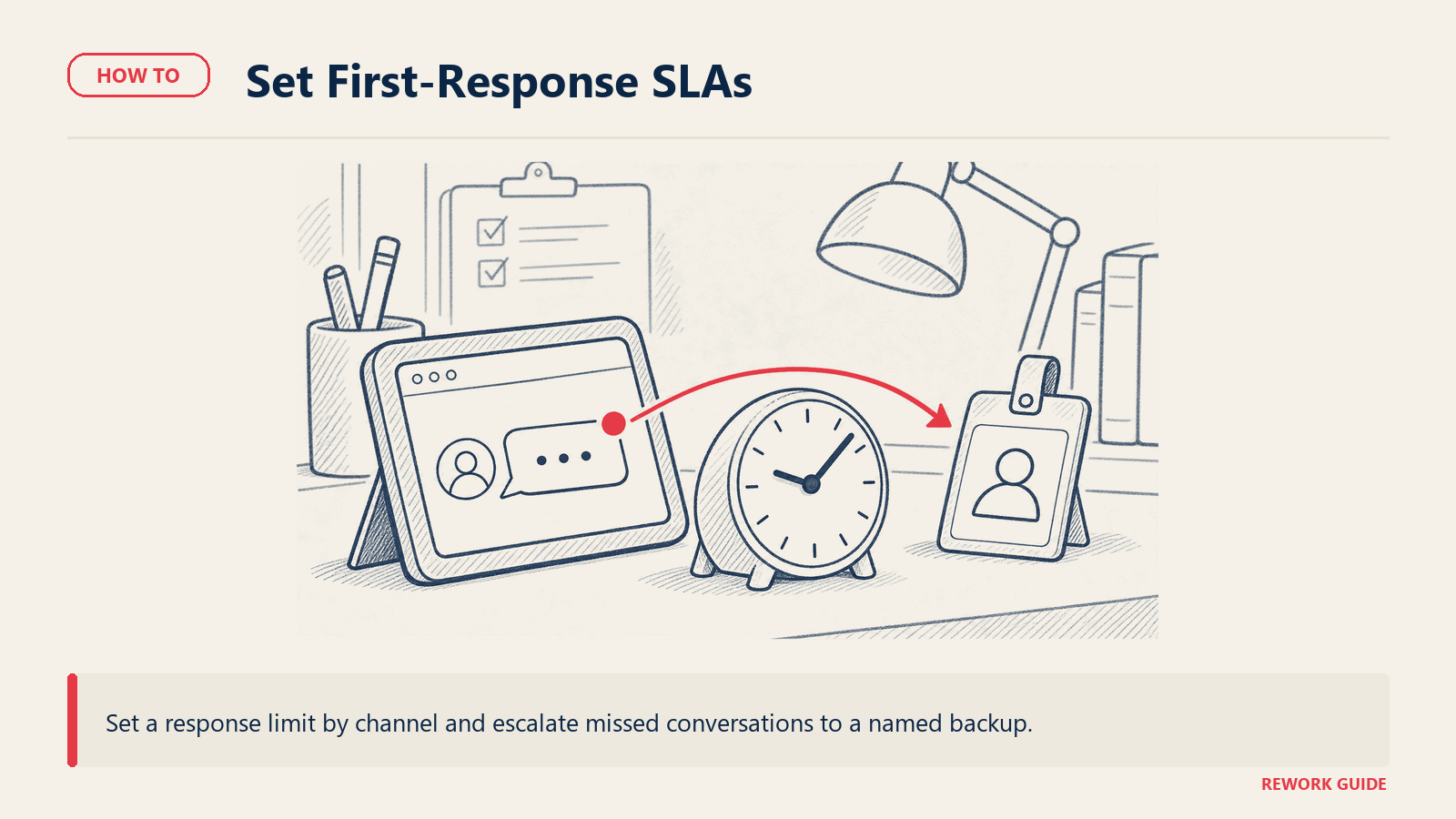
Dans Settings → SLA → New SLA Policy, définissez :
| Canal | SLA de première réponse | Destinataire de l'escalade |
|---|---|---|
| WhatsApp (trafic publicitaire) | 5 minutes | Chef d'équipe + commercial de secours |
| WhatsApp (organique) | 15 minutes | Chef d'équipe |
| Chat web | 3 minutes | Chef d'équipe |
| DM Instagram | 30 minutes | Responsable commercial |
| 4 heures | Responsable commercial |
Le SLA de 5 minutes pour le trafic publicitaire WhatsApp paraît agressif, mais c'est le bon chiffre. Les leads arrivés via une campagne Click-to-WhatsApp comparent activement les offres. Un délai de réponse de 90 minutes pour ces leads coûte cher en taux de conversion. Le rapport Customer Service Trends d'Intercom montre de façon constante que les attentes de délai de réponse sur les canaux de chat sont bien plus serrées que pour l'e-mail. Les acheteurs attendent une réponse en quelques minutes, pas en quelques heures. Les données qui expliquent pourquoi la rapidité de première réponse compte autant sont documentées dans l'étude sur le délai de réponse aux leads. Pour appliquer les SLA au niveau de la conversation (et non seulement de la boîte de réception), le playbook de passage de relais du chatbot au commercial couvre la mise en place de la chaîne d'escalade dans Respond.io et le flux de secours qui évite que les leads qualifiés refroidissent quand un commercial rate la notification.
Le destinataire de l'escalade doit être une vraie personne, pas une boîte partagée. Les escalades vers un canal Slack de groupe où personne n'a de responsabilité claire sont ignorées.
Étape 6 : visibilité partagée sans collision
Quand 5 commerciaux voient la même file de conversations, deux choses peuvent se produire : soit chacun suppose qu'un autre s'en occupe (personne ne répond), soit deux personnes répondent en même temps (l'acheteur est désorienté).
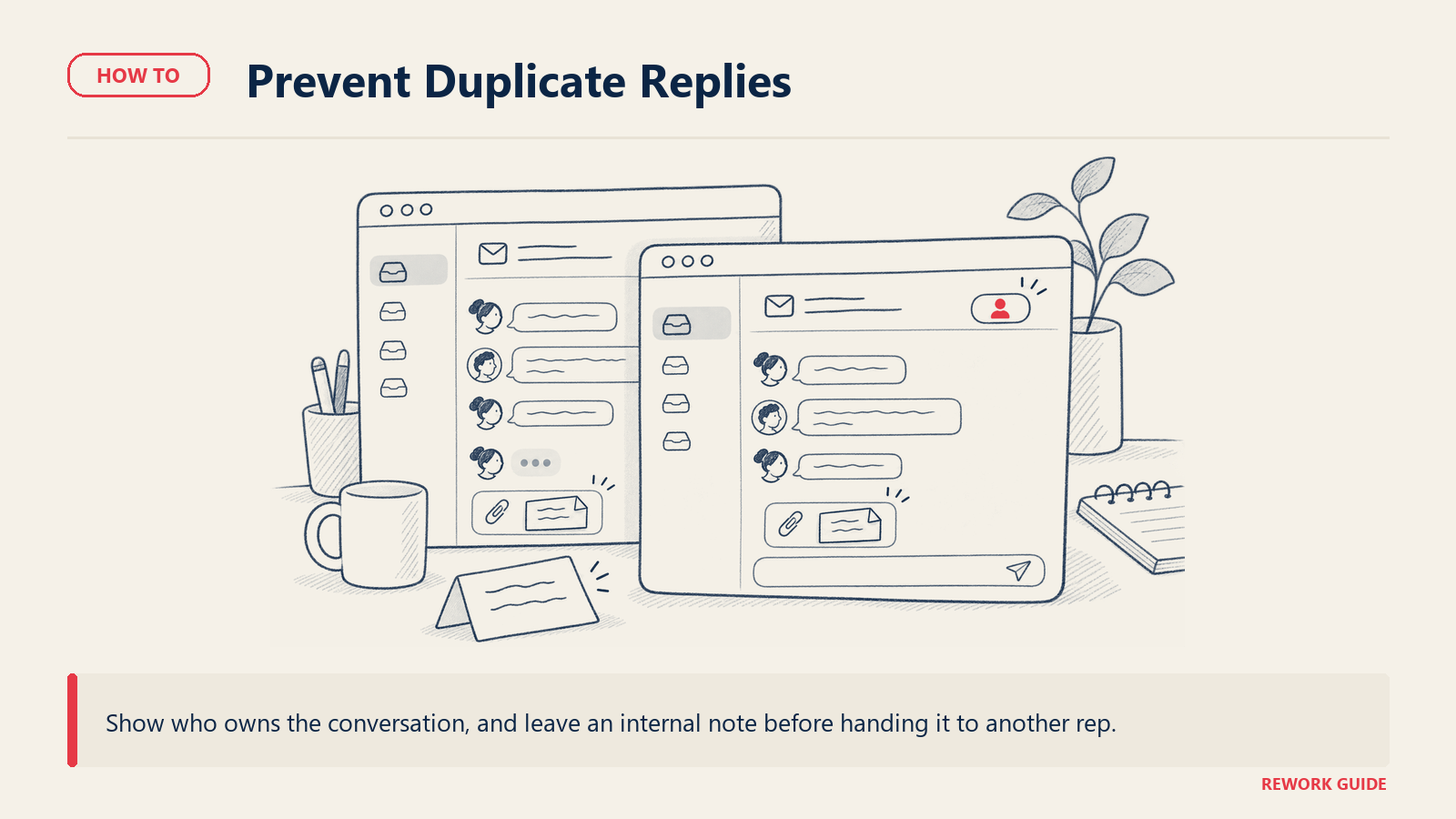
Deux réglages permettent d'éviter ces deux écueils :
Attribution automatique à l'ouverture : quand un commercial ouvre une conversation, elle lui est automatiquement attribuée et verrouillée pour les autres. Les autres commerciaux voient le badge d'attribution et savent qu'ils ne doivent pas répondre.
Indicateurs de saisie : Respond.io indique quand un commercial est en train d'écrire dans une conversation. Les autres peuvent le voir et patienter. Activez-les dans Settings → Team → Show Typing Indicator.
Notes de conversation partagées : quand un commercial doit transférer une conversation à un collègue, il rédige une note interne avec le contexte avant de la réattribuer. Faites-en une règle d'équipe, pas une option. Une conversation réattribuée sans notes oblige le commercial qui la reçoit à relire 20 messages pour comprendre le contexte.
Étape 7 : configuration du reporting
Consultez trois rapports chaque semaine, pas chaque mois. La performance d'un funnel de chat évolue vite, et un cycle de revue mensuel signifie que vous optimisez avec 3 semaines de retard.
Rapport 1 : volume de conversations par canal. Quels canaux génèrent le plus de conversations ? Lesquels sont en baisse ? Les données de Statista sur l'usage mondial des applications de messagerie montrent des tendances par canal, utiles pour repérer les canaux en croissance sur vos marchés cibles et ceux qui plafonnent. Si le volume WhatsApp chute de 30 % d'une semaine à l'autre, vous voulez le savoir immédiatement. Cela peut signifier qu'une campagne publicitaire a été mise en pause, qu'un flux est cassé ou qu'un modèle WhatsApp a été signalé.
Rapport 2 : temps de réponse par commercial. Qui respecte systématiquement le SLA de 5 minutes ? Qui le manque régulièrement ? Ce n'est pas un outil de management de la performance, mais de planification de la capacité. Si un commercial est constamment lent, il est peut-être surchargé, pas négligent.
Rapport 3 : taux de résolution par canal. Quel pourcentage de conversations se termine par un résultat clair (qualifiée, disqualifiée, demande de support résolue) ? Un gros volume de conversations sans étiquette de résultat signifie que votre équipe ne boucle pas ses dossiers.
Pour obtenir ces rapports dans Respond.io, allez dans Reports → Overview. Réglez la période sur la semaine en cours. Exportez en CSV chaque semaine et suivez les tendances dans un simple Google Sheet.
Pièges courants
Aucune règle de routage. Tout arrive dans une boîte générale. Personne n'en est responsable. Le temps de réponse est désastreux. Corrigez cela avant d'ajouter d'autres canaux.
Trop d'étiquettes. Avec 15 étiquettes de conversation, votre équipe marquera de façon incohérente et les données seront inexploitables. Cinq étiquettes au maximum, chacune avec une définition claire.
SLA définis mais jamais revus. Si vous fixez un SLA de 5 minutes et que l'escalade se déclenche 40 fois par jour, soit le SLA est trop serré, soit vous manquez d'effectifs. Examinez chaque semaine la fréquence des escalades.
Ventes et support dans la même boîte de réception, sans séparation. Un commercial obligé de trier 30 tickets de support pour trouver ses 5 nouveaux leads finira par se décourager. Séparez les files dès le premier jour.
Et ensuite ?
Connectez un canal et testez le routage avant d'ajouter le suivant. L'erreur la plus courante est de connecter les 4 canaux en une seule session, de définir les règles de routage, puis de découvrir au troisième jour que le routage Instagram n'a jamais fonctionné. À ce stade, impossible de savoir s'il s'agit d'un problème de paramétrage ou d'un bug de la plateforme.
Une fois que votre premier canal route correctement et que les SLA sont testés, ajoutez le suivant. La configuration complète des 4 canaux prend généralement 2 à 3 jours lorsqu'elle est menée de façon séquentielle, avec des tests rigoureux.
En savoir plus

Co-Founder, Rework.com
On this page
- Étape 1 : choisir votre outil de boîte de réception unifiée
- Étape 2 : connecter vos canaux
- Étape 3 : structure de la boîte de réception
- Étape 4 : règles de routage
- Étape 5 : configuration des SLA
- Étape 6 : visibilité partagée sans collision
- Étape 7 : configuration du reporting
- Pièges courants
- Et ensuite ?
- En savoir plus