More in
Mettre en place un funnel de chat
Intégrer l'API WhatsApp Business à votre CRM (configuration éprouvée)
avr. 18, 2026
Concevoir un chat funnel pour le B2B à fort montant (et non pour l'e-commerce)
avr. 18, 2026
Mettre en place un chat funnel 24h/24 sans épuiser votre équipe
avr. 18, 2026
Chat funnels conformes au RGPD pour les acheteurs européens
avr. 18, 2026
Mesurer la performance d'un chat funnel : les indicateurs qui comptent
avr. 9, 2026
Automatisation du routage des leads capturés par chat
avr. 7, 2026
Configurer Respond.io avec HubSpot de bout en bout
mars 16, 2026 · Currently reading
Configurer un funnel de chat Meta Ads → WhatsApp de bout en bout
févr. 23, 2026
Le transfert du chatbot au commercial : un playbook éprouvé
févr. 23, 2026
Configurer une boîte de réception multicanal pour les équipes commerciales et support
janv. 26, 2026
Configurer Respond.io avec HubSpot de bout en bout
Turn this article into takeaways for your work.


Each assistant summarizes the article only for you and suggests best practices for your work.
Une équipe RevOps d'un éditeur SaaS en phase de croissance a utilisé Respond.io pendant 60 jours avant que quiconque consulte la liste des contacts HubSpot. En l'ouvrant, elle a trouvé 800 fiches en double, certains contacts apparaissant 4 ou 5 fois, avec l'historique des conversations éparpillé entre plusieurs fiches et aucune vue claire et unique du client. La qualité des données CRM est un problème persistant : Gartner estime que la mauvaise qualité des données coûte en moyenne 12,9 millions de dollars par an aux organisations, les fiches de contact en double figurant parmi les causes les plus fréquentes.
La cause : les paramètres de synchronisation par défaut de Respond.io créent un nouveau contact HubSpot pour chaque conversation, que ce numéro de téléphone ou cet e-mail existe déjà ou non dans votre CRM. Trois changements de paramètres ont réglé le problème. Mais l'équipe avait alors déjà passé 2 jours à nettoyer la base. La déduplication au moment de la synchronisation est l'une des étapes les plus négligées des workflows de déduplication des leads multicanaux. Si votre instance Respond.io traite des conversations venant de plusieurs canaux, configurer une boîte de réception multicanal avec des règles de routage adaptées avant d'activer la synchronisation HubSpot permet de s'assurer que chaque contact est créé avec une attribution de source cohérente.
Ce guide couvre la configuration de l'intégration qui évite ce scénario, de la connexion initiale à la synchronisation des conversations, la création de deals et l'attribution aux commerciaux, avec les réglages précis qui comptent.
Prérequis
Avant de commencer l'intégration :
- Un compte Respond.io avec au moins un canal connecté (API WhatsApp Business, DM Instagram ou widget de chat web). Un compte avec seulement le widget de chat web et aucun autre canal peut s'intégrer, mais l'intérêt est maximal lorsque WhatsApp est connecté.
- Un compte HubSpot avec l'accès API activé. Il faut au minimum HubSpot Starter pour accéder au menu Intégrations.
- Un jeton de Private App HubSpot : n'utilisez pas de clé API (HubSpot les a abandonnées). Dans HubSpot, allez dans Settings → Integrations → Private Apps → Create a Private App. Nommez-la « Respond.io Integration » et accordez les périmètres :
crm.objects.contacts.read,crm.objects.contacts.write,crm.objects.deals.write,conversations.read,oauth. Copiez le jeton, vous en aurez besoin dans Respond.io. La documentation des Private Apps de HubSpot détaille le choix des périmètres et la rotation des jetons. - Un accès administrateur sur les deux plateformes : il vous faut les droits d'administrateur dans Respond.io pour configurer les intégrations, et le rôle d'administrateur ou de super administrateur dans HubSpot pour créer des propriétés personnalisées.
Étape 1 : connecter Respond.io à HubSpot via l'intégration native
Dans Respond.io, allez dans Settings → Integrations → HubSpot. Cliquez sur Connect.
Le flux OAuth vous demandera de vous connecter à HubSpot et d'accorder à Respond.io l'accès à votre portail. Accordez l'accès. Une fois l'OAuth terminé, vous revenez dans Respond.io avec une confirmation que la connexion est active.
Mais ne vous arrêtez pas là. Les paramètres par défaut après l'OAuth ne conviennent pas à la plupart des équipes.
Sur la page des paramètres de l'intégration HubSpot dans Respond.io, vous verrez :
- Sync all contacts : désactivez-le. Vous ne voulez pas que chaque visiteur anonyme du chat web soit synchronisé vers HubSpot. N'activez la synchronisation des contacts que pour les conversations où vous disposez d'un identifiant (e-mail ou téléphone).
- Auto-create contacts : réglez sur « Only for identified contacts » (c'est-à-dire les contacts pour lesquels au moins un numéro de téléphone ou un e-mail a été recueilli).
- Default contact lifecycle stage : réglez sur « Lead » pour les nouveaux contacts, et non « Subscriber ». « Subscriber » correspond aux inscriptions à une newsletter et brouillera vos rapports sur les étapes du cycle de vie.
Étape 2 : règles de correspondance des contacts (c'est ici que naissent les doublons)
Respond.io associe une conversation à un contact HubSpot existant grâce à l'un de trois identifiants : l'adresse e-mail, le numéro de téléphone ou l'identifiant WhatsApp. L'ordre compte.
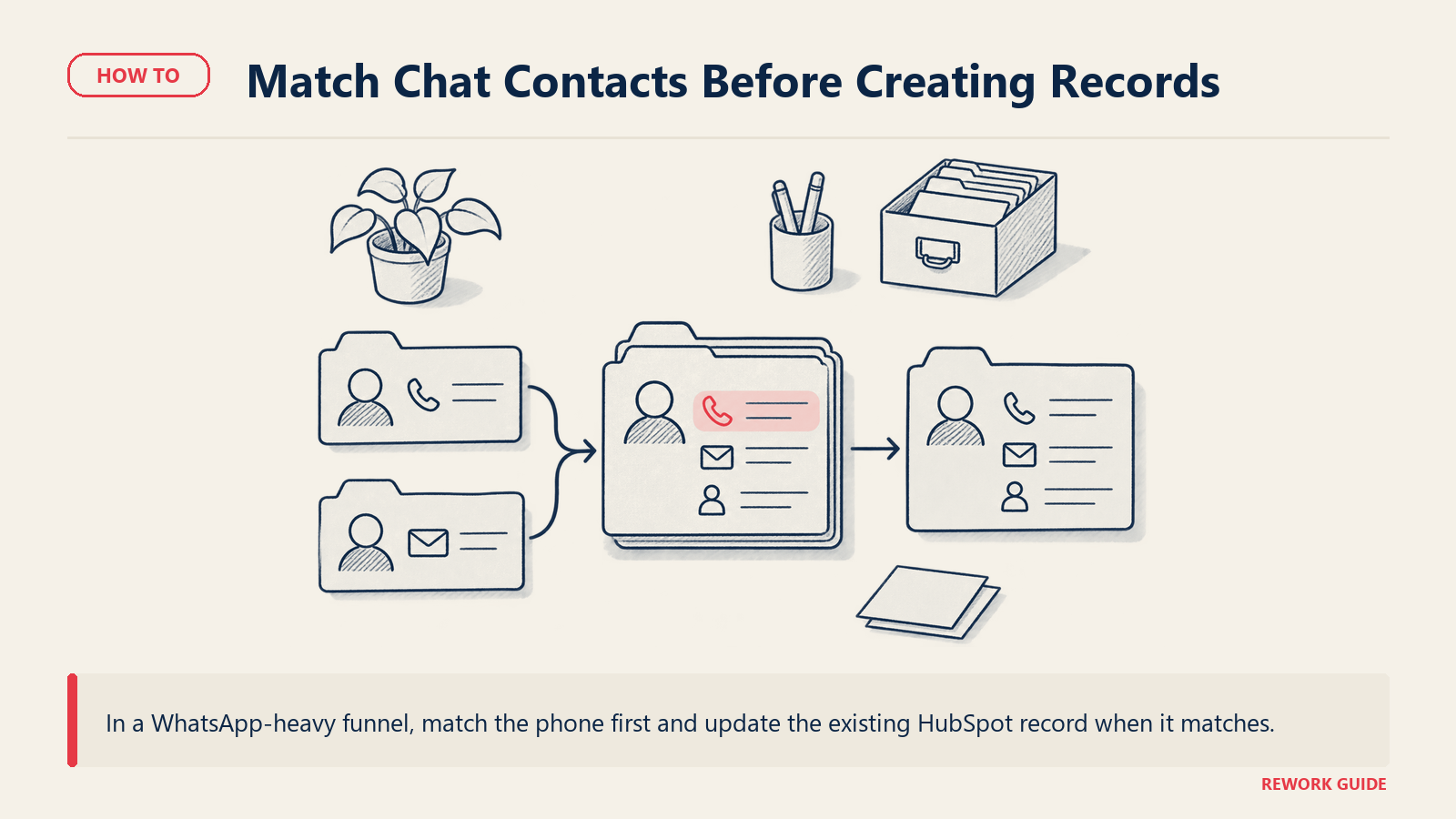
La priorité de correspondance par défaut est : e-mail → téléphone → identifiant WhatsApp.
Pour un funnel très orienté WhatsApp, c'est à l'envers. La plupart des conversations WhatsApp n'ont pas d'adresse e-mail au départ. Vous la recueillez plus tard dans le flux de qualification. Si Respond.io tente d'abord une correspondance par e-mail sans en trouver, il crée un nouveau contact. Puis, lorsque l'e-mail arrive plus tard, il crée un autre contact associé à cet e-mail. Résultat : deux contacts pour la même personne.
Changez la priorité de correspondance en : téléphone → identifiant WhatsApp → e-mail.
Les numéros WhatsApp sont liés aux numéros de téléphone, cette correspondance est donc fiable dès le premier message. Modifiez-la dans Settings → Integrations → HubSpot → Contact Matching. La documentation de l'intégration HubSpot de Respond.io détaille toute la logique de correspondance et les paramètres de déduplication disponibles dans le panneau d'intégration.
Activez aussi Deduplication on match : lorsque Respond.io trouve un contact HubSpot existant correspondant au numéro de téléphone, il met à jour la fiche au lieu d'en créer une nouvelle. Ce seul réglage évite environ 70 % des créations de doublons. L'article de Wikipédia sur la déduplication de données explique les algorithmes de correspondance derrière la logique de déduplication, ce qui aide à comprendre pourquoi une correspondance par téléphone d'abord est plus fiable qu'une correspondance par e-mail d'abord pour les contacts issus de canaux de messagerie.
Étape 3 : mappage des champs
Dans les paramètres de l'intégration HubSpot de Respond.io, ouvrez l'onglet Field Mapping. Il détermine quels attributs de contact Respond.io sont synchronisés vers quelles propriétés de contact HubSpot.
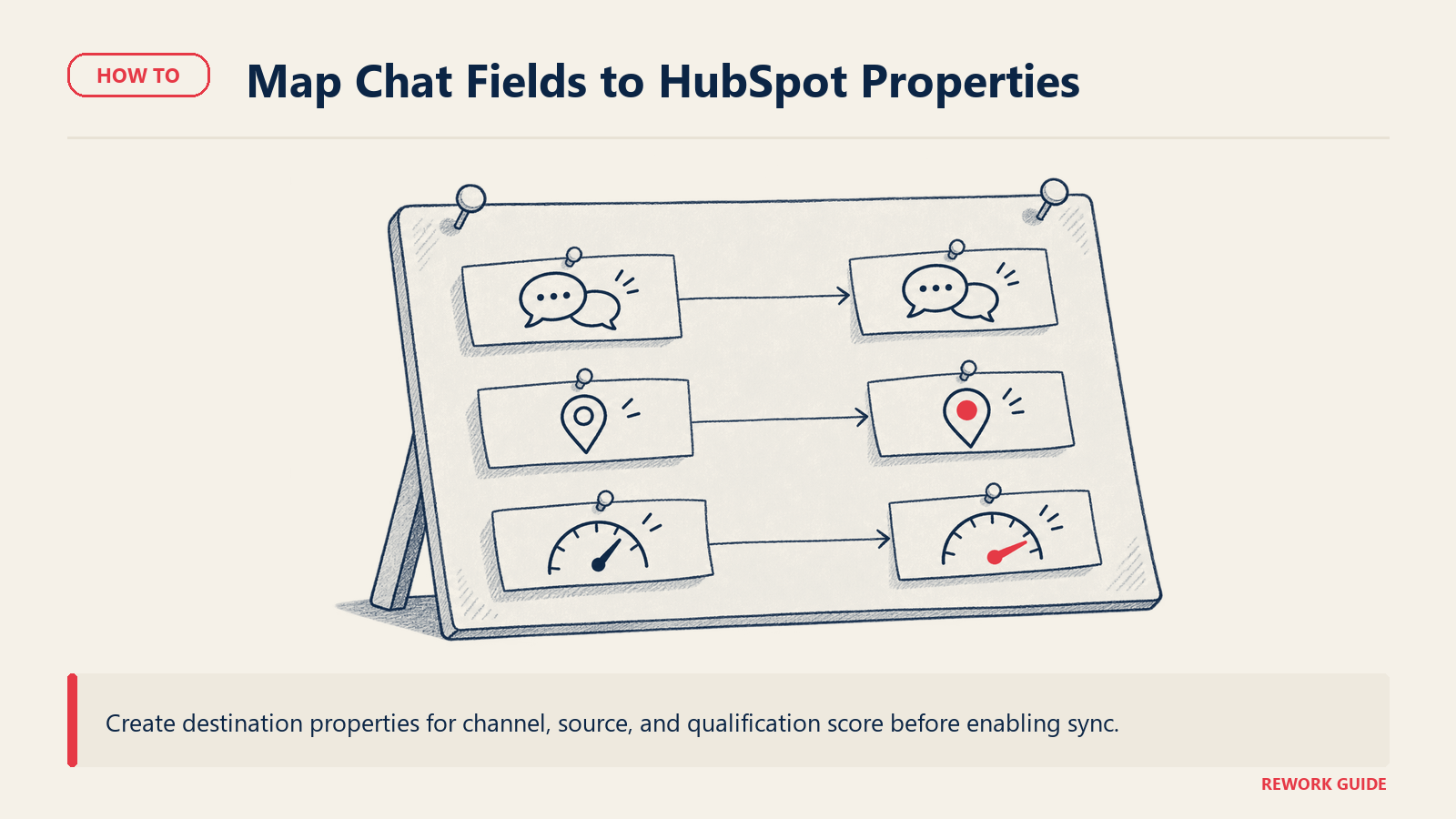
Les champs par défaut qui se synchronisent bien d'emblée : First Name, Last Name, Email, Phone. Mais il faut ajouter des champs personnalisés pour capter les données propres au chat que les propriétés standard de HubSpot ne prévoient pas.
Commencez par créer ces propriétés de contact personnalisées dans HubSpot (Settings → Properties → Create Property) :
- Last Chat Channel : texte sur une ligne (par exemple WhatsApp, Instagram, Website Chat)
- Chat Qualification Score : nombre
- Chat Lead Source : texte sur une ligne (par exemple Meta Ad, Organic WhatsApp, Website)
- First Contact Date (Chat) : sélecteur de date
- Qualification Answers : texte multiligne
Les décisions concernant les champs personnalisés à créer, et la façon de les nommer de manière cohérente pour ne pas casser la logique de routage, sont traitées dans le guide des champs personnalisés pour l'implémentation d'un CRM.
Associez-les ensuite dans Respond.io :
| Champ Respond.io | Propriété HubSpot |
|---|---|
| First Name | First Name |
| Last Name | Last Name |
| Phone | Phone Number |
| Channel | Last Chat Channel (custom) |
| Contact Source | Chat Lead Source (custom) |
| Created At | First Contact Date (chat) (custom) |
| Custom: Qualification Score | Chat Qualification Score (custom) |
| Tags | (à associer aux tags de contact HubSpot si vous utilisez les tags HubSpot) |
Le champ Qualification Score exige que vous définissiez un score dans les workflows Respond.io (traité à l'étape 6). Pour l'instant, créez le mappage et laissez la logique de scoring pour après la construction du flux.
Étape 4 : paramètres de synchronisation des conversations
Respond.io peut synchroniser les messages des conversations vers la timeline du contact HubSpot. C'est utile, mais cela crée beaucoup de bruit si vous synchronisez tout.
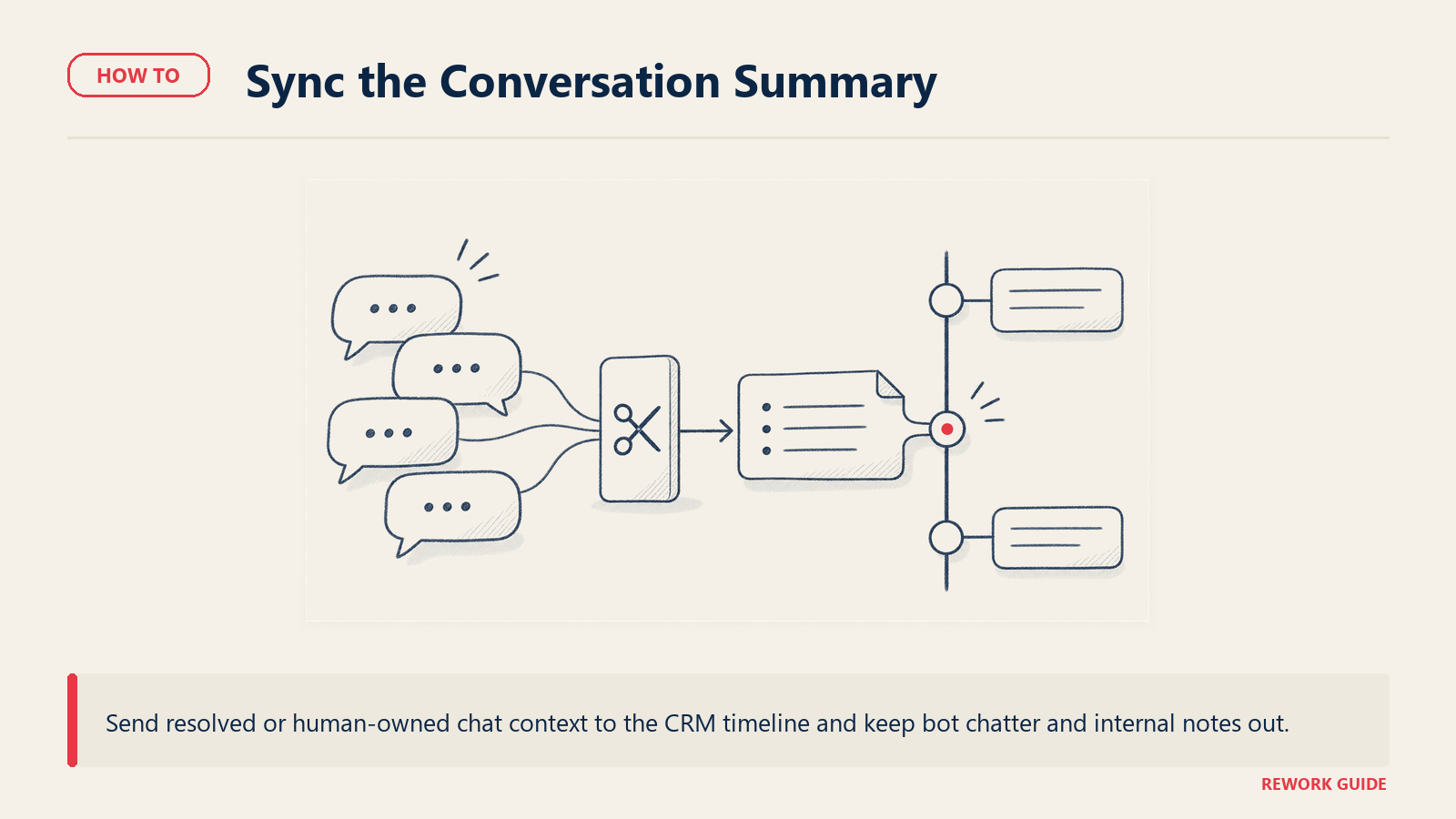
Le réglage par défaut synchronise chaque message, y compris les messages automatiques du bot, les messages système et les notes internes. Ainsi, la timeline HubSpot d'un contact actif peut compter plus de 50 entrées par semaine, ce qui empêche presque un commercial de se faire rapidement une idée de la situation.
Dans Settings → Integrations → HubSpot → Conversation Sync, modifiez :
- Sync conversations : oui, mais uniquement pour les conversations au statut « Resolved » ou auxquelles un humain a été affecté (pas les conversations purement gérées par le bot)
- Sync bot messages : non
- Sync internal notes : non (elles sont destinées à votre équipe, pas à la fiche CRM)
- Sync attachments : oui, mais uniquement les images et les documents (pas les réactions emoji ni les messages vocaux)
Une règle plus simple : synchronisez un résumé de conversation vers HubSpot lorsque la conversation atteint un état final (qualifiée, disqualifiée ou transmise). Une entrée de timeline avec un résumé est plus utile que 30 entrées montrant chaque message du bot.
Étape 5 : automatisation de la création de deals
Lorsqu'un lead se qualifie dans votre flux Respond.io (le chatbot termine la qualification), vous voulez qu'un Deal HubSpot soit créé automatiquement, et non manuellement par un commercial.
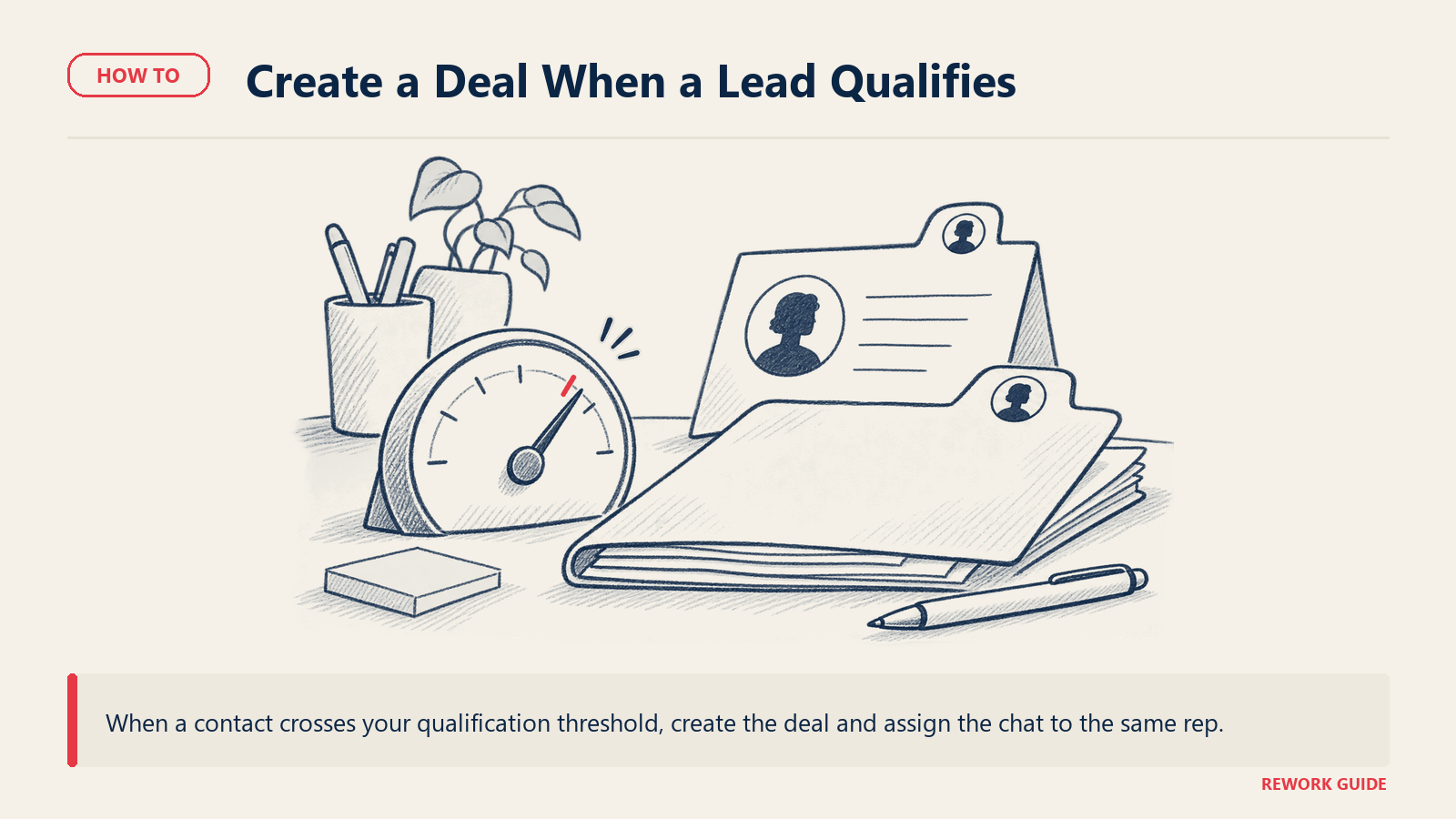
Dans Respond.io, allez dans Workflows → New Workflow. Réglez le déclencheur sur : Contact Attribute Changed → Qualification Score → is greater than → [votre seuil].
Actions du workflow :
- Update contact : Lifecycle Stage = MQL, Lead Status = New
- Create HubSpot Deal : Title = « Chat Lead: [Contact First Name] », Pipeline = [votre pipeline commercial], Stage = « New Lead », Amount = laisser vide, Owner = [attribution en round-robin]
- Assign conversation : attribuez la conversation Respond.io au commercial à qui le deal a été attribué (cela exige une étape de recherche du propriétaire du deal ; utilisez l'action de recherche HubSpot si votre offre la prend en charge)
- Send rep notification : Slack ou e-mail avec le lien du deal et le lien de la conversation
La logique du workflow en clair : lorsqu'un contact dépasse votre seuil de qualification, il passe automatiquement en MQL, un deal est créé dans le pipeline, le deal est attribué à un commercial et celui-ci est notifié. Le commercial ne crée rien manuellement. Pour les équipes qui construisent une couche d'automatisation CRM plus large, l'automatisation des workflows CRM couvre les schémas de création de deals, de transitions de cycle de vie et de notifications aux commerciaux sur différentes plateformes CRM. Une fois le deal créé et le commercial notifié, l'étape critique suivante est le passage de relais du chatbot au commercial, qui explique comment structurer la fiche de contexte et le SLA du premier message pour que le lead se convertisse réellement en rendez-vous.
Étape 6 : attribution aux commerciaux (faire correspondre Respond.io et HubSpot)
L'intégration ne reproduit pas automatiquement les propriétaires de contacts HubSpot vers les responsables de conversation de Respond.io. Il faut le configurer.
Deux approches :
Option A (Respond.io vers HubSpot) : lorsqu'un commercial se voit attribuer une conversation dans Respond.io, synchronisez cette attribution vers le Contact Owner HubSpot. Configurez-le dans Settings → Integrations → HubSpot → Sync Assignment. Activez « Sync assignee to HubSpot contact owner ».
Option B (HubSpot vers Respond.io) : lorsqu'un Contact Owner HubSpot est défini ou modifié, mettez à jour le responsable de la conversation dans Respond.io. Cela exige un workflow HubSpot qui appelle l'API de Respond.io. Utile si votre équipe attribue d'abord les deals dans HubSpot.
Pour la plupart des équipes, l'option A est plus simple. Les commerciaux travaillent dans Respond.io pour le chat ; HubSpot reflète cette attribution.
Pour les contacts non attribués (nouveaux leads sans commercial), configurez un round-robin dans Respond.io : Settings → Teams → [Votre équipe commerciale] → Assignment → Round Robin. Cela répartit équitablement les nouvelles conversations entre les commerciaux disponibles.
Étape 7 : tests (5 scénarios à exécuter avant la synchronisation complète)
Exécutez ces scénarios de test avant d'activer l'intégration pour toute votre liste de contacts :
| Scénario de test | Comment l'exécuter | Résultat attendu |
|---|---|---|
| Nouveau contact avec téléphone uniquement | Envoyer un message WhatsApp depuis un numéro absent de HubSpot | Nouveau contact HubSpot créé avec le téléphone ; pas de doublon |
| Contact existant qui écrit à nouveau | Utiliser le même numéro que dans le test 1 | Contact HubSpot existant mis à jour, non dupliqué |
| Le flux de qualification se termine | Parcourir tout votre flux de bot comme un lead chaud | Étape de cycle de vie MQL définie ; deal créé dans le pipeline ; commercial notifié |
| Contact avec téléphone et e-mail | Terminer le flux et recueillir l'e-mail | Un seul contact avec les deux champs ; pas de second contact pour l'e-mail |
| Un commercial se voit attribuer la conversation | Attribuer la conversation de test à un commercial dans Respond.io | Le propriétaire du contact HubSpot passe à ce commercial |
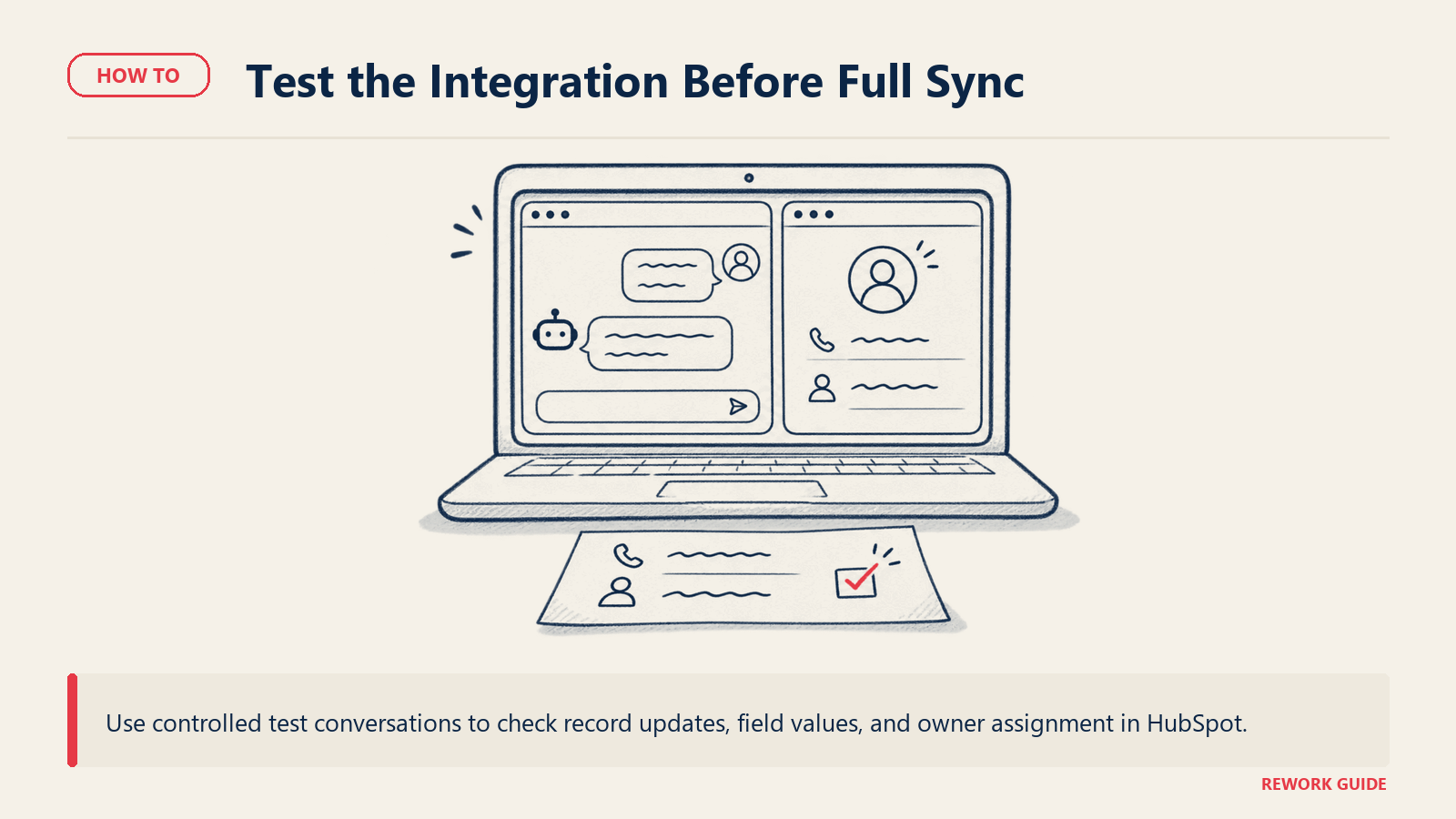
Vérifiez HubSpot après chaque test avant de passer au suivant. Vous cherchez : des étapes de cycle de vie correctes, aucun doublon, des valeurs de champs correctes, et des entrées de timeline uniquement là où vous les avez configurées.
Étape 8 : lancer la première vraie synchronisation
N'activez pas la synchronisation pour tous les contacts d'un coup. Commencez par un groupe maîtrisé :
- Dans Respond.io, filtrez les contacts par tag = « Test » ou par plage de dates (par exemple, uniquement les conversations d'hier)
- Activez la synchronisation pour ce seul groupe filtré
- Vérifiez HubSpot au bout de 30 minutes. Contrôlez les fiches, cherchez les doublons, confirmez les valeurs de champs.
- Si tout est propre, étendez la synchronisation aux conversations des 7 derniers jours
- Faites un nouvel audit. Extrayez un rapport HubSpot des contacts créés au cours des 7 derniers jours avec source = « Respond.io » et vérifiez 20 fiches par sondage.
N'activez la synchronisation pour tous les contacts et toutes les nouvelles conversations qu'après deux audits propres.
Pièges courants
Synchroniser tous les contacts au lieu des seuls contacts identifiés. Les visiteurs anonymes du chat web qui n'ont jamais donné leur nom, leur téléphone ou leur e-mail créeront des contacts HubSpot vides, sans donnée exploitable. Limitez la synchronisation aux contacts identifiés.
Ne pas définir de priorité de correspondance. La correspondance par défaut, qui commence par l'e-mail, crée des doublons pour les contacts WhatsApp qui donnent leur e-mail plus tard dans le flux. Passez à une correspondance par téléphone d'abord avant d'activer la synchronisation complète.
Synchronisation des conversations sans filtre. Synchroniser chaque message du bot vers les timelines HubSpot noie les contacts sous le bruit. Utilisez le filtre « qualified conversations only ».
Expiration du jeton de Private App HubSpot. Les jetons de Private App n'expirent pas, mais si quelqu'un révoque l'application ou si l'intégration est reconnectée avec un nouveau jeton, la synchronisation casse sans bruit. Aucune erreur n'apparaît dans Respond.io. Les contacts cessent simplement d'être synchronisés. Programmez un rappel mensuel dans votre agenda pour vérifier l'état de l'intégration dans le panneau des paramètres d'intégration de Respond.io. Le guide des bonnes pratiques de sécurité OAuth 2.0 de l'IETF présente les principes de gestion du cycle de vie des jetons, y compris la détection des défaillances silencieuses de jetons, le même type de problème qui provoque des états de synchronisation CRM cassés.
Et ensuite ?
Lancez une synchronisation de test sur 50 contacts à partir des conversations de la semaine passée. Recherchez les doublons dans HubSpot en exécutant un rapport de contacts filtré sur « Create Date = last 7 days AND Source = Respond.io » et en repérant les fiches dont le numéro de téléphone est en double.
Une fois le test propre, activez la synchronisation complète et passez à la construction de vos règles de routage pour l'attribution aux commerciaux.
En savoir plus

Co-Founder, Rework.com
On this page
- Prérequis
- Étape 1 : connecter Respond.io à HubSpot via l'intégration native
- Étape 2 : règles de correspondance des contacts (c'est ici que naissent les doublons)
- Étape 3 : mappage des champs
- Étape 4 : paramètres de synchronisation des conversations
- Étape 5 : automatisation de la création de deals
- Étape 6 : attribution aux commerciaux (faire correspondre Respond.io et HubSpot)
- Étape 7 : tests (5 scénarios à exécuter avant la synchronisation complète)
- Étape 8 : lancer la première vraie synchronisation
- Pièges courants
- Et ensuite ?
- En savoir plus