More in
Configurare un funnel di chat
Integrazione di WhatsApp Business API con il CRM (configurazione funzionante)
apr 18, 2026
Come progettare un chat funnel per il B2B high-ticket (non per l'e-commerce)
apr 18, 2026
Come costruire un chat funnel attivo 24/7 senza esaurire il Suo team
apr 18, 2026
Chat funnel conformi al GDPR per gli acquirenti dell'UE
apr 18, 2026
Misurare le prestazioni del chat funnel: le metriche che contano
apr 9, 2026
Automazione dell'instradamento per i lead acquisiti in chat
apr 7, 2026
Configurare Respond.io con HubSpot da zero
mar 16, 2026
Configurare da zero un chat funnel da Meta Ads a WhatsApp
feb 23, 2026
Il passaggio dal chatbot al commerciale: un playbook operativo
feb 23, 2026
Configurare una inbox multicanale per team commerciali e di assistenza
gen 26, 2026 · Currently reading
Configurare una inbox multicanale per team commerciali e di assistenza
Turn this article into takeaways for your work.


Each assistant summarizes the article only for you and suggests best practices for your work.
Un team commerciale di 6 persone gestiva i propri canali così: WhatsApp su un telefono aziendale condiviso che passava di mano in mano tra i commerciali, i DM di Instagram sul portatile personale di qualcuno, le notifiche della chat del sito in un canale Slack che nessuno controllava con regolarità, e le email in una casella Gmail condivisa. È una situazione più comune di quanto la maggior parte dei team ammetta, ed è la conseguenza diretta dell'aggiunta di canali senza una strategia per un livello di chat unificato.
In un trimestre hanno ricondotto 3 deal persi alla stessa causa: una conversazione iniziava, restava senza risposta per 4-6 ore a causa della configurazione frammentata, e l'acquirente passava oltre. Impatto totale sulla pipeline: circa $80.000. La ricerca della Harvard Business Review sul comportamento dei lead digitali mostra che ritardi di risposta anche di poche ore riducono drasticamente la probabilità di avere mai una conversazione commerciale produttiva. La finestra di 4-6 ore è di fatto una condanna per i lead tiepidi.
Risolvere il problema non ha richiesto nuovo software. Due dei quattro canali già in uso potevano essere consolidati in Respond.io, che il team già pagava. Il problema era che non l'avevano mai configurato correttamente. L'instradamento non era mai stato impostato. Tutto finiva in una inbox generica di cui nessuno era responsabile.
Questa guida mostra come configurare una inbox unificata per un team commerciale e di assistenza: scelta dello strumento, collegamento dei canali, regole di instradamento e configurazione degli SLA che impedisce alle conversazioni di morire in una coda senza responsabile.
Fase 1: scegliere lo strumento per la inbox unificata
Lo strumento giusto dipende dai canali che usa di più e dal workflow principale del Suo team. La panoramica di Wikipedia sulle piattaforme di messaggistica per i clienti spiega come la categoria si sia evoluta da strumenti di assistenza monocanale a piattaforme multicanale per vendite e assistenza, offrendo un contesto utile per valutare le opzioni qui sotto.
| Strumento | Ideale per | Supporto WhatsApp | Fascia di prezzo |
|---|---|---|---|
| Respond.io | Team con molto WhatsApp, vendite B2B multicanale | Sì (WhatsApp API nativa) | $79-$299/mese |
| Tidio | Team di PMI, chat del sito come canale principale | Limitato (tramite integrazione) | $29-$99/mese |
| Intercom | Product-led growth, team con molta assistenza | Sì (tramite integrazione di partner) | $74-$395/mese |
| Drift | B2B enterprise, team ABM | No | $2.500+/anno |
Se WhatsApp è il Suo canale principale per l'acquisizione di lead, scelga Respond.io. Offre l'integrazione nativa più completa con la WhatsApp Business API e la logica di instradamento più completa per i workflow commerciali. La panoramica della WhatsApp Business Platform di Meta chiarisce che cosa copre la Cloud API rispetto alle opzioni di BSP di terze parti, un contesto utile prima di scegliere un provider. Il confronto tra Respond.io e ManyChat per le vendite B2B è utile se sta ancora decidendo tra i due per il Suo livello di automazione principale.
Se il Suo team usa soprattutto chat del sito + email con un uso limitato di WhatsApp, Tidio è conveniente e più semplice da configurare. Ma non scala bene oltre i 3 canali.
Se gestisce un prodotto con chat in-app e l'assistenza pesa più delle vendite, Intercom è la scelta migliore. Il suo instradamento delle conversazioni per gli SLA di assistenza è più maturo di quello di Respond.io.
Per questa guida, i passaggi di configurazione usano Respond.io, perché copre la configurazione di chat funnel più comune per i team di performance marketing.
Fase 2: collegare i canali
Colleghi i canali uno alla volta e testi ciascuno prima di aggiungere il successivo. I team che provano a collegare tutti e 4 i canali in una sola sessione di solito finiscono con uno o due che non funzionano bene e senza sapere quale abbia il problema. Se la WhatsApp Business API è il Suo canale principale, la guida al funnel da Meta Ads a WhatsApp descrive il provisioning dell'API e i passaggi del Meta Business Manager che devono essere completati prima che Respond.io possa ricevere conversazioni.
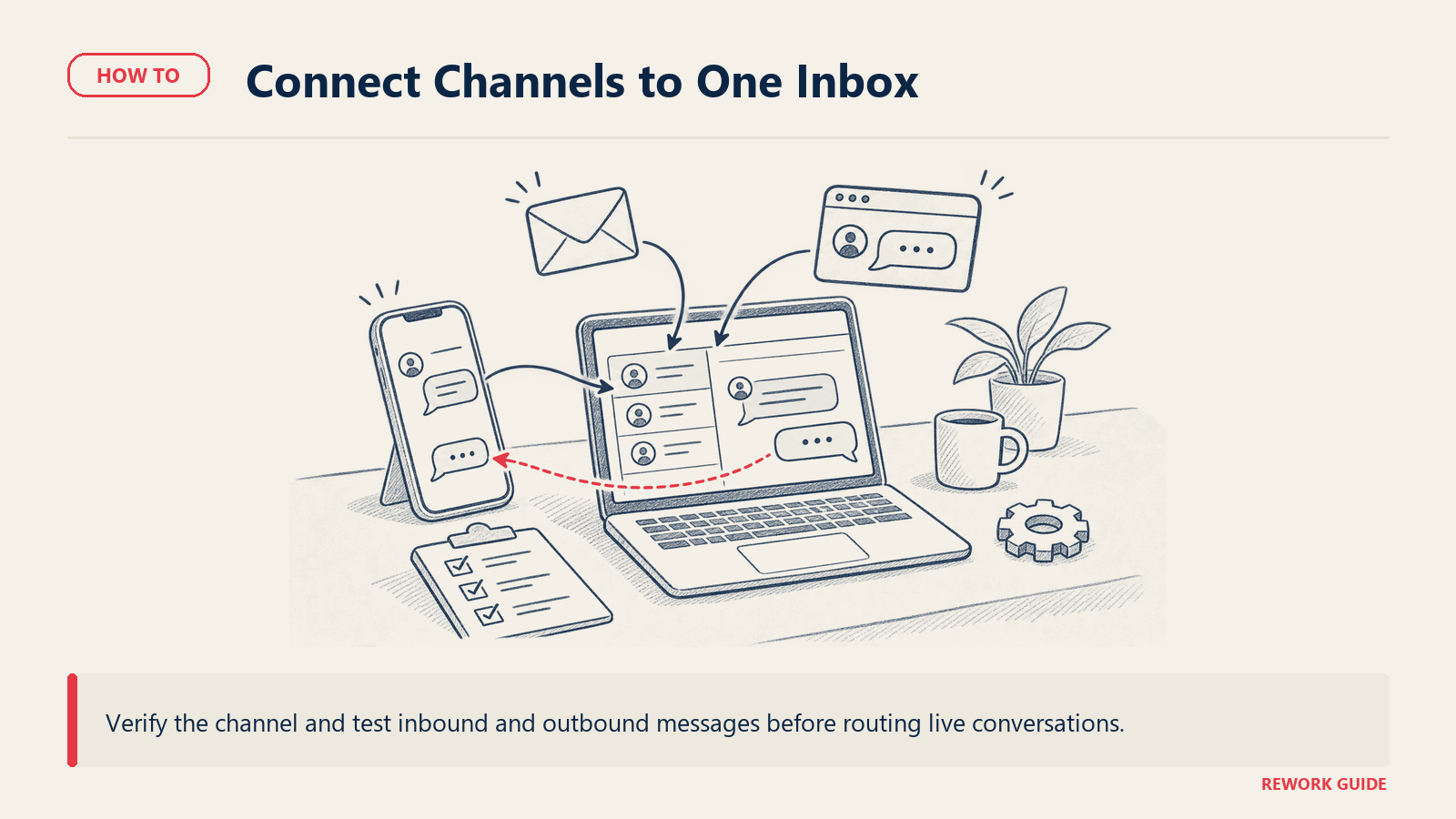
WhatsApp Business API:
In Respond.io vada su Settings → Channels → Add Channel → WhatsApp Business API. Scelga la Cloud API (l'API diretta e gratuita di Meta) oppure inserisca le credenziali del BSP se usa 360dialog, Twilio o Vonage.
Dopo il collegamento, invii un messaggio di prova da un WhatsApp personale al numero aziendale. Dovrebbe comparire in Respond.io entro 30 secondi. In caso contrario, l'ID del numero di telefono nelle impostazioni del canale non corrisponde a quello del Meta Business Manager.
Instagram Messaging:
Vada su Settings → Channels → Instagram. Si colleghi tramite OAuth di Facebook. Servono i diritti di amministratore sia sull'account Instagram Business sia sulla Pagina Facebook a cui è collegato. Dopo il collegamento, faccia una prova inviando un DM al Suo profilo Instagram da un account personale. Il messaggio dovrebbe comparire in Respond.io come nuova conversazione.
Nota: Instagram inoltra soltanto i DM degli account che La seguono o a cui Lei ha già scritto. I primi DM di sconosciuti potrebbero non essere instradati, a seconda delle impostazioni di privacy di Instagram. Controlli le impostazioni dell'account Instagram in Privacy → Messaggi → Consenti richieste di messaggio da e le imposti su "Tutti".
Facebook Messenger:
Vada su Settings → Channels → Facebook Messenger. Si colleghi tramite il flusso OAuth di Facebook e selezioni la Pagina. Faccia una prova scrivendo alla Pagina da un account personale.
Widget di chat del sito web:
Vada su Settings → Channels → Website Widget. Copi lo snippet JavaScript e lo aggiunga nel <head> del Suo sito oppure subito prima di </body>. Faccia una prova visitando il sito e aprendo il widget di chat. I messaggi dovrebbero comparire subito in Respond.io.
Email:
Vada su Settings → Channels → Email. Colleghi un indirizzo email dedicato all'assistenza o alle vendite (ad esempio chat@yourcompany.com) tramite IMAP/SMTP. Non colleghi la Sua email aziendale personale, perché ogni email inviata e ricevuta confluirebbe nella inbox condivisa.
Fase 3: struttura della inbox
Prima di impostare le regole di instradamento, decida come strutturare la inbox.
Inbox di team e inbox individuali:
Respond.io supporta entrambe. Le inbox di team sono condivise, con tutte le conversazioni visibili ai membri del team. Le inbox individuali mostrano solo le conversazioni assegnate. Per una configurazione con vendite + assistenza, usi questa struttura:
- Inbox del team commerciale: riceve le conversazioni dei nuovi lead da WhatsApp e dalla chat del sito
- Inbox del team di assistenza: riceve le conversazioni con tag di assistenza (domande sui prezzi, bug, problemi di account)
- Inbox individuali dei commerciali: conversazioni assegnate a uno specifico commerciale dopo la qualificazione
Non parta con inbox individuali per i nuovi lead. Non si può prevedere quale commerciale sarà disponibile, e le inbox individuali creano colli di bottiglia quando un commerciale è in ferie.
Etichette delle conversazioni:
Usi un piccolo insieme di etichette. I team che ne creano più di 20 finiscono con un tagging incoerente e le etichette diventano inutili. Si limiti a 5:
- Nuovo lead
- Qualificato
- Non qualificato
- Assistenza
- Follow-up necessario
Rilevamento delle collisioni:
Lo abiliti in Settings → Team Settings → Collision Detection. Quando due commerciali aprono contemporaneamente la stessa conversazione, Respond.io mostra un avviso. Senza questa funzione, è facile che due commerciali inizino entrambi a scrivere allo stesso lead e inviino messaggi contraddittori, il che appare poco professionale e confonde gli acquirenti.
Fase 4: regole di instradamento
Le regole di instradamento stabiliscono quali conversazioni vanno a quale team o commerciale in automatico. È il passaggio che elimina il problema del "qualcuno ha risposto a quel WhatsApp?".
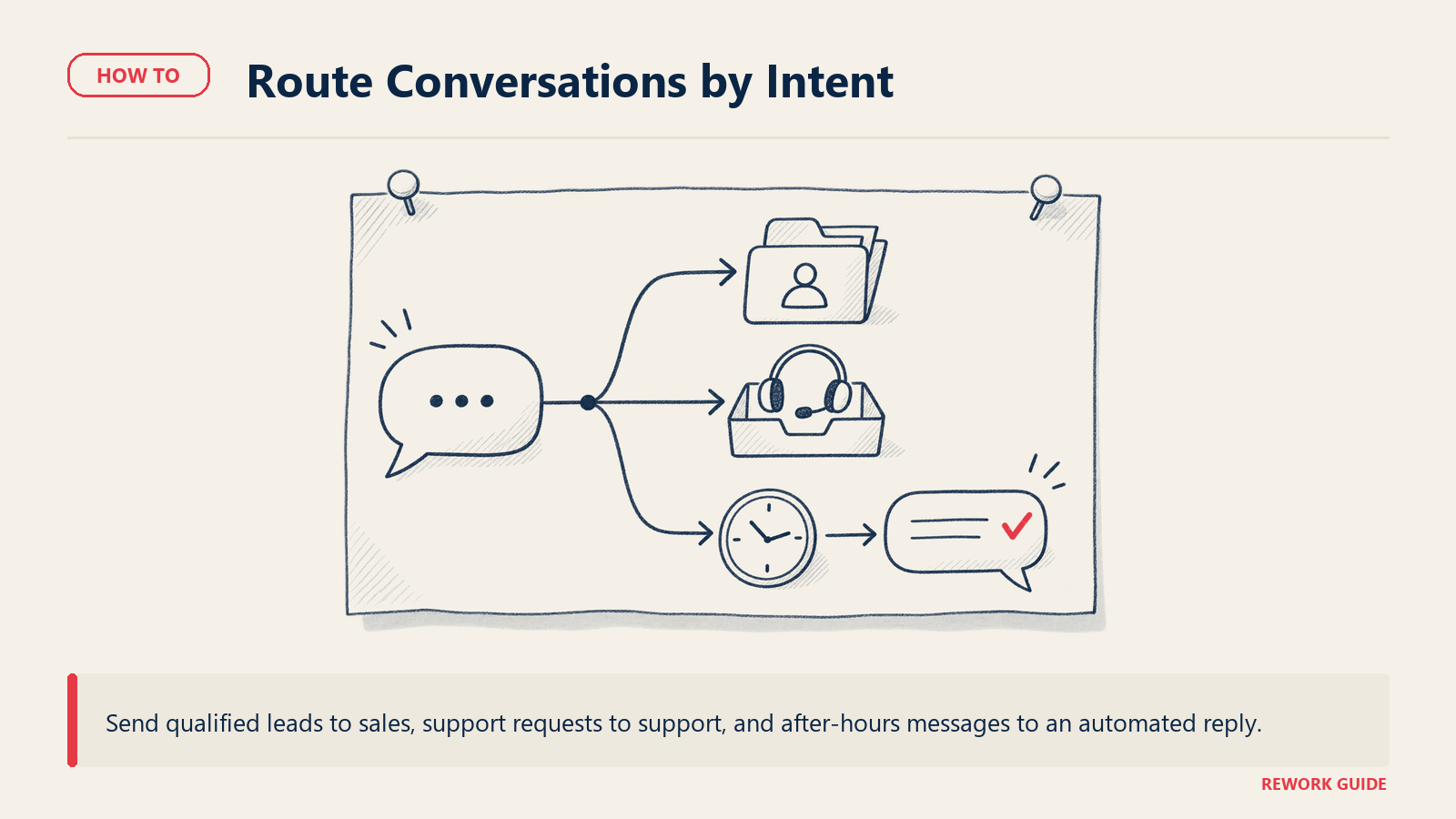
In Respond.io vada su Settings → Routing Rules → New Rule.
Instradamento in base alla sorgente:
Crei una regola: If conversation source = WhatsApp AND contact tag = Lead → Assign to Sales Team.
Ne crei un'altra: If conversation message contains [parole chiave di assistenza: "invoice", "bug", "not working", "billing", "cancel"] → Assign to Support Team.
L'elenco di parole chiave è approssimativo ma efficace per una prima versione. Lo riveda e lo ampli dopo le prime 2 settimane di monitoraggio.
Instradamento in base alle competenze (lingua):
Se serve lead in più lingue, aggiunga una regola: If contact language = Spanish → Assign to [commerciale che parla spagnolo]. Respond.io rileva automaticamente la lingua della conversazione. Così si evita la situazione imbarazzante in cui a un commerciale che parla solo inglese venga assegnata una conversazione in spagnolo che non sa gestire.
Instradamento in base all'orario (fuori orario):
Crei una regola di instradamento per il fuori orario: If current time is NOT within [business hours] → Assign to bot flow / send auto-reply. Configuri l'orario lavorativo in Settings → Business Hours. Le conversazioni fuori orario ricevono un messaggio di attesa automatico invece di finire in una coda senza responsabile.
Il messaggio di attesa conta. "Le risponderemo entro 24 ore" fa perdere lead. "Al momento siamo fuori ufficio ma risponderemo alle 9:00 [fuso orario]. Nel frattempo, ecco un link per fissare direttamente un appuntamento: [Calendly]" dà all'acquirente un'azione da compiere senza dover aspettare.
Fase 5: configurazione degli SLA
Gli SLA fissano il tempo massimo per cui una conversazione può restare senza risposta prima che scatti un'escalation.
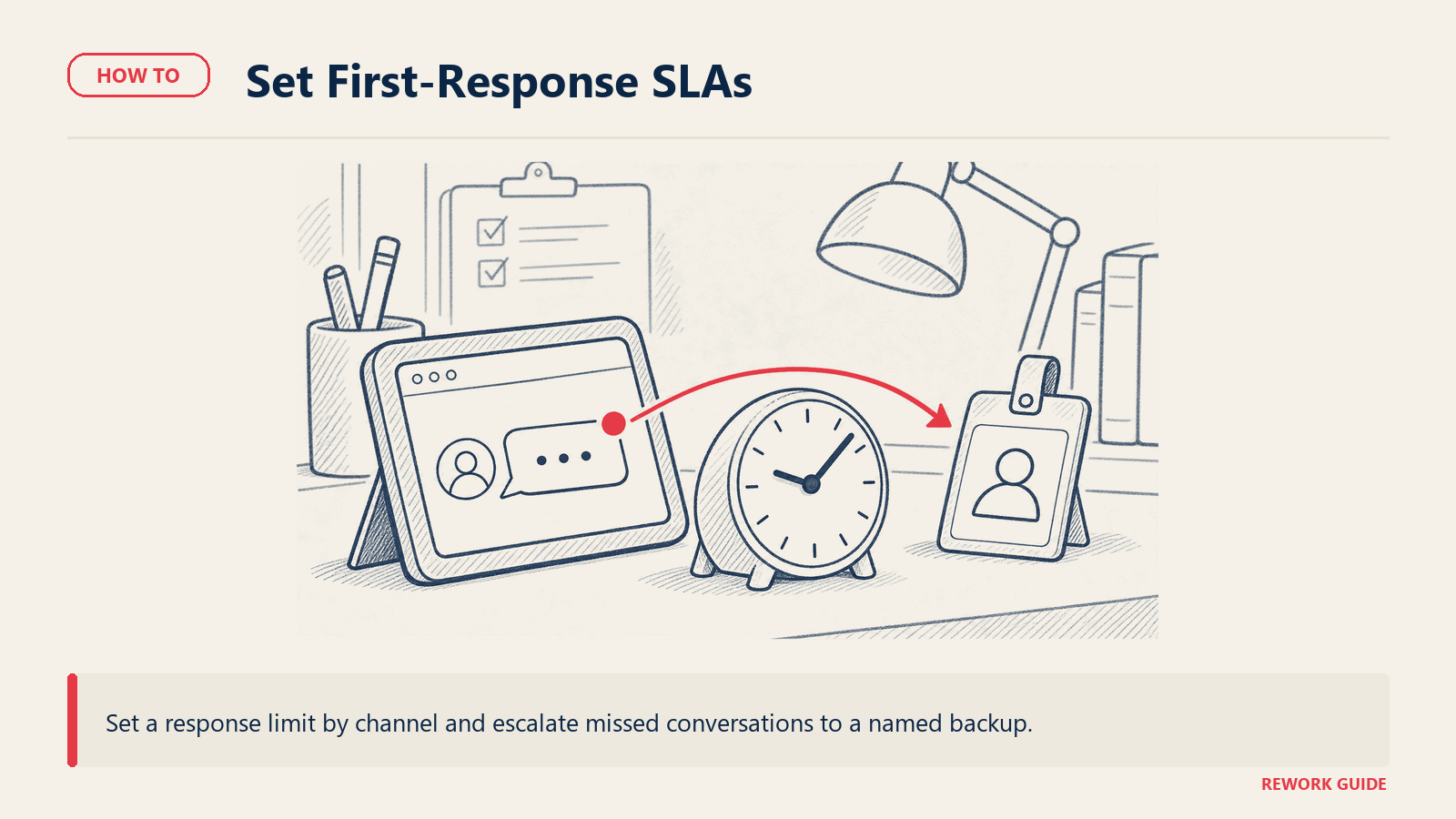
In Settings → SLA → New SLA Policy imposti:
| Canale | SLA di prima risposta | Destinatario dell'escalation |
|---|---|---|
| WhatsApp (traffico da annunci) | 5 minuti | Team lead + commerciale di riserva |
| WhatsApp (organico) | 15 minuti | Team lead |
| Chat del sito | 3 minuti | Team lead |
| DM di Instagram | 30 minuti | Sales manager |
| 4 ore | Sales manager |
Lo SLA di 5 minuti per il traffico WhatsApp da annunci sembra aggressivo, ma è il numero giusto. I lead arrivati tramite una campagna Click-to-WhatsApp stanno confrontando attivamente le opzioni. Una finestra di risposta di 90 minuti per questi lead è costosa in termini di tasso di conversione. Il report Customer Service Trends di Intercom mostra con costanza che le aspettative di tempo di risposta per i canali chat sono molto più stringenti di quelle per l'email. Gli acquirenti si aspettano risposte in pochi minuti, non in ore. I dati che spiegano perché la velocità della prima risposta conti così tanto sono documentati nella ricerca sul tempo di risposta ai lead. Per l'applicazione degli SLA a livello di conversazione (non soltanto di inbox), il playbook sul passaggio di consegne dal chatbot al commerciale descrive la configurazione della catena di escalation in Respond.io e il flusso di riserva che impedisce ai lead qualificati di raffreddarsi quando un commerciale non vede la notifica.
Il destinatario dell'escalation dovrebbe essere una persona reale, non una inbox condivisa. Le escalation inviate a un canale Slack di gruppo in cui nessuno ha una responsabilità chiara vengono ignorate.
Fase 6: visibilità condivisa senza collisioni
Quando 5 commerciali vedono tutti la stessa coda di conversazioni, accadono due cose: o ciascuno presume che se ne stia occupando qualcun altro (nessuno risponde), oppure due persone iniziano a rispondere contemporaneamente (l'acquirente si confonde).
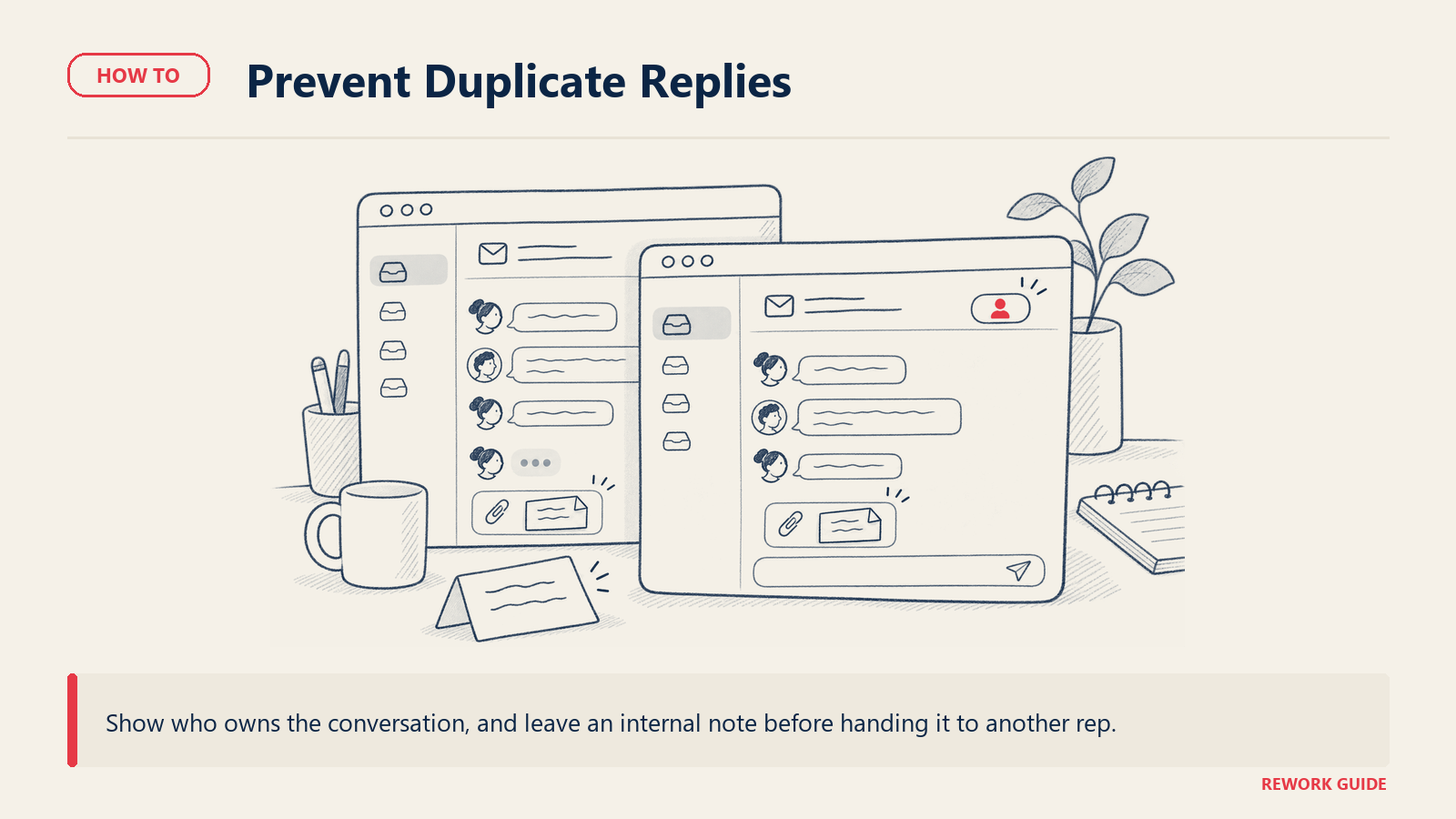
Risolva entrambi i problemi con due impostazioni:
Assegnazione automatica all'apertura: quando un commerciale apre una conversazione, questa gli viene assegnata automaticamente e bloccata per gli altri. Gli altri commerciali vedono il badge di assegnazione e sanno di non dover rispondere.
Indicatori di digitazione: Respond.io mostra quando un commerciale sta scrivendo in una conversazione. Gli altri possono vederlo e aspettare. Lo abiliti in Settings → Team → Show Typing Indicator.
Note di conversazione condivise: quando un commerciale deve passare una conversazione a un collega, scrive una nota interna con il contesto prima di riassegnarla. Ne faccia uno standard del team, non una pratica facoltativa. Una conversazione riassegnata senza note costringe il commerciale che la riceve a rileggere 20 messaggi per capire il contesto.
Fase 7: configurazione dei report
Controlli tre report ogni settimana, non ogni mese. Le prestazioni del chat funnel cambiano in fretta, e un ciclo di revisione mensile significa ottimizzare con 3 settimane di ritardo.
Report 1: volume di conversazioni per canale. Quali canali generano più conversazioni? Quali sono in calo? I dati di Statista sull'uso globale delle app di messaggistica mostrano tendenze per canale utili come riferimento per capire quali canali crescono nei Suoi mercati target e quali sono in stallo. Se il volume di WhatsApp cala del 30% da una settimana all'altra, vuole saperlo subito. Potrebbe significare che una campagna pubblicitaria è stata sospesa, che un flusso si è rotto o che un template WhatsApp è stato segnalato.
Report 2: tempo di risposta per commerciale. Chi rispetta con costanza lo SLA di 5 minuti? Chi lo manca regolarmente? Non serve per la gestione delle prestazioni, ma per la pianificazione della capacità. Se un commerciale è sistematicamente lento, potrebbe essere sovraccarico, non pigro.
Report 3: tasso di risoluzione per canale. Quale percentuale di conversazioni si conclude con un esito chiaro (qualificato, non qualificato, assistenza risolta)? Un alto volume di conversazioni senza etichetta di esito significa che il Suo team non sta chiudendo il cerchio.
Per estrarre questi report in Respond.io vada su Reports → Overview. Imposti l'intervallo di date sulla settimana corrente. Esporti in CSV ogni settimana e monitori le tendenze in un semplice foglio Google.
Errori comuni
Nessuna regola di instradamento. Tutto finisce in una inbox generica. Nessuno ne è responsabile. Il tempo di risposta è pessimo. Lo risolva prima di aggiungere altri canali.
Troppe etichette. Se ha 15 etichette di conversazione, il Suo team assegnerà tag in modo incoerente e i dati saranno inutili. Al massimo cinque etichette, con definizioni chiare per ciascuna.
SLA impostati ma mai rivisti. Se imposta uno SLA di 5 minuti e l'escalation scatta 40 volte al giorno, o lo SLA è troppo stretto o l'organico è insufficiente. Riveda ogni settimana la frequenza delle escalation.
Vendite e assistenza nella stessa inbox senza separazione. Un commerciale che deve passare in rassegna 30 ticket di assistenza per trovare i suoi 5 nuovi lead finirà per frustrarsi. Separi le code fin dal primo giorno.
Che cosa fare ora
Colleghi un canale e testi l'instradamento prima di aggiungere il successivo. L'errore più comune è collegare tutti e 4 i canali in una sola sessione, impostare le regole di instradamento e scoprire al terzo giorno che l'instradamento di Instagram non ha mai funzionato. A quel punto non si riesce a capire se sia un problema di impostazioni o un bug della piattaforma.
Quando il primo canale instrada correttamente e gli SLA sono stati testati, aggiunga il canale successivo. La configurazione completa di 4 canali richiede di solito 2-3 giorni se eseguita in sequenza con i test adeguati.
Approfondimenti

Co-Founder, Rework.com