More in
Configurare un funnel di chat
Integrazione di WhatsApp Business API con il CRM (configurazione funzionante)
apr 18, 2026 · Currently reading
Come progettare un chat funnel per il B2B high-ticket (non per l'e-commerce)
apr 18, 2026
Come costruire un chat funnel attivo 24/7 senza esaurire il Suo team
apr 18, 2026
Chat funnel conformi al GDPR per gli acquirenti dell'UE
apr 18, 2026
Misurare le prestazioni del chat funnel: le metriche che contano
apr 9, 2026
Automazione dell'instradamento per i lead acquisiti in chat
apr 7, 2026
Configurare Respond.io con HubSpot da zero
mar 16, 2026
Configurare da zero un chat funnel da Meta Ads a WhatsApp
feb 23, 2026
Il passaggio dal chatbot al commerciale: un playbook operativo
feb 23, 2026
Configurare una inbox multicanale per team commerciali e di assistenza
gen 26, 2026
Integrazione di WhatsApp Business API con il CRM (configurazione funzionante)
Turn this article into takeaways for your work.


Each assistant summarizes the article only for you and suggests best practices for your work.
Ecco una realtà frustrante: le conversazioni su WhatsApp partono, i commerciali rispondono, i lead mostrano interesse, e poi il 40% di quei contatti non compare mai nel CRM. Non per un limite tecnico, ma perché l'integrazione è stata configurata in modo errato e fallisce senza dare alcun segnale.
La RevOps manager di un'azienda B2B SaaS l'ha scoperto estraendo un report di WhatsApp e confrontandolo con HubSpot. Il divario era reale e si accumulava da due mesi. Una volta capito quale percorso stesse usando e che cosa fosse configurato male, la correzione ha richiesto un pomeriggio.
Questa guida La accompagna nelle tre principali configurazioni di integrazione: ManyChat → HubSpot, Respond.io → HubSpot e webhook verso qualsiasi CRM, con la mappatura dei campi, la logica di deduplicazione e i passaggi per l'attribuzione UTM che ciascuna richiede.
Scegliere il percorso di integrazione
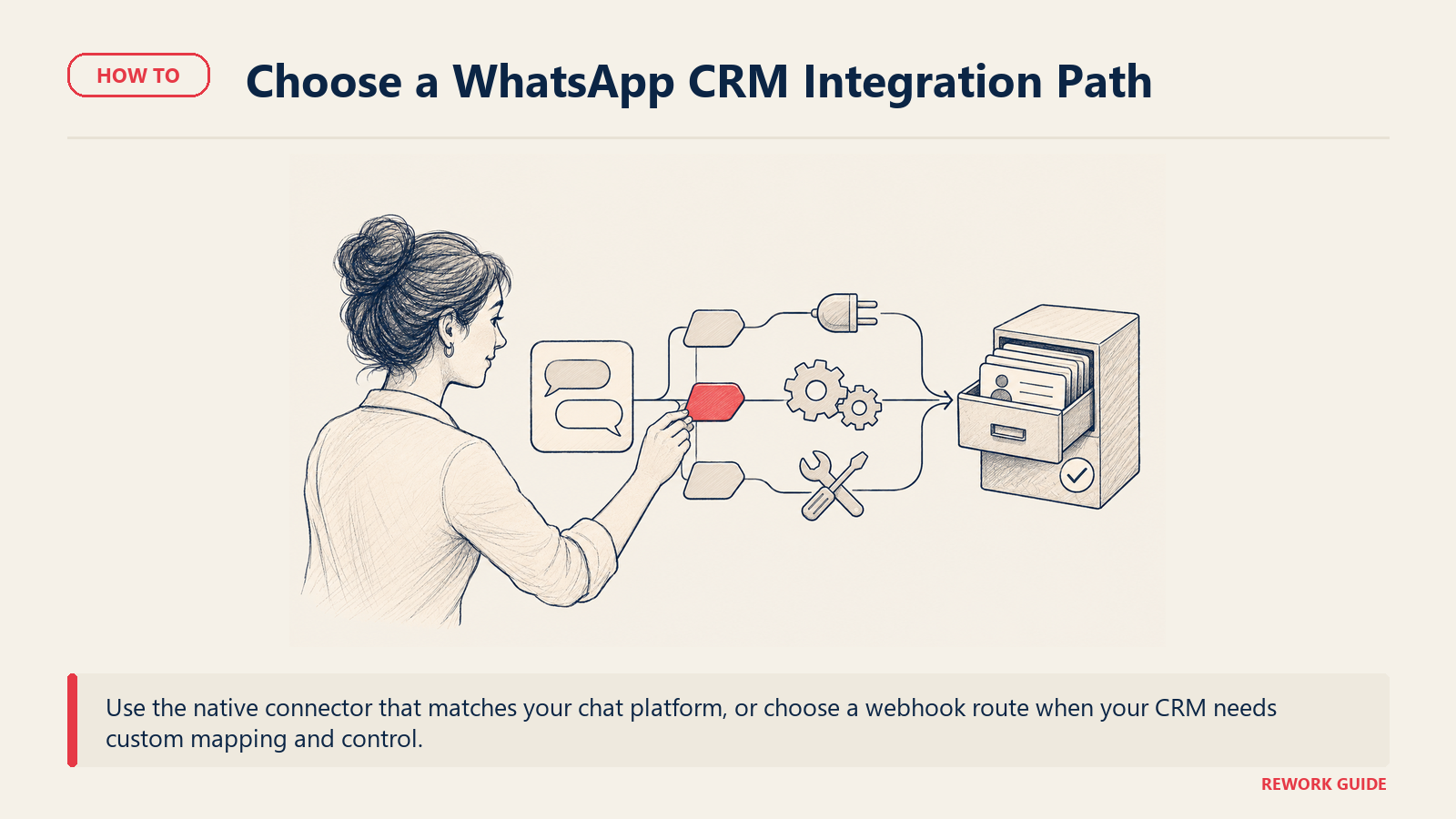
Prima di toccare qualsiasi impostazione, scelga il percorso. La decisione dipende dagli strumenti e dal CRM che ha già. Secondo la documentazione ufficiale di WhatsApp Business Platform di Meta, la Business API prevede tre livelli di autenticazione con funzionalità di messaggistica diverse. Il percorso di integrazione determina quale livello si applica al Suo caso d'uso. Se non ha ancora deciso quale piattaforma di chat si adatti al Suo workflow, il confronto tra Respond.io e ManyChat per le vendite B2B illustra con chiarezza i pro e i contro.
| Percorso | Ideale per | Requisito tecnico | Profondità di sincronizzazione |
|---|---|---|---|
| ManyChat → HubSpot | Team che usano già ManyChat per i flussi | Basso (connettore nativo) | Contatto + proprietà personalizzate |
| Respond.io → HubSpot | Team che usano Respond.io come inbox principale | Basso (connettore nativo) | Contatto + lifecycle stage + cronologia delle conversazioni |
| Webhook → qualsiasi CRM | Salesforce, Pipedrive, CRM personalizzati | Medio (richiede Zapier o Make) | Configurabile tramite il payload del webhook |
Se utilizza HubSpot e sta costruendo attivamente flussi in ManyChat, scelga il Percorso A. Se gestisce tutte le operazioni di chat tramite Respond.io, il Percorso B offre una sincronizzazione più completa. Se il Suo CRM non è HubSpot, la strada è il Percorso C.
Percorso A: ManyChat → HubSpot
Attivare l'integrazione
In ManyChat vada su Settings → Integrations → HubSpot. Le serviranno:
- Un account HubSpot con accesso ai Contacts
- Un ruolo di admin in ManyChat
- Una chiave API di HubSpot o una connessione OAuth (si preferisce OAuth)
Clicchi su Connect, autorizzi la connessione a HubSpot e confermi il portale collegato.
Permessi HubSpot richiesti
L'utente HubSpot che effettua il collegamento ha bisogno come minimo di: Contacts (visualizzazione e modifica), Properties (visualizzazione) e Workflows (visualizzazione). Se utilizza workflow di HubSpot attivati dai dati di ManyChat, aggiunga Workflows (modifica).
Mappare i campi del contatto
I dati degli iscritti di ManyChat vengono associati alle proprietà del contatto in HubSpot. Ecco la mappatura predefinita e che cosa conviene personalizzare:
| Campo ManyChat | Proprietà HubSpot | Note |
|---|---|---|
| First Name | firstname | Mappato automaticamente |
| Last Name | lastname | Mappato automaticamente |
| Phone | phone | Corrisponde al telefono principale (attenzione al formato E.164) |
| Presente solo se raccolta nel flusso | ||
| Custom attribute: company_size | company_size (custom) | La proprietà va prima creata in HubSpot |
| Custom attribute: industry | industry | Corrisponde alla proprietà standard di HubSpot |
| Custom attribute: use_case | hs_lead_status (custom) | Crei un campo personalizzato per questo dato |
| Flow source (ad ID) | hs_analytics_source | Richiede la configurazione del passaggio dei parametri UTM |
Per mappare un attributo personalizzato, vada su ManyChat → Integrations → HubSpot → Field Mapping e aggiunga una nuova riga. La proprietà di HubSpot deve esistere prima di poterla mappare. La crei prima in HubSpot, in Contacts → Properties.
Assegnazione del proprietario del contatto
ManyChat può assegnare il proprietario del contatto in HubSpot secondo una rotazione round-robin oppure a un proprietario fisso. Lo imposti in HubSpot integration settings → Default Owner. Per i team che instradano i lead per territorio, servirà un workflow di HubSpot attivato alla creazione del contatto, che riassegni il proprietario in base all'azienda o alla regione.
Che cosa viene sincronizzato e che cosa no
ManyChat sincronizza le proprietà del contatto e, in via facoltativa, invia una nota con il riepilogo della conversazione. Non sincronizza in modo nativo le trascrizioni complete delle conversazioni in HubSpot. Per la cronologia delle conversazioni serve il Percorso B oppure una soluzione alternativa basata su webhook.
Inoltre l'integrazione non invia aggiornamenti del contatto in tempo reale a ogni messaggio. Si attiva su eventi specifici del flusso (in genere all'opt-in o quando un passaggio del flusso avvia l'azione HubSpot).
Percorso B: Respond.io → HubSpot
Collegarsi tramite il modulo HubSpot nativo di Respond.io
In Respond.io vada su Settings → Integrations → HubSpot. L'autenticazione avviene tramite OAuth. Per il collegamento iniziale Respond.io richiede un account admin di HubSpot.
Una volta collegati, Respond.io crea una sincronizzazione bidirezionale: i contatti creati in Respond.io compaiono in HubSpot e i contatti già presenti in HubSpot possono essere importati nelle conversazioni di Respond.io.
Mappatura del lifecycle stage
Respond.io può aggiornare i lifecycle stage di HubSpot in base agli eventi della conversazione. Lo configuri nelle impostazioni dell'integrazione con HubSpot:
- Nuovo contatto da WhatsApp → Lead
- Domande di qualificazione completate → Marketing Qualified Lead
- Riunione fissata → Sales Qualified Lead
Imposti queste mappature in modo che scattino automaticamente al completamento del passaggio corrispondente del flusso.
Deduplicazione dei contatti tramite numero di telefono
Respond.io usa il numero di telefono come chiave primaria di deduplicazione nella sincronizzazione con HubSpot. Se in HubSpot esiste già un contatto con lo stesso numero in formato E.164, Respond.io aggiorna il record esistente invece di crearne uno duplicato.
Il problema: il formato del numero deve coincidere esattamente. Se HubSpot contiene "+1 (555) 000-0000" e Respond.io invia "+15550000000", i due record non vengono deduplicati. Uniformi tutti i numeri di telefono al formato E.164 in entrambi i sistemi. In HubSpot può usare un workflow con l'azione "Format phone number" per normalizzare i record esistenti.
Opzioni di sincronizzazione della cronologia delle conversazioni
Respond.io può inviare la cronologia delle conversazioni a HubSpot sotto forma di nota sul record del contatto. La attivi in HubSpot integration → Sync Options → Log Conversations. Ogni conversazione diventa una nota con data e ora, che contiene lo scambio completo.
È il principale vantaggio del Percorso B rispetto al Percorso A per i team che vogliono che i commerciali vedano il contesto prima di chiamare un lead arrivato dalla chat.
Percorso C: webhook verso qualsiasi CRM
Strutturare il payload del webhook di Respond.io
Respond.io supporta webhook in uscita attivati da eventi della conversazione (nuovo contatto, messaggio ricevuto, passaggio del flusso completato). Li configuri in Settings → Developer → Webhooks.
Un esempio di payload quando un contatto completa un passaggio di qualificazione del flusso:
{
  "event": "contact.updated",
  "contact": {
    "id": "abc123",
    "phone": "+15550001234",
    "firstName": "Jane",
    "lastName": "Chen",
    "customAttributes": {
      "company_size": "50-200",
      "use_case": "sales_automation",
      "timeline": "Q2_2026",
      "source_ad_id": "23849572894"
    },
    "createdAt": "2026-04-18T09:32:00Z",
    "optInTimestamp": "2026-04-18T09:31:47Z"
  },
  "conversation": {
    "id": "conv_xyz789",
    "channel": "whatsapp"
  }
}
Creare lo Zap in Zapier o Make
In Zapier:
- Trigger: Webhooks by Zapier → Catch Hook
- Copi l'URL del webhook in Respond.io
- Faccia passare un contatto di prova attraverso il flusso per popolare i dati di esempio
- Azione: Create or Update Contact nel Suo CRM
- Associ i campi del payload del webhook ai campi del CRM
- Aggiunga un passaggio di filtro: proceda solo se
phonenon è vuoto
In Make (in precedenza Integromat) utilizzi il modulo Webhooks come trigger, quindi lo indirizzi al modulo Create/Update Contact del Suo CRM.
Gestire il problema del formato del numero di telefono
WhatsApp invia sempre i numeri di telefono in formato E.164. La maggior parte dei CRM accetta l'E.164, ma alcuni (in particolare Salesforce) hanno requisiti di formato locale. Aggiunga in Zapier o Make un passaggio di formattazione del testo che elimini il prefisso internazionale o riformatti il numero come necessario prima che scatti l'azione del CRM.
UTM e attribuzione della fonte
Quando un contatto entra nel Suo funnel WhatsApp da un annuncio Meta, i dati sulla fonte dell'annuncio lo accompagnano, ma solo se il passaggio è stato collegato correttamente. Per la configurazione completa degli annunci che alimenta questa pipeline di attribuzione, consulti la guida sulle campagne con annunci Click-to-WhatsApp.
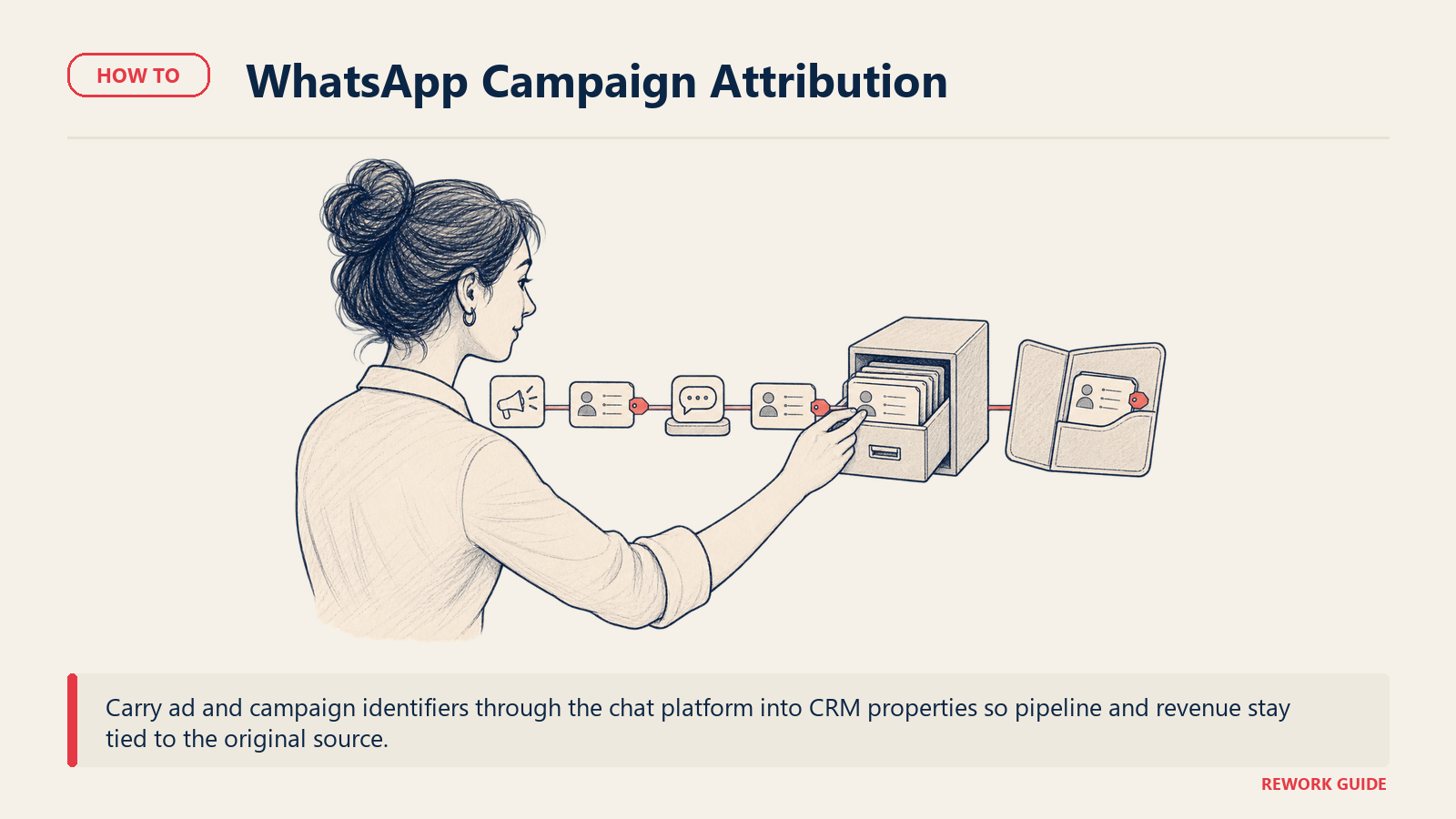
Meta trasmette i parametri ad_id e campaign_id quando la conversazione parte da un annuncio Click-to-WhatsApp. Respond.io li acquisisce automaticamente nei metadati della conversazione. ManyChat li acquisisce come variabili di User Input se ha aggiunto al flusso il passaggio della fonte dell'annuncio Meta.
Per ottenere l'attribuzione a livello di campagna nel CRM:
- Memorizzi ad_id, ad_set_id e campaign_id come attributi personalizzati nella piattaforma di chat
- Li includa nella mappatura dei campi o nel payload del webhook verso il CRM
- Crei in HubSpot una proprietà personalizzata "WhatsApp Campaign Source" associata a campaign_id
- Costruisca in HubSpot un report filtrato per "WhatsApp Campaign Source" per vedere la pipeline per campagna
In questo modo ottiene una semplice vista dalla campagna alla pipeline, senza bisogno di uno strumento di attribuzione di terze parti.
Regole di deduplicazione
Quando lo stesso numero di telefono entra più volte nel funnel (frequente con le campagne di retargeting), l'integrazione ha bisogno di una regola chiara. Il tema è particolarmente rilevante quando l'automazione dell'acquisizione dei lead porta contatti da più canali contemporaneamente.
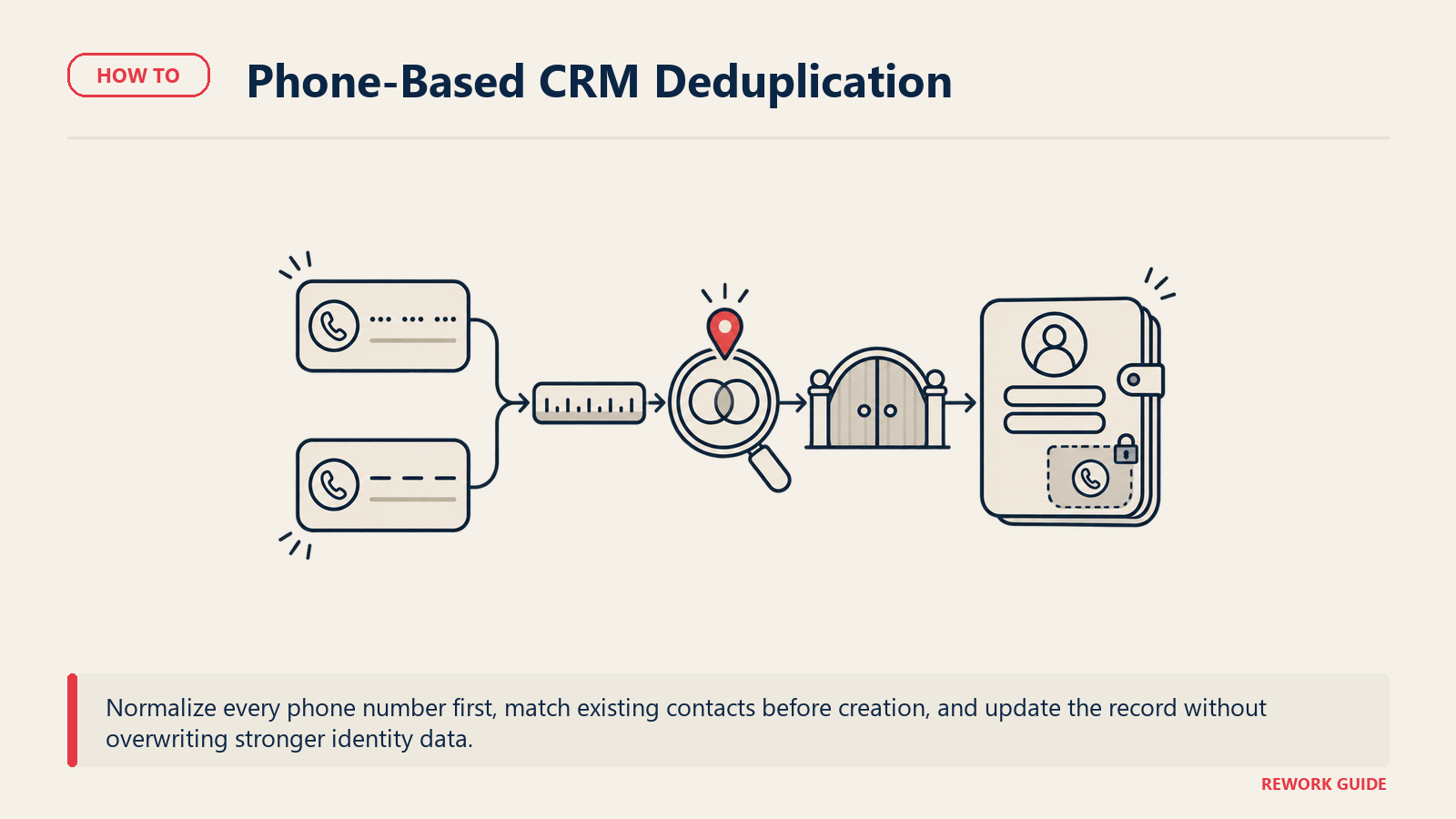
L'ordine di priorità:
- Cerchi prima la corrispondenza sul numero di telefono (normalizzato in E.164)
- Se trova una corrispondenza: aggiorni il record esistente, non ne crei uno nuovo
- Se non c'è corrispondenza: crei un nuovo contatto e lo contrassegni come nuovo lead
- Se il telefono coincide ma l'email è diversa: aggiorni l'email solo se il record esistente non ne ha una
In HubSpot la deduplicazione nativa, per impostazione predefinita, confronta solo l'email. Per la deduplicazione basata sul telefono utilizzi un workflow di HubSpot: trigger alla creazione del contatto, ricerca di un contatto esistente tramite numero di telefono e, se ne trova uno, unione dei record con un passaggio di codice personalizzato o con un'app di deduplicazione di terze parti come Dedupely.
In Salesforce utilizzi le duplicate rules in Setup → Duplicate Management, con una matching rule sul campo Phone. Uno studio di Gartner sulla qualità dei dati del CRM ha rilevato che la scarsa qualità dei dati costa alle organizzazioni in media $12,9 milioni all'anno, e la deduplicazione dei numeri di telefono è una delle correzioni più convenienti.
Testare l'integrazione
Esegua questa sequenza in 6 passaggi prima di andare in produzione:
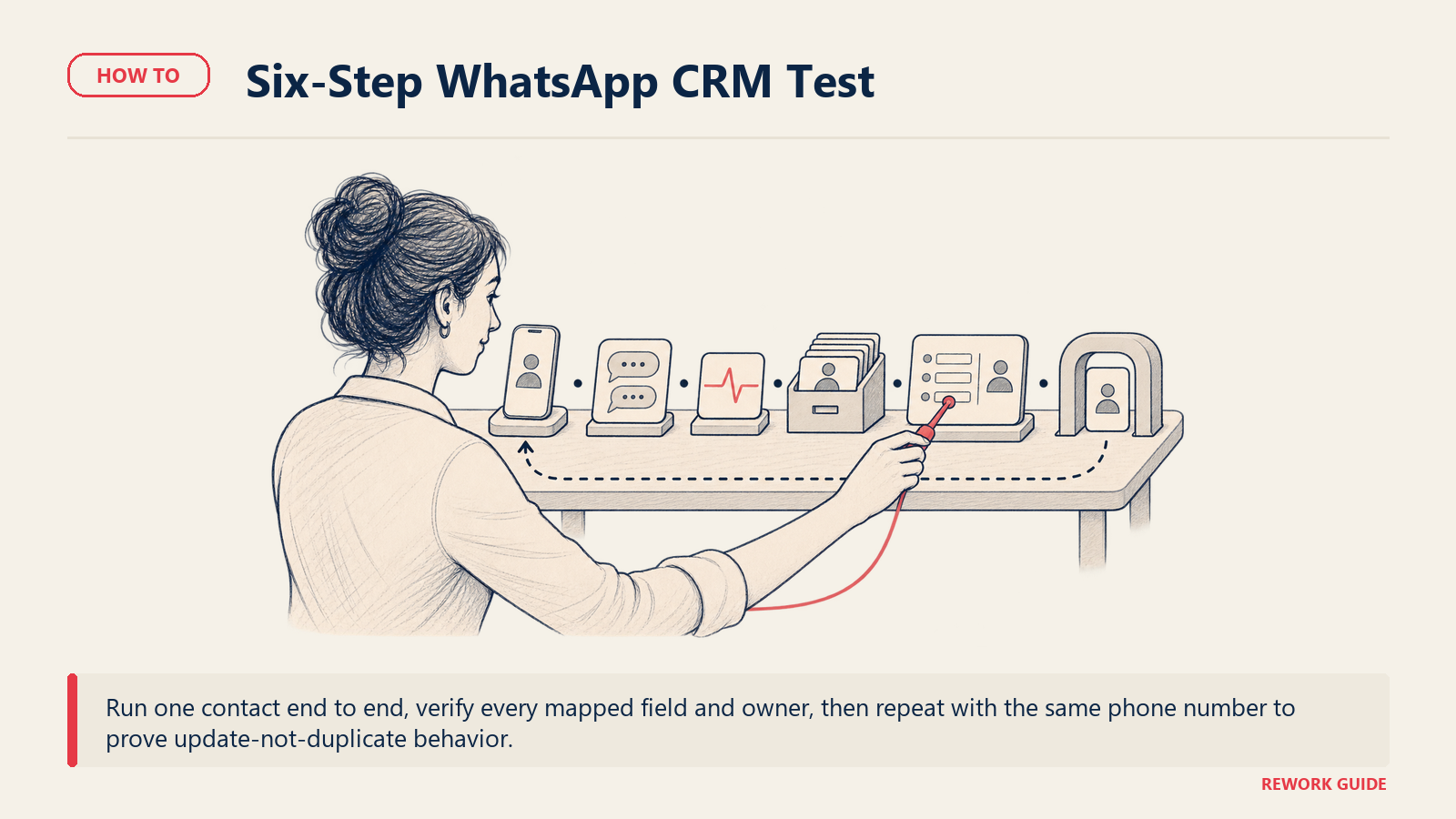
- Percorra l'intero flusso WhatsApp usando un numero di telefono di prova
- Controlli nella piattaforma di chat (ManyChat/Respond.io) che il contatto sia stato creato con tutti gli attributi personalizzati compilati
- Attenda 2-3 minuti, poi controlli nel CRM la presenza di un nuovo contatto con il numero di telefono corrispondente
- Verifichi che ogni campo mappato sia arrivato con il valore corretto, in particolare gli attributi personalizzati
- Controlli che il proprietario del contatto sia stato assegnato correttamente
- Esegua un secondo test con lo stesso numero di telefono per verificare la deduplicazione (aggiornamento, non duplicato)
Se il passaggio 3 fallisce: controlli prima lo stato della connessione dell'integrazione, poi consulti il registro eventi della piattaforma di chat per individuare errori di sincronizzazione.
Se il passaggio 4 fallisce per attributi personalizzati mancanti: verifichi che l'attributo sia stato popolato durante il flusso (controlli il record del contatto in ManyChat/Respond.io) e che la mappatura dei campi sia configurata correttamente.
Errori comuni
Formato del numero di telefono non corrispondente. È il guasto più frequente in assoluto. Normalizzi in E.164 ovunque prima di costruire qualsiasi mappatura. La guida sui funnel di chat conformi al GDPR per gli acquirenti UE tratta i requisiti aggiuntivi sulla conservazione dei numeri di telefono se i Suoi contatti si trovano nell'UE.
Timestamp di opt-in mancante. Sia il GDPR sia la WhatsApp Business Policy richiedono di registrare quando un utente ha dato il proprio opt-in. Memorizzi il timestamp dell'opt-in come campo del CRM fin dal primo giorno, non a cose fatte.
CRM che blocca i record senza email. HubSpot e Salesforce possono essere configurati in modo da richiedere l'email alla creazione del contatto. Spesso i contatti WhatsApp non hanno un'email raccolta. Rimuova l'obbligo dell'email per i contatti provenienti dalla chat oppure raccolga l'email come passaggio del flusso.
Conflitti di tipo nelle proprietà di HubSpot. Se associa un attributo di testo di ManyChat a una proprietà numerica di HubSpot, la sincronizzazione fallirà in silenzio. Faccia corrispondere esattamente i tipi di proprietà: testo con testo, numero con numero, menu a tendina con menu a tendina.
Che cosa fare dopo
Una volta confermato che l'integrazione funziona, costruisca nel CRM una vista filtrata per "WhatsApp Campaign Source is not empty". Abbini questa vista a una solida progettazione del data model del CRM, così che le Sue proprietà personalizzate della chat si inseriscano fin dall'inizio in uno schema coerente. Diventerà la Sua vista di riferimento per monitorare la pipeline generata dalla chat. La riveda ogni settimana confrontandola con le altre fonti di lead, per vedere il contributo del canale.
Da lì, colleghi l'attribuzione al fatturato. Quando un lead proveniente dalla chat si chiude, associ al deal la fonte originale della campagna. Dopo 60 giorni avrà dati sufficienti per ottimizzare la spesa pubblicitaria a favore delle campagne che producono non solo conversazioni, ma ricavi effettivamente incassati.
Approfondimenti
- Configurare un funnel end-to-end da annunci Meta a WhatsApp
- Automazione dell'instradamento dei lead acquisiti dalla chat
- Come la fine del modulo di contatto sta cambiando l'acquisizione dei lead
- Automazione dei workflow del CRM per i team operations
- Misurare le prestazioni del funnel di chat: le metriche che contano
- Configurare Respond.io con HubSpot da zero

Senior Implementation Consultant
On this page
- Scegliere il percorso di integrazione
- Percorso A: ManyChat → HubSpot
- Attivare l'integrazione
- Permessi HubSpot richiesti
- Mappare i campi del contatto
- Assegnazione del proprietario del contatto
- Che cosa viene sincronizzato e che cosa no
- Percorso B: Respond.io → HubSpot
- Collegarsi tramite il modulo HubSpot nativo di Respond.io
- Mappatura del lifecycle stage
- Deduplicazione dei contatti tramite numero di telefono
- Opzioni di sincronizzazione della cronologia delle conversazioni
- Percorso C: webhook verso qualsiasi CRM
- Strutturare il payload del webhook di Respond.io
- Creare lo Zap in Zapier o Make
- Gestire il problema del formato del numero di telefono
- UTM e attribuzione della fonte
- Regole di deduplicazione
- Testare l'integrazione
- Errori comuni
- Che cosa fare dopo
- Approfondimenti