More in
Configurare un funnel di chat
Integrazione di WhatsApp Business API con il CRM (configurazione funzionante)
apr 18, 2026
Come progettare un chat funnel per il B2B high-ticket (non per l'e-commerce)
apr 18, 2026
Come costruire un chat funnel attivo 24/7 senza esaurire il Suo team
apr 18, 2026
Chat funnel conformi al GDPR per gli acquirenti dell'UE
apr 18, 2026
Misurare le prestazioni del chat funnel: le metriche che contano
apr 9, 2026
Automazione dell'instradamento per i lead acquisiti in chat
apr 7, 2026
Configurare Respond.io con HubSpot da zero
mar 16, 2026 · Currently reading
Configurare da zero un chat funnel da Meta Ads a WhatsApp
feb 23, 2026
Il passaggio dal chatbot al commerciale: un playbook operativo
feb 23, 2026
Configurare una inbox multicanale per team commerciali e di assistenza
gen 26, 2026
Configurare Respond.io con HubSpot da zero
Turn this article into takeaways for your work.


Each assistant summarizes the article only for you and suggests best practices for your work.
Un team RevOps di un'azienda SaaS in fase di crescita ha usato Respond.io per 60 giorni prima che qualcuno controllasse l'elenco dei contatti di HubSpot. Quando l'ha fatto, ha trovato 800 record duplicati, alcuni contatti ripetuti 4 o 5 volte, con la cronologia delle conversazioni divisa tra più record e nessuna visione chiara e unica del cliente. La qualità dei dati del CRM è un problema persistente: Gartner stima che la scarsa qualità dei dati costi alle organizzazioni in media $12,9 milioni all'anno, e i record di contatto duplicati sono una delle cause più frequenti.
La causa: le impostazioni di sincronizzazione predefinite di Respond.io creano un nuovo contatto HubSpot per ogni conversazione, indipendentemente dal fatto che quel numero di telefono o quell'email esista già nel CRM. Il problema è stato risolto con tre modifiche alle impostazioni. Ma a quel punto il team aveva già impiegato 2 giorni a ripulire il database. La deduplicazione al momento della sincronizzazione è uno dei passaggi più trascurati nei workflow di deduplicazione dei lead multicanale. Se la Sua istanza di Respond.io gestisce conversazioni da più canali, configurare un'inbox multicanale con regole di instradamento adeguate prima di attivare la sincronizzazione con HubSpot aiuta a garantire che ogni contatto venga creato con un'attribuzione coerente della sorgente.
Questa guida descrive la configurazione dell'integrazione che evita quello scenario, dal collegamento iniziale alla sincronizzazione delle conversazioni, alla creazione dei deal e all'assegnazione ai commerciali, con le impostazioni specifiche che contano.
Prerequisiti
Prima di iniziare l'integrazione:
- Account Respond.io con almeno un canale collegato (WhatsApp Business API, DM di Instagram o widget di chat del sito). Un account con il solo widget di chat del sito e nessun altro canale può comunque integrarsi, ma il valore è massimo quando WhatsApp è collegato.
- Account HubSpot con accesso all'API abilitato. Serve almeno HubSpot Starter per accedere al menu Integrazioni.
- Token di una Private App di HubSpot: non usi una chiave API (HubSpot le ha dichiarate obsolete). In HubSpot vada su Settings → Integrations → Private Apps → Create a Private App. La chiami "Respond.io Integration" e conceda gli scope:
crm.objects.contacts.read,crm.objects.contacts.write,crm.objects.deals.write,conversations.read,oauth. Copi il token: Le servirà in Respond.io. La documentazione sulle Private Apps di HubSpot spiega in dettaglio la scelta degli scope e la rotazione dei token. - Accesso come amministratore in entrambe le piattaforme: servono i diritti di amministratore in Respond.io per configurare le integrazioni, e il ruolo di amministratore o super amministratore in HubSpot per creare proprietà personalizzate.
Fase 1: collegare Respond.io a HubSpot con l'integrazione nativa
In Respond.io vada su Settings → Integrations → HubSpot. Clicchi su Connect.
Il flusso OAuth Le chiederà di accedere a HubSpot e di concedere a Respond.io l'accesso al Suo portale. Conceda l'accesso. Al termine dell'OAuth tornerà in Respond.io con la conferma che il collegamento è attivo.
Ma non si fermi qui. Le impostazioni predefinite dopo l'OAuth non sono corrette per la maggior parte dei team.
Nella pagina delle impostazioni dell'integrazione HubSpot in Respond.io vedrà:
- Sync all contacts: lo disattivi. Non vuole che ogni visitatore anonimo della chat del sito venga sincronizzato su HubSpot. Attivi la sincronizzazione dei contatti solo per le conversazioni in cui dispone di un identificativo (email o telefono).
- Auto-create contacts: lo imposti su "Only for identified contacts" (ossia contatti per cui è stato raccolto almeno un numero di telefono o un'email).
- Default contact lifecycle stage: lo imposti su "Lead" per i nuovi contatti, non su "Subscriber". Subscriber è per le iscrizioni alla newsletter e confonderebbe i report sul lifecycle stage.
Fase 2: regole di abbinamento dei contatti (da qui nascono i duplicati)
Respond.io abbina una conversazione a un contatto HubSpot esistente usando uno di tre identificativi: indirizzo email, numero di telefono o ID WhatsApp. L'ordine conta.
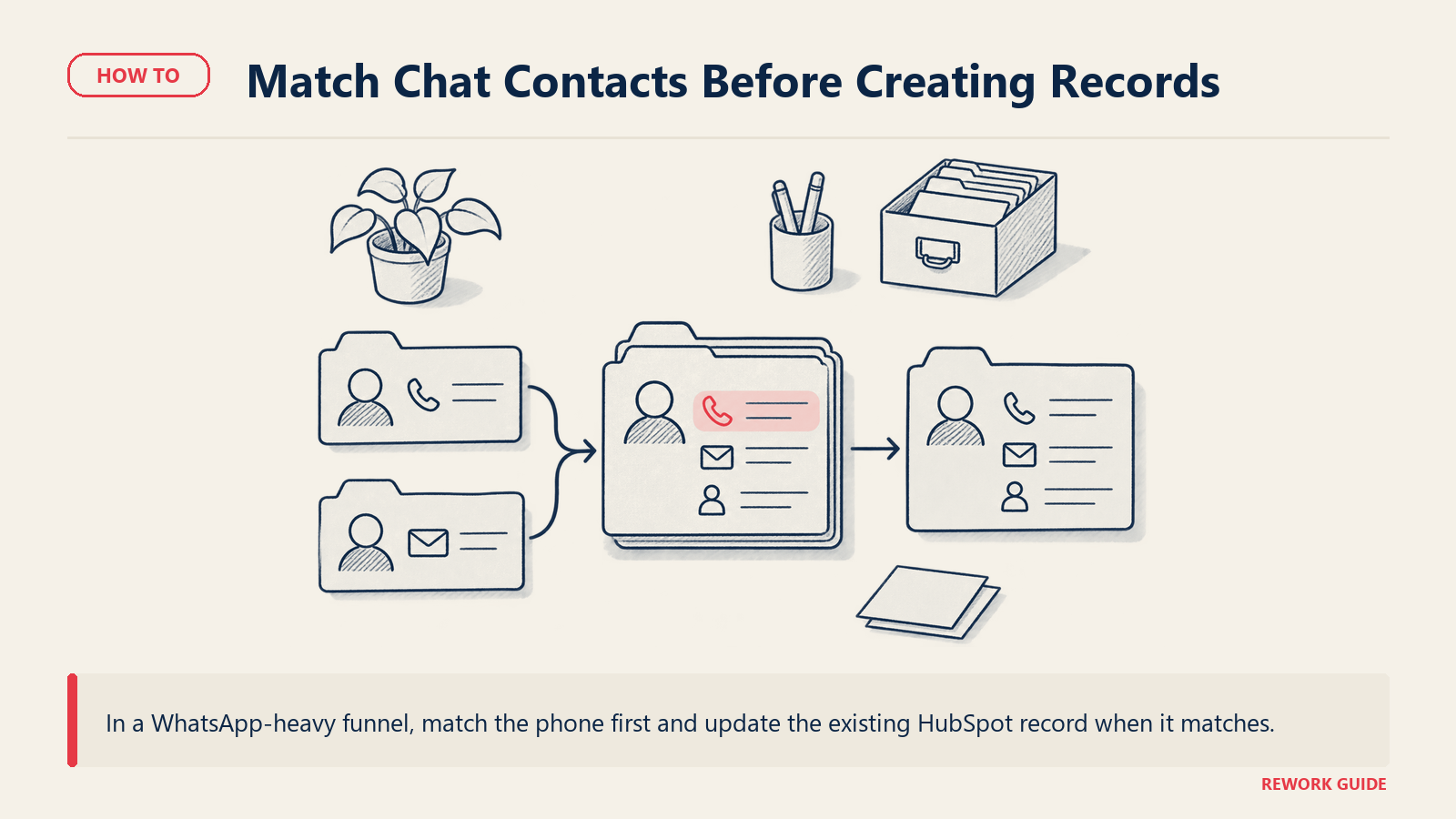
La priorità di abbinamento predefinita è: Email → Telefono → ID WhatsApp.
Per un funnel basato soprattutto su WhatsApp, è l'ordine sbagliato. La maggior parte delle conversazioni WhatsApp non ha un indirizzo email all'inizio. Lo si raccoglie più avanti nel flusso di qualificazione. Se Respond.io prova ad abbinare prima per email e non ne trova una, crea un nuovo contatto. Poi, quando l'email arriva più tardi, ne crea un altro abbinato per email. Risultato: due contatti per la stessa persona.
Cambi la priorità di abbinamento in: Telefono → ID WhatsApp → Email.
I numeri WhatsApp sono legati ai numeri di telefono, quindi questo abbinamento è affidabile fin dal primo messaggio. Lo aggiorni in Settings → Integrations → HubSpot → Contact Matching. La documentazione sull'integrazione con HubSpot di Respond.io descrive nel dettaglio la logica di abbinamento completa e le impostazioni di deduplicazione disponibili nel pannello dell'integrazione.
Attivi anche Deduplication on match: quando Respond.io trova un contatto HubSpot esistente che corrisponde al numero di telefono, aggiorna il record invece di crearne uno nuovo. Questa singola impostazione evita circa il 70% dei duplicati. L'articolo di Wikipedia sulla deduplicazione dei dati spiega gli algoritmi di abbinamento alla base della logica di deduplicazione, particolarmente utili per capire perché l'abbinamento basato prima sul telefono è più affidabile di quello basato prima sull'email per i contatti dei canali di messaggistica.
Fase 3: mappatura dei campi
Nelle impostazioni dell'integrazione HubSpot di Respond.io vada alla scheda Field Mapping. Qui si controlla quali attributi del contatto di Respond.io vengono sincronizzati con quali proprietà del contatto di HubSpot.
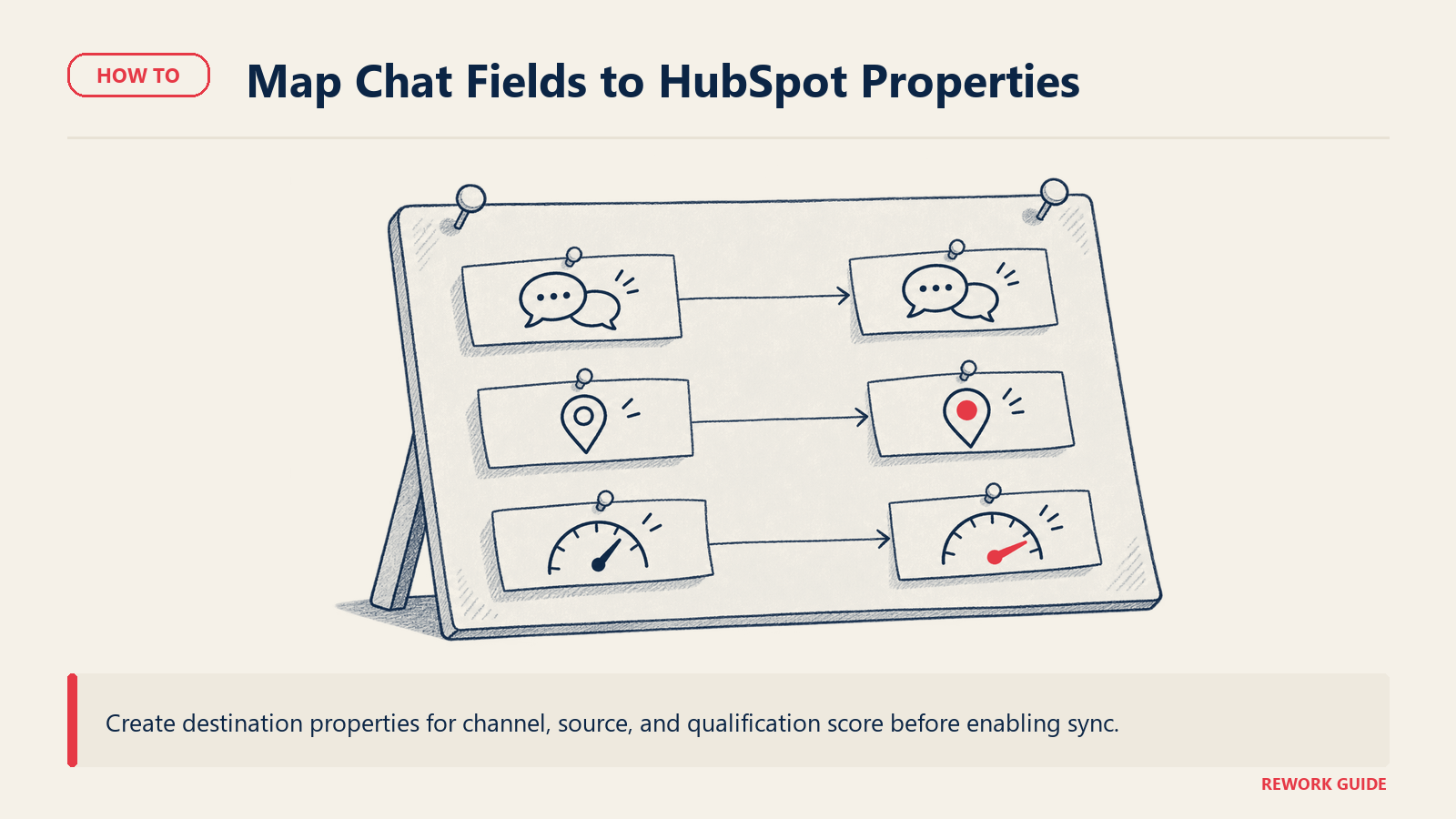
I campi predefiniti che si sincronizzano bene da subito sono: First Name, Last Name, Email, Phone. Ma deve aggiungere campi personalizzati per raccogliere i dati specifici della chat che le proprietà standard di HubSpot non prevedono.
Per prima cosa crei queste proprietà personalizzate del contatto in HubSpot (Settings → Properties → Create Property):
- Last Chat Channel: testo a riga singola (ad esempio WhatsApp, Instagram, Website Chat)
- Chat Qualification Score: numero
- Chat Lead Source: testo a riga singola (ad esempio Meta Ad, Organic WhatsApp, Website)
- First Contact Date (Chat): selettore di data
- Qualification Answers: testo a più righe
Le decisioni su quali campi personalizzati creare, e su come denominarli in modo coerente perché la logica di instradamento non si rompa, sono trattate nella guida ai campi personalizzati per l'implementazione del CRM.
Poi li associ in Respond.io:
| Campo Respond.io | Proprietà HubSpot |
|---|---|
| First Name | First Name |
| Last Name | Last Name |
| Phone | Phone Number |
| Channel | Last Chat Channel (personalizzata) |
| Contact Source | Chat Lead Source (personalizzata) |
| Created At | First Contact Date (chat) (personalizzata) |
| Custom: Qualification Score | Chat Qualification Score (personalizzata) |
| Tags | (associ ai tag dei contatti di HubSpot se usa i tag di HubSpot) |
Il campo Qualification Score richiede di impostare un punteggio nei workflow di Respond.io (trattati nella Fase 6). Per ora crei l'associazione e lasci la logica di punteggio a dopo la costruzione del flusso.
Fase 4: impostazioni di sincronizzazione delle conversazioni
Respond.io può sincronizzare i messaggi delle conversazioni con la timeline del contatto HubSpot. È utile, ma se sincronizza tutto crea molto rumore.
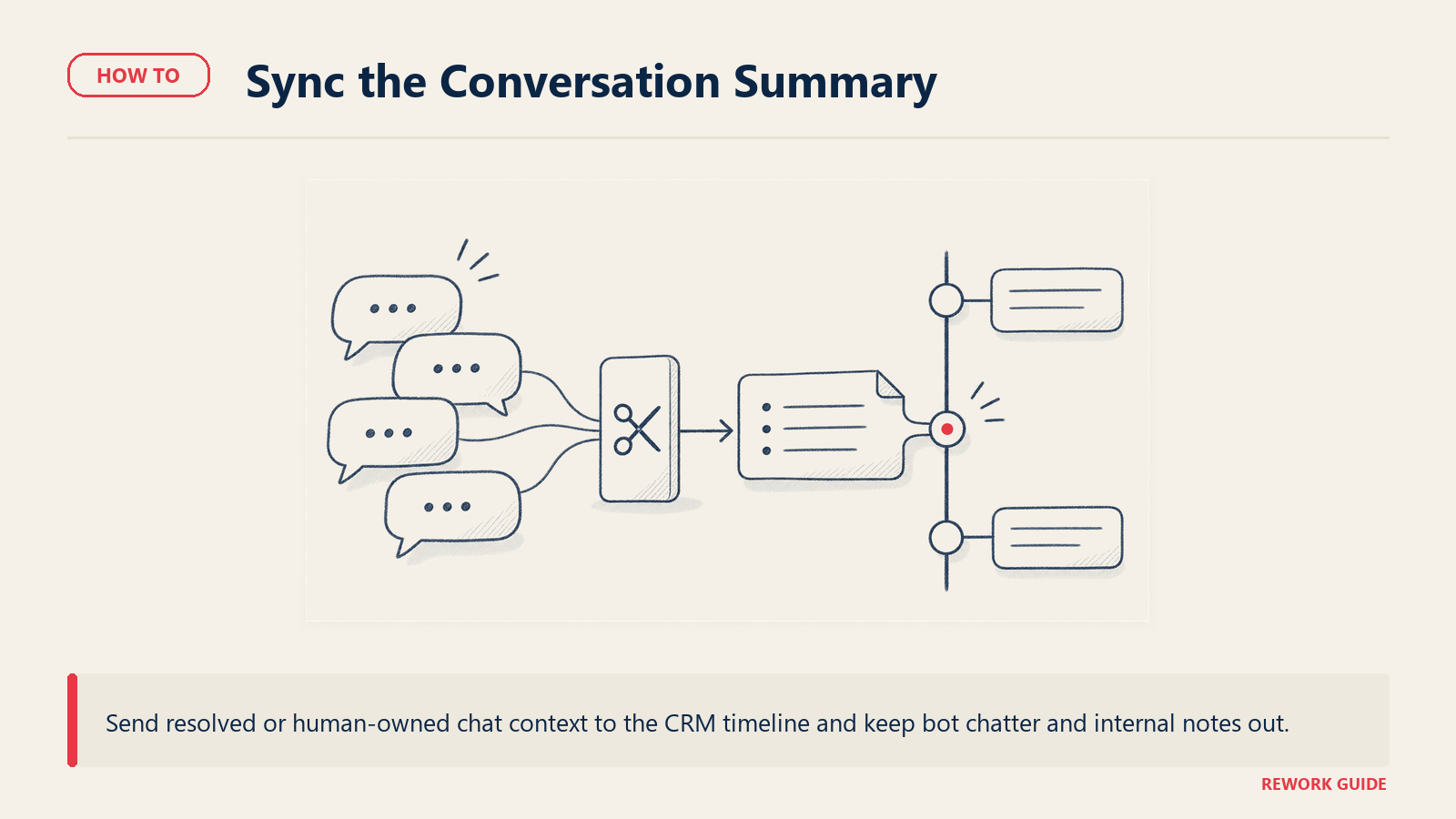
L'impostazione predefinita sincronizza ogni messaggio, compresi i messaggi automatici del bot, i messaggi di sistema e le note interne. Questo significa che la timeline HubSpot di un utente attivo può avere più di 50 voci a settimana, rendendo quasi impossibile per un commerciale farsi un'idea rapida della situazione.
In Settings → Integrations → HubSpot → Conversation Sync modifichi:
- Sync conversations: Sì, ma solo per le conversazioni con stato = "Resolved" o a cui è stata assegnata una persona (non le conversazioni gestite solo dal bot)
- Sync bot messages: No
- Sync internal notes: No (sono per il Suo team, non per il record del CRM)
- Sync attachments: Sì, ma solo immagini e documenti (non reazioni con emoji o note vocali)
Una regola pratica più pulita: sincronizzi su HubSpot un riepilogo della conversazione quando questa raggiunge uno stato finale (qualificata, non qualificata o passata a una persona). Una singola voce di timeline con un riepilogo è più utile di 30 voci che mostrano ogni messaggio del bot.
Fase 5: automazione della creazione dei deal
Quando un lead si qualifica nel Suo flusso di Respond.io (il chatbot completa la qualificazione), vuole che venga creato automaticamente un Deal su HubSpot, non manualmente da un commerciale.
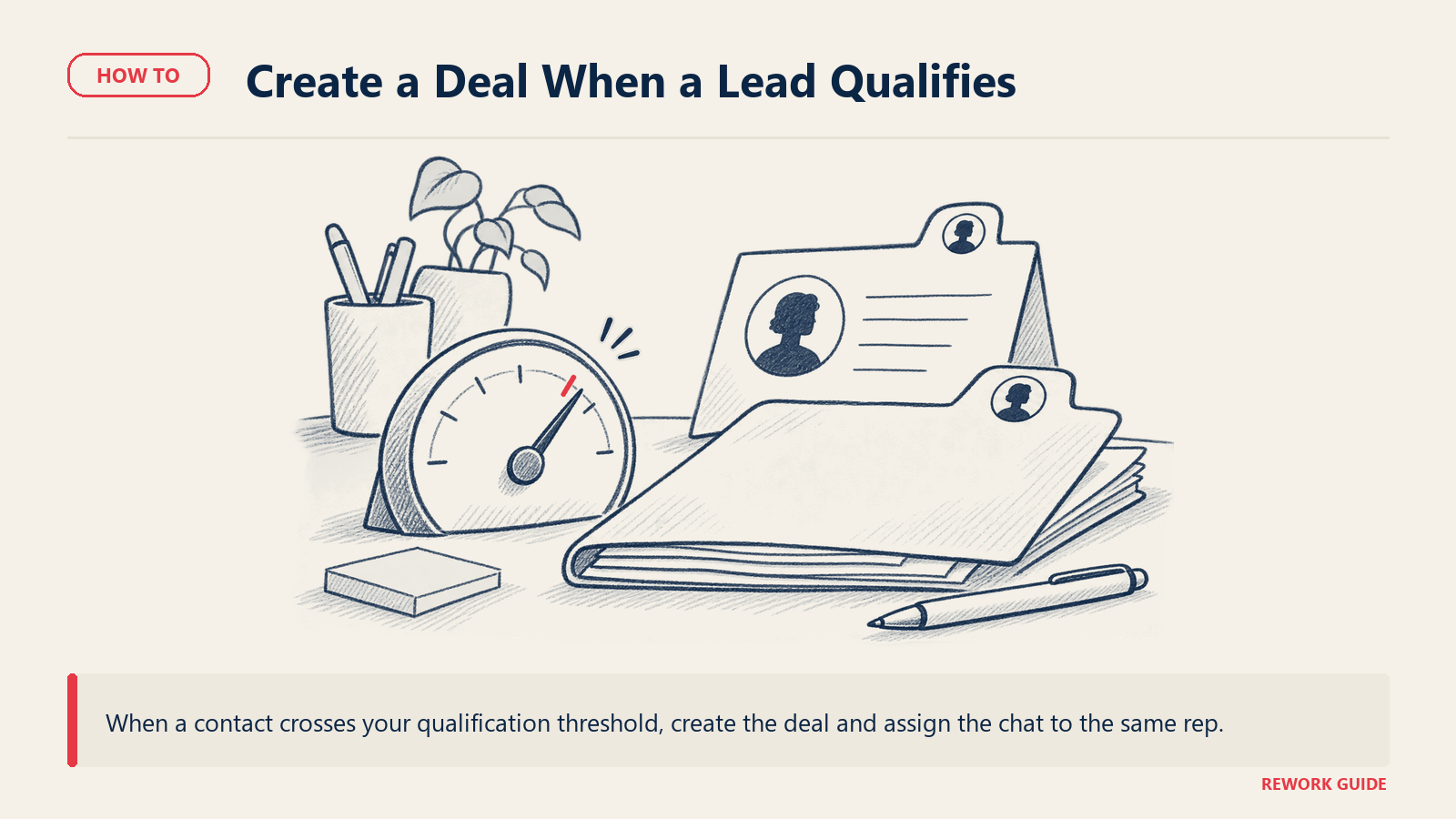
In Respond.io vada su Workflows → New Workflow. Imposti il trigger su: Contact Attribute Changed → Qualification Score → is greater than → [la Sua soglia].
Azioni del workflow:
- Update contact: imposti Lifecycle Stage = MQL, Lead Status = New
- Create HubSpot Deal: Title = "Chat Lead: [Nome del contatto]", Pipeline = [la Sua pipeline di vendita], Stage = "New Lead", Amount = lasci vuoto, Owner = [assegnazione round-robin]
- Assign conversation: assegni la conversazione di Respond.io al commerciale a cui è stato assegnato il deal (richiede un passaggio per individuare il responsabile del deal; usi l'azione di ricerca di HubSpot se il Suo piano la prevede)
- Send rep notification: Slack o email con il link al deal e il link alla conversazione
La logica del workflow in parole semplici: quando un contatto supera la soglia di qualificazione, lo si sposta automaticamente a MQL, si crea un deal nella pipeline, si assegna il deal a un commerciale e lo si avvisa. Il commerciale non deve creare nulla a mano. Per i team che costruiscono un livello più ampio di automazione del CRM, l'automazione dei workflow del CRM descrive i modelli per la creazione dei deal, le transizioni del lifecycle e le notifiche ai commerciali su diverse piattaforme CRM. Una volta creato il deal e avvisato il commerciale, il passaggio critico successivo è il passaggio di consegne dal chatbot al commerciale, che spiega come strutturare la scheda di contesto e lo SLA del primo messaggio perché il lead si trasformi davvero in una riunione.
Fase 6: assegnazione ai commerciali (allineare Respond.io e HubSpot)
L'integrazione non rispecchia automaticamente i proprietari dei contatti di HubSpot negli assegnatari delle conversazioni di Respond.io. Deve configurarlo Lei.
Due approcci:
Opzione A (da Respond.io a HubSpot): quando a un commerciale viene assegnata una conversazione in Respond.io, sincronizzi l'assegnazione con il Contact Owner di HubSpot. La imposti in Settings → Integrations → HubSpot → Sync Assignment. Attivi "Sync assignee to HubSpot contact owner."
Opzione B (da HubSpot a Respond.io): quando un Contact Owner di HubSpot viene impostato o modificato, aggiorni l'assegnatario della conversazione di Respond.io. Richiede un workflow di HubSpot che chiami l'API di Respond.io. È utile se il Suo team assegna prima i deal in HubSpot.
Per la maggior parte dei team l'Opzione A è più semplice. I commerciali lavorano in Respond.io per la chat; HubSpot riflette quell'assegnazione.
Per i contatti non assegnati (nuovi lead senza ancora un commerciale), configuri il round-robin in Respond.io: Settings → Teams → [Il Suo team commerciale] → Assignment → Round Robin. Distribuisce le nuove conversazioni in modo uniforme tra i commerciali disponibili.
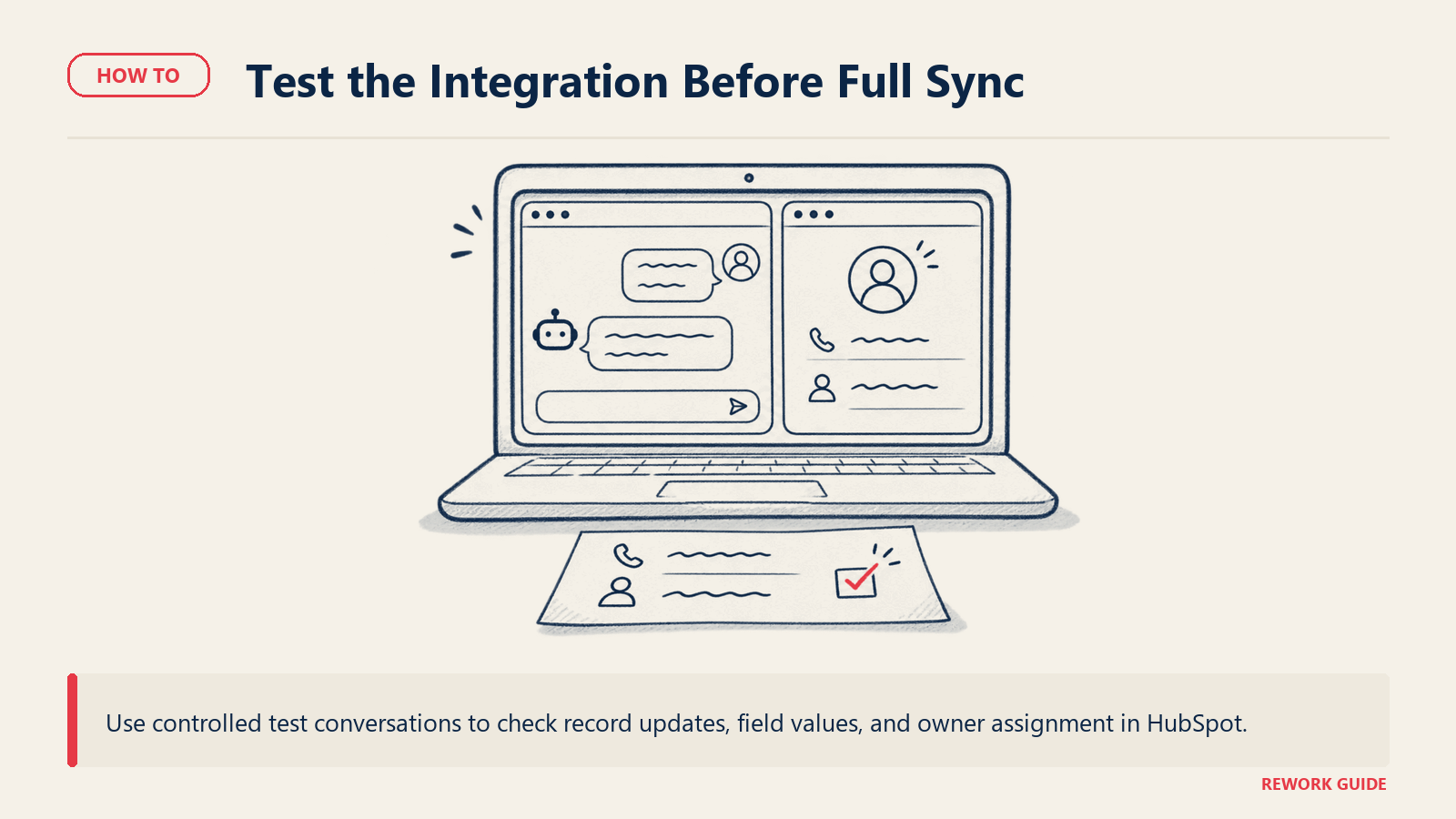
Fase 7: test (5 scenari da eseguire prima della sincronizzazione completa)
Esegua questi scenari di test prima di attivare l'integrazione per l'intero elenco dei contatti:
| Scenario di test | Come eseguirlo | Esito atteso |
|---|---|---|
| Nuovo contatto solo con telefono | Invii un messaggio WhatsApp da un numero non presente in HubSpot | Nuovo contatto HubSpot creato con il telefono; nessun duplicato |
| Contatto esistente che scrive di nuovo | Usi lo stesso numero del test 1 | Contatto HubSpot esistente aggiornato, non duplicato |
| Il flusso di qualificazione si completa | Percorra l'intero flusso del bot come farebbe un lead caldo | Lifecycle stage MQL impostato; deal creato nella pipeline; commerciale avvisato |
| Contatto con telefono ed email | Completi il flusso e raccolga l'email | Un solo contatto con entrambi i campi; nessun secondo contatto per l'email |
| Il commerciale assegna la conversazione | Assegni la conversazione di test a un commerciale in Respond.io | Il proprietario del contatto HubSpot si aggiorna con quel commerciale |
Controlli HubSpot dopo ogni test prima di passare al successivo. Deve verificare: lifecycle stage corretti, nessun duplicato, valori dei campi corretti e voci di timeline solo dove le ha configurate.
Fase 8: eseguire la prima sincronizzazione reale
Non attivi la sincronizzazione per tutti i contatti in una volta. Parta da un gruppo controllato:
- In Respond.io filtri i contatti per tag = "Test" oppure per intervallo di date (ad esempio solo le conversazioni di ieri)
- Attivi la sincronizzazione solo per questo gruppo filtrato
- Controlli HubSpot dopo 30 minuti. Verifichi i record, cerchi i duplicati, confermi i valori dei campi.
- Se è tutto pulito, estenda la sincronizzazione alle conversazioni degli ultimi 7 giorni
- Esegua un altro controllo. Estragga da HubSpot un report dei contatti creati negli ultimi 7 giorni con sorgente = "Respond.io" e verifichi a campione 20 record.
Solo dopo due controlli senza anomalie attivi la sincronizzazione per tutti i contatti e per tutte le nuove conversazioni.
Errori comuni
Sincronizzare tutti i contatti invece dei soli contatti identificati. I visitatori anonimi della chat del sito che non hanno mai lasciato nome, telefono o email creeranno contatti HubSpot vuoti, senza dati utilizzabili. Imposti la sincronizzazione solo per i contatti identificati.
Non impostare una priorità di abbinamento. L'abbinamento predefinito che parte dall'email causa duplicati per i contatti WhatsApp che forniscono l'email più avanti nel flusso. Passi all'abbinamento che parte dal telefono prima di attivare la sincronizzazione completa.
Sincronizzazione delle conversazioni senza filtro. Sincronizzare ogni messaggio del bot nelle timeline di HubSpot seppellisce i contatti sotto il rumore. Usi il filtro "solo conversazioni qualificate".
Scadenza del token della Private App di HubSpot. I token delle Private App non scadono, ma se qualcuno revoca l'app o l'integrazione viene ricollegata con un nuovo token, la sincronizzazione si interrompe senza avvisare. In Respond.io non compare alcun errore. I contatti semplicemente smettono di sincronizzarsi. Imposti un promemoria mensile nel calendario per verificare lo stato dell'integrazione nel pannello delle impostazioni di integrazione di Respond.io. La guida alle best practice di sicurezza OAuth 2.0 dell'IETF tratta i principi di gestione del ciclo di vita dei token, compreso il rilevamento dei guasti silenziosi dei token, lo stesso tipo di problema che causa gli stati di sincronizzazione interrotta del CRM.
Che cosa fare ora
Esegua una sincronizzazione di test su 50 contatti usando le conversazioni dell'ultima settimana. Cerchi i duplicati in HubSpot eseguendo un report dei contatti filtrato per "Create Date = last 7 days AND Source = Respond.io" e controllando i record con numeri di telefono duplicati.
Quando il test è pulito, attivi la sincronizzazione completa e passi alla costruzione delle regole di instradamento per l'assegnazione ai commerciali.
Approfondimenti

Co-Founder, Rework.com
On this page
- Prerequisiti
- Fase 1: collegare Respond.io a HubSpot con l'integrazione nativa
- Fase 2: regole di abbinamento dei contatti (da qui nascono i duplicati)
- Fase 3: mappatura dei campi
- Fase 4: impostazioni di sincronizzazione delle conversazioni
- Fase 5: automazione della creazione dei deal
- Fase 6: assegnazione ai commerciali (allineare Respond.io e HubSpot)
- Fase 7: test (5 scenari da eseguire prima della sincronizzazione completa)
- Fase 8: eseguire la prima sincronizzazione reale
- Errori comuni
- Che cosa fare ora
- Approfondimenti