More in
Chat-Funnel-Einrichtung
WhatsApp Business API-Integration mit Ihrem CRM (funktionierende Einrichtung)
Apr. 18, 2026
Click-to-WhatsApp-Werbekampagnen: Von der Einrichtung bis zur ersten Conversion
Apr. 18, 2026
Konversationelle Qualifizierung: Fragen, die Käufer nicht nerven
Apr. 18, 2026
Einen Chat-Funnel für hochpreisiges B2B gestalten (kein E-Commerce)
Apr. 18, 2026
Fallback-Flows konfigurieren, wenn KI-Agents versagen
Apr. 18, 2026
Einen 24/7-Chat-Funnel aufbauen, ohne Ihr Team auszubrennen
Apr. 18, 2026
Chat-Funnel-A/B-Testing: Was testen und wie
Apr. 18, 2026
DSGVO-konforme Chat-Funnels für EU-Käufer
Apr. 18, 2026
Chat-Funnel-Performance messen: Die Metriken, die zählen
Apr. 9, 2026
Lead-Routing-Automatisierung für per Chat erfasste Leads
Apr. 7, 2026 · Currently reading
Lead-Routing-Automatisierung für chat-erfasste Leads
Turn this article into takeaways for your work.


Each assistant summarizes the article only for you and suggests best practices for your work.
Ein Sales-Team mit 15 Reps leitete alle WhatsApp-Leads an ein einziges „Chat-Team" weiter: zwei Junior-Reps, die eingehende Gespräche sichteten, sie anhand einer Territoriums-Tabelle den Account-Ownern zuordneten und weiterleiteten. Durchschnittliche Zeit von der ersten Nachricht, bis der richtige Rep das Gespräch sah: 3,5 Stunden. Genau diese manuelle Triage in dieser Größenordnung soll Lead-Routing-Automatisierung beseitigen. Laut Forresters Forschung zur Vertriebsautomatisierung gehört die manuelle Lead-Triage zu den größten Zeitfressern von B2B-Sales-Teams und verschlingt Stunden, die in den tatsächlichen Abschluss von Deals fließen sollten.
Nach dem Aufbau des automatisierten Routings in Respond.io mit 4 Regeltypen sank diese Zahl auf 8 Minuten. Die Triage-Reps wurden anderweitig eingesetzt. Die Antwortzeit verbesserte sich. Die Abschlussrate bei Chat-Leads stieg in 90 Tagen um 22 %, vor allem weil die Leads zwischen Erstkontakt und erstem echten Gespräch nicht mehr abkühlten.
Dieser Guide liefert Ihnen die Routing-Logik und die Einrichtungsschritte, um in einer Woche von manueller Triage zu automatisierter Zuweisung zu kommen.
Schritt 1: Ihre Routing-Dimensionen definieren
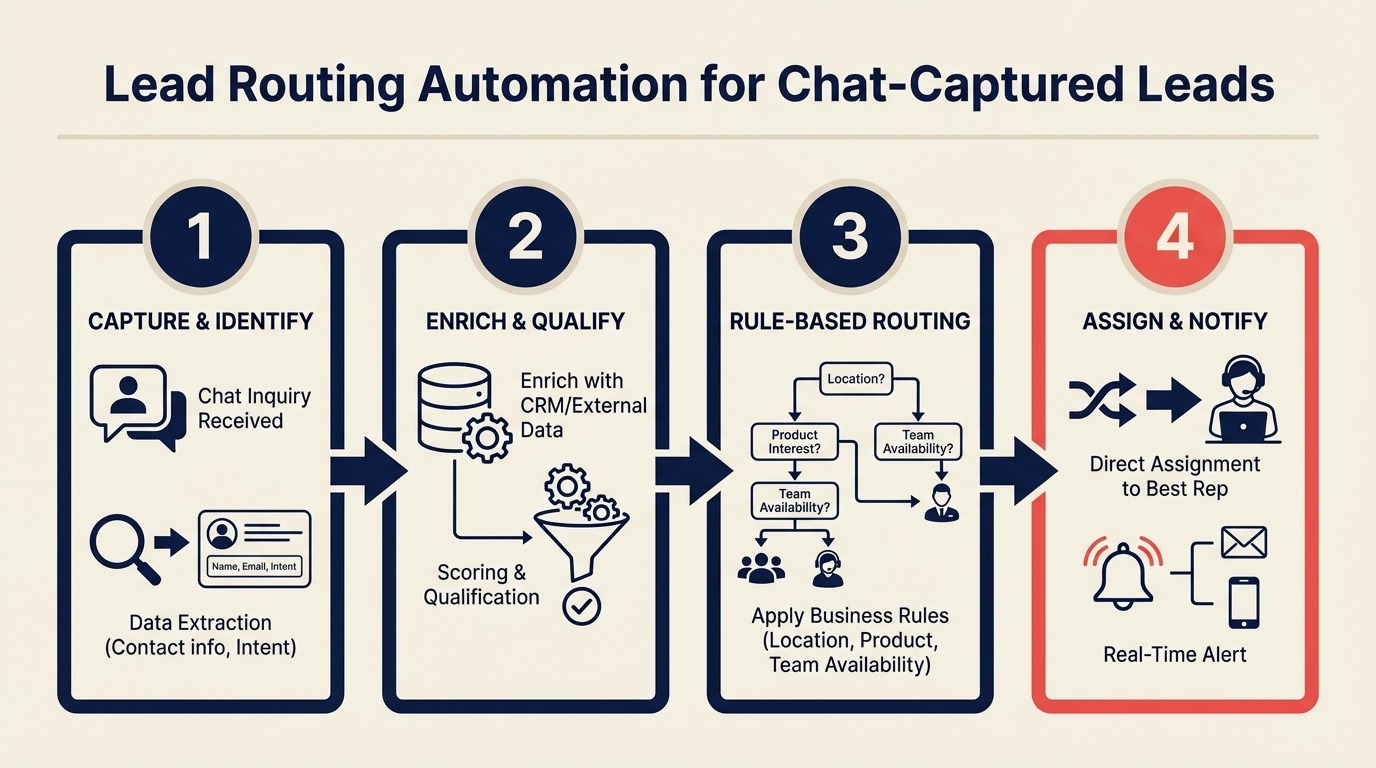
Routing-Logik, die funktioniert, basiert auf beobachtbaren Attributen. Bevor Sie in einer Plattform Regeln bauen, definieren Sie die 4 Dimensionen, die die Zuweisung steuern sollen.
| Dimension | Wonach geroutet wird | Woher die Daten stammen |
|---|---|---|
| Geografie / Territorium | Landesvorwahl der Telefonnummer, Land des Kontakts oder explizite Länderangabe | WhatsApp-Nummer (automatisch), Qualifizierungsfrage |
| Unternehmensgröße | Angabe zu Mitarbeiterzahl oder Teamgröße aus dem Qualifizierungsflow | ManyChat/Respond.io Custom Field |
| Produktinteresse | Im Qualifizierungsflow gewähltes Produkt oder gewählter Use Case | Button-Antwort im Qualifizierungsflow |
| Lead-Score | Zusammengesetzter Score aus allen Qualifizierungsantworten | Respond.io Score-Feld oder eigene Formel |
Der häufigste Fehler ist, nur nach einer Dimension zu routen. Reines Territoriums-Routing weist alle US-Leads dem US-Team zu, unabhängig von der Unternehmensgröße. Das heißt, Ihr Enterprise-Rep bekommt SMB-Leads und Ihr SMB-Rep Enterprise-Leads. Routing über mehrere Dimensionen löst das. Die Workflows-Dokumentation von Respond.io erklärt, wie Sie im visuellen Builder Bedingungsknoten für Routing-Logik mit mehreren Attributen verketten. Die übergeordneten Muster der Lead-Distributionsstrategie gelten auch hier. Der Kanal ist Chat, aber die Probleme der Routing-Logik sind dieselben.
Definieren Sie Ihre Routing-Dimensionen in einer Tabelle, bevor Sie Respond.io öffnen:
| Territorium | Unternehmensgröße | Produktinteresse | Routen an |
|---|---|---|---|
| US | 50+ | Enterprise-Produkt | Enterprise-US-Team |
| US | Unter 50 | SMB-Produkt | SMB-US-Team |
| UK / EMEA | Beliebig | Beliebig | EMEA-Team |
| APAC | Beliebig | Beliebig | APAC-Team |
| LATAM | Beliebig | Beliebig | LATAM-Team |
| Beliebig | Beliebig | Bestimmtes Feature | Produktspezialist |
Das wird zur Eingabe für die Konfiguration Ihrer Routing-Regeln.
Schritt 2: Qualifizierungsantworten auf Routing-Attribute abbilden
Chatbot-Antworten sind Zeichenketten (Button-Antworten wie „50+ Mitarbeitende" oder „Enterprise-Tarif"). Routing-Regeln arbeiten mit strukturierten Attributen. Sie müssen zwischen beiden übersetzen.
Bauen Sie diese Mapping-Tabelle, bevor Sie das Routing konfigurieren:
| Qualifizierungsfrage | Antwort | Routing-Attribut | Routing-Signal |
|---|---|---|---|
| „Wie viele Personen hat Ihr Vertriebsteam?" | Unter 10 | Company Size = Small | SMB-Route |
| „Wie viele Personen hat Ihr Vertriebsteam?" | 10-50 | Company Size = Mid-Market | Mid-Market-Route |
| „Wie viele Personen hat Ihr Vertriebsteam?" | 50+ | Company Size = Enterprise | Enterprise-Route |
| „Was beschreibt Ihren Fokus am besten?" | Account-based Selling | Product Interest = ABM | ABM-Spezialist |
| „Was beschreibt Ihren Fokus am besten?" | SDR mit hohem Volumen | Product Interest = SDR | SDR-Spezialist |
| „Evaluieren Sie gerade oder recherchieren Sie?" | Evaluiere gerade | Lead Priority = Hot | Beschleunigte Zuweisung |
| „Evaluieren Sie gerade oder recherchieren Sie?" | Recherchiere | Lead Priority = Warm | Standard-Warteschlange |
Verwenden Sie in ManyChat nach jeder Button-Antwort die Aktion Set Custom Field, um den Routing-Attributwert in einem strukturierten Feld zu speichern. Zum Beispiel nach der Frage zur Unternehmensgröße: If answer = "50+ employees" → Set Custom Field "company_size_tier" = "Enterprise".
Das erzeugt saubere Routing-Attribute, auf die Respond.io reagieren kann, sobald das Gespräch synchronisiert wird.
Schritt 3: Routing-Regeln in Respond.io bauen
Gehen Sie in Respond.io zu Workflows → New Workflow. Benennen Sie ihn „Chat Lead Routing [Datum]", damit Sie die Versionshistorie nachverfolgen können.
Trigger: Contact Attribute Changed → Lead Priority = Hot ODER Workflow Trigger = Conversation Created (um neue Gespräche sofort zu routen)
Bedingungsstruktur:
Bauen Sie die Bedingungen in dieser Prioritätsreihenfolge. Respond.io wertet Bedingungen von oben nach unten aus und stoppt beim ersten Treffer:
Rule 1: Enterprise + Hot
IF company_size_tier = Enterprise AND lead_priority = Hot
THEN Assign to: Enterprise Sales Team (Round Robin)

Rule 2: Enterprise + Warm
IF company_size_tier = Enterprise AND lead_priority = Warm
THEN Assign to: Enterprise Sales Team (Queue)

Rule 3: EMEA Territory
IF contact.country IN [UK, Germany, France, Netherlands, Nordics]
THEN Assign to: EMEA Team

Rule 4: APAC Territory
IF contact.country IN [Singapore, Australia, Japan, Korea]
THEN Assign to: APAC Team

Rule 5: SMB + Evaluating
IF company_size_tier = Small AND lead_priority = Hot
THEN Assign to: SMB Sales Team (Round Robin)

Rule 6: Default (no rule matched)
THEN Assign to: General Sales Queue + notify team lead
Im Workflow-Builder von Respond.io ist jede Regel ein Bedingungsknoten, gefolgt von einer Zuweisungsaktion. Die Bedingung prüft die Custom-Field-Werte, die Sie in Schritt 2 abgebildet haben. Die Zuweisung sendet das Gespräch an das richtige Team oder den richtigen Rep.
Bildschirmablauf: Respond.io → Workflows → New Workflow → Add Trigger: Contact Updated → Add Condition: [Feld] [Operator] [Wert] → Add Action: Assign to Team/Agent → Publish.
Veröffentlichen Sie den Workflow zuerst im Testmodus. Im Testmodus von Respond.io können Sie simulierte Kontakte durch den Workflow laufen lassen, um zu prüfen, dass jede Regel korrekt routet, bevor sie live geht.
Schritt 4: Round-Robin für nicht abgedecktes Routing
Manche Gespräche passen auf keine konkrete Regel. Ein Lead aus einem Land, das nicht in Ihrer Territoriumsliste steht, eine Unternehmensgröße außerhalb Ihrer definierten Stufen oder ein Produktinteresse, das in keine Spezialistenkategorie passt.
Richten Sie dafür eine Round-Robin-Zuweisung an Ihr allgemeines Sales-Team ein. Gehen Sie in Respond.io zu Settings → Teams → [General Sales Team] → Assignment Mode → Round Robin.
Round-Robin verteilt eingehende Gespräche gleichmäßig auf die verfügbaren Teammitglieder. „Verfügbar" bedeutet Reps, die online sind und ihr Limit an Gesprächen nicht erreicht haben.
Setzen Sie pro Rep ein Gesprächslimit: 10-15 gleichzeitig aktive Gespräche sind für einen Chat-fokussierten Rep eine vernünftige Zahl. Darüber hinaus sinkt die Antwortqualität. Gehen Sie in Respond.io zu Settings → Agents → [Agent-Name] → Conversation Limit → [Zahl]. Der Leitfaden zur Round-Robin-Zuweisung von Respond.io erklärt Kapazitätslimits, Verfügbarkeitsmodi und das Overflow-Verhalten, wenn alle Agents an ihrem Limit sind.
Wenn jeder Rep im allgemeinen Team ausgelastet ist, ist das Standardverhalten, das Gespräch in die Warteschlange zu stellen. Sie wollen sofort wissen, wenn das passiert. Es bedeutet, dass Sie für das aktuelle Volumen unterbesetzt sind. Fügen Sie eine Benachrichtigung hinzu: If conversation queued for more than 10 minutes → Notify team lead via Slack.
Schritt 5: CRM-Owner-Sync
Weist Respond.io ein Gespräch einem Rep zu, sollte der zugehörige HubSpot-Kontakt sein Owner-Feld entsprechend aktualisieren. Sonst zeigt Ihr HubSpot-Reporting den falschen Rep als Deal-Inhaber, und Ihr Rep verwaltet Kontakte, die HubSpot jemand anderem zuordnet.
Respond.io-zu-HubSpot-Owner-Sync:
Gehen Sie in Respond.io zu Settings → Integrations → HubSpot → Sync Assignment. Aktivieren Sie „Sync assignee as HubSpot contact owner". Das aktualisiert das HubSpot-Feld Contact Owner jedes Mal, wenn ein Gespräch in Respond.io zugewiesen oder neu zugewiesen wird. Falls Sie die vollständige Respond.io-zu-HubSpot-Integration noch nicht konfiguriert haben, holen Sie das nach, bevor Sie den Owner-Sync aktivieren, sonst synchronisieren Sie Zuweisungsdaten in einen Kontaktdatensatz, der von vornherein nicht korrekt angelegt wurde. Die Routing-Genauigkeit hängt außerdem von sauberen Daten aus dem vorgelagerten Qualifizierungsflow ab. Sind die ManyChat-Felder, die Ihre Routing-Attribute speisen, uneinheitlich strukturiert, finden Sie unter Aufbau eines ManyChat-Qualifizierungsflows die Schritte zum Field Mapping, die Abweichungen bei den Routing-Attributen verhindern.
HubSpot zu Respond.io (bidirektional):
Das ist nützlich, wenn Ihr Team zuerst HubSpot-Deals anlegt und das Chat-Gespräch dann den Deal-Owner widerspiegeln soll. Erfordert einen HubSpot-Workflow, der die Respond.io Contacts API aufruft, um den Gesprächs-Assignee zu aktualisieren, wenn sich der HubSpot-Kontakt-Owner ändert.
Für die meisten Teams reicht die Richtung Respond.io → HubSpot. Beginnen Sie dort.
Schritt 6: Territoriums-Routing für globale Teams
WhatsApp-Gespräche enthalten die Landesvorwahl des Absenders in der Telefonnummer. Ein Präfix +44 steht für UK. +65 ist Singapur. Das ist Ihr zuverlässigstes Territoriumssignal, zuverlässiger als die Frage an den Nutzer „In welchem Land sind Sie?", die einen ohnehin schlanken Qualifizierungsflow um eine Frage verlängert.
In Respond.io erfolgt die Erkennung der Landesvorwahl automatisch. Das Land des Kontakts wird beim Start des Gesprächs aus der WhatsApp-Nummer befüllt. Verwenden Sie das Feld contact.country in Ihren Routing-Regeln.
Zur Spracherkennung identifiziert Respond.io die Gesprächssprache in den ersten Nachrichten. Verwenden Sie conversation.language, um spanischsprachige Kontakte an spanischsprachige Reps zu routen, französische Kontakte an französische Reps usw. Wikipedias Überblick über die automatische Spracherkennung erklärt, wie moderne Systeme die Sprache aus kurzen Textproben erkennen. Das ist relevanter Kontext, um zu verstehen, wie die Spracherkennung von Respond.io im Hintergrund funktioniert und wo ihre Grenzen bei kurzen Eröffnungsnachrichten liegen.
Zeitzonenbewusstes Routing ist wichtig, wenn Sie Reps in mehreren Zeitzonen haben. In Respond.io können Sie Arbeitszeiten pro Team festlegen. Ein LATAM-Lead, der um 2 Uhr EST eintrifft, sollte in die Tageszeiten des LATAM-Teams geroutet werden, nicht in die Nacht-Warteschlange des US-Teams.
Arbeitszeiten pro Team konfigurieren: Unter Settings → Teams → [LATAM Team] → Working Hours → [lokale Zeitzone und Zeiten festlegen]. Trifft ein Lead außerhalb der Arbeitszeiten eines Teams ein, sollte der Routing-Workflow das Gespräch entweder bis zum nächsten Werktag halten oder an einen After-Hours-Bot mit Link zur Folgebuchung eskalieren.
Schritt 7: Overflow-Routing
Overflow entsteht, wenn der zugewiesene Rep oder das Team nicht verfügbar ist: Urlaub, Krankheitstag, Überlastung. Ohne Overflow-Routing stauen sich Leads in einer Warteschlange und erhalten nie eine Antwort.
Overflow-Stufe 1: Rep nicht verfügbar. Hat sich der zugewiesene Rep in Respond.io als nicht verfügbar gesetzt, sollte das Gespräch automatisch dem nächsten verfügbaren Rep seines Teams zugewiesen werden. Aktivieren Sie unter Settings → Teams → Assignment Rules im Round-Robin-Modus „Skip unavailable agents".
Overflow-Stufe 2: Team ausgelastet. Sind alle Reps des zugewiesenen Teams an ihrem Gesprächslimit, sollten Gespräche an ein sekundäres Team überlaufen. Fügen Sie in Ihrem Routing-Workflow eine Fallback-Bedingung hinzu: If primary team capacity = full → Assign to secondary team.
Overflow-Stufe 3: Außerhalb der Geschäftszeiten oder alle Teams ausgelastet. Das Gespräch erhält eine automatische Überbrückungsnachricht und wird für die priorisierte Nachverfolgung am nächsten Morgen markiert. Die Überbrückungsnachricht sollte einen Link zur Kalenderbuchung enthalten. Richten Sie eine Workflow-Erinnerung ein: If conversation status = waiting AND age > 8 hours → Notify team lead + flag for morning priority queue.
Schritt 8: Die Routing-Genauigkeit messen
Führen Sie nach 30 Tagen Live-Routing ein Audit der Fehlzuweisungen durch. Ziehen Sie 50 aktuell geroutete Gespräche und prüfen Sie, ob die Routing-Entscheidung korrekt war. McKinseys Forschung zur B2B-Vertriebsleistung ergab, dass schnelles, präzises Lead-Routing zu den operativen Verbesserungen mit dem größten Hebel für Sales-Teams gehört, wobei manche Unternehmen allein durch Routing-Optimierung 15-20 % Umsatzzuwachs sahen. Um zu sehen, wie die Routing-Qualität letztlich den Pipeline-Output beeinflusst, verfolgen Sie die nachgelagerten Metriken im Chat-Funnel-Metrik-Framework, das die Handoff-zu-Meeting-Raten nach Routing-Kategorie aufschlüsselt.
„Korrekt" heißt: Der Rep, der das Gespräch erhielt, war auf Basis Ihrer Routing-Logik der richtige Rep für diesen Lead. Ein US-Enterprise-Lead, der beim SMB-Team landet, ist eine Fehlzuweisung. Ein EMEA-Lead, der beim US-Team landet, ist eine Fehlzuweisung.
Ziel für die Fehlzuweisungsrate: unter 5 %. Liegen Sie darüber, identifizieren Sie den häufigsten Fehlzuweisungstyp und ergänzen oder korrigieren Sie die Routing-Regel, die versagt.
Häufige Ursachen hoher Fehlzuweisungsraten:
- Das Feld Land des Kontakts ist leer (WhatsApp-Nummer eines VoIP-Dienstes, nicht an ein reales Land gebunden)
- Das Feld Unternehmensgröße wurde nie befüllt, weil der Qualifizierungsflow frühzeitig abgebrochen wurde
- Routing-Regeln überlappen (ein Kontakt passt auf zwei Regeln und wird zuerst falsch geroutet)
Jede Ursache hat eine andere Lösung. Leere Länderfelder erfordern eine Fallback-Regel. Unvollständige Qualifizierung erfordert einen Pfad für Teilabschlüsse in Ihrem Chatbot. Überlappende Regeln erfordern eine neue Prioritätsreihenfolge im Routing-Workflow.
Häufige Fallstricke
Routing nach nur einer Dimension. Eine reine Territoriumsregel weist jeden US-Lead dem US-Team zu, unabhängig von Unternehmensgröße, Produktpassung oder Priorität. Fügen Sie mindestens 2 Dimensionen hinzu.
Kein Fallback für nicht zutreffende Regeln. Passt ein Lead auf keine Regel, landet er nirgends. Fügen Sie eine Auffangregel hinzu, die nicht zugeordnete Leads mit Benachrichtigung des Teamleiters dem allgemeinen Sales-Team zuweist.
Routing an ein Team statt an eine Einzelperson. „Assign to Sales Team" bedeutet, dass niemand das Gespräch besitzt, bis jemand es manuell übernimmt. Nutzen Sie Round-Robin innerhalb des Teams, um sofort einen konkreten Rep zuzuweisen.
Keine Rep-Benachrichtigung bei der Zuweisung. Das Routing eines Gesprächs an einen Rep alarmiert diesen nicht automatisch. Stellen Sie sicher, dass Ihr Routing-Workflow unmittelbar nach der Zuweisung einen Benachrichtigungsschritt enthält (Slack-Nachricht, E-Mail oder Respond.io-Push-Benachrichtigung).
Was als Nächstes zu tun ist
Lassen Sie 30 simulierte Gespräche im Testmodus von Respond.io durch Ihren Routing-Workflow laufen, bevor Sie ihn mit Live-Traffic verbinden. Verwenden Sie verschiedene Eingaben (Enterprise/US, SMB/EMEA, unvollständige Qualifizierung, Eintreffen außerhalb der Geschäftszeiten) und prüfen Sie, dass jede am richtigen Ziel landet.
Lassen Sie den Workflow dann 1 Woche im Live-Modus mit 5 Reps laufen, nicht mit allen. Prüfen Sie in der ersten Woche täglich die Routing-Genauigkeit. Beheben Sie Probleme bei niedrigem Volumen, bevor Sie auf Ihr gesamtes Team skalieren.
Weiterführend

Co-Founder, Rework.com
On this page
- Schritt 1: Ihre Routing-Dimensionen definieren
- Schritt 2: Qualifizierungsantworten auf Routing-Attribute abbilden
- Schritt 3: Routing-Regeln in Respond.io bauen
- Schritt 4: Round-Robin für nicht abgedecktes Routing
- Schritt 5: CRM-Owner-Sync
- Schritt 6: Territoriums-Routing für globale Teams
- Schritt 7: Overflow-Routing
- Schritt 8: Die Routing-Genauigkeit messen
- Häufige Fallstricke
- Was als Nächstes zu tun ist
- Weiterführend