More in
Configuração de Chat Funnel
Integração da WhatsApp Business API com o Seu CRM (Configuração Funcional)
abr 18, 2026
Campanhas de Anúncios Click-to-WhatsApp: Da Configuração à Primeira Conversão
abr 18, 2026
Qualificação Conversacional: Perguntas que Não Irritam os Compradores
abr 18, 2026
Desenhando um Chat Funnel para B2B de Ticket Alto (Não E-Commerce)
abr 18, 2026
Configurando Fluxos de Fallback Quando os Agentes de AI Falham
abr 18, 2026
Construindo um Chat Funnel 24/7 sem Sobrecarregar Sua Equipe
abr 18, 2026
Testes A/B em Chat Funnel: O que Testar e Como
abr 18, 2026
Chat Funnels Conformes com a LGPD/GDPR para Compradores na UE
abr 18, 2026
Medindo a Performance do Chat Funnel: As Métricas que Importam
abr 9, 2026
Automação de Roteamento de Leads Capturados via Chat
abr 7, 2026
Configuração de Caixa de Entrada Multi-Canal para Equipes de Vendas e Suporte
Turn this article into takeaways for your work.


Each assistant summarizes the article only for you and suggests best practices for your work.
Uma equipe de vendas de 6 pessoas gerenciava seus canais assim: o WhatsApp em um celular compartilhado da empresa que passava de rep em rep, os DMs do Instagram no notebook pessoal de alguém, as notificações do chat do site em um canal do Slack que ninguém verificava com regularidade, e o e-mail em uma caixa de entrada compartilhada do Gmail. É uma configuração mais comum do que a maioria das equipes admite, e é consequência direta de adicionar canais sem uma estratégia de camada de chat unificada.
Em um trimestre, eles rastrearam 3 negócios perdidos até a mesma causa raiz: uma conversa começou, ficou 4-6 horas sem resposta por causa da configuração fragmentada, e o comprador seguiu em frente. Impacto total no pipeline: cerca de US$80.000. Uma pesquisa da Harvard Business Review sobre o comportamento de leads digitais mostra que atrasos de resposta de apenas algumas horas reduzem drasticamente a probabilidade de se ter uma conversa de vendas produtiva. A janela de 4-6 horas é, na prática, uma sentença de morte para leads quentes.
Resolver isso não exigiu software novo. Dois dos quatro canais que eles já operavam podiam ser consolidados no Respond.io, que eles já pagavam. O problema era que nunca o tinham configurado direito. O roteamento nunca foi definido. Tudo caía em uma caixa de entrada geral sem dono.
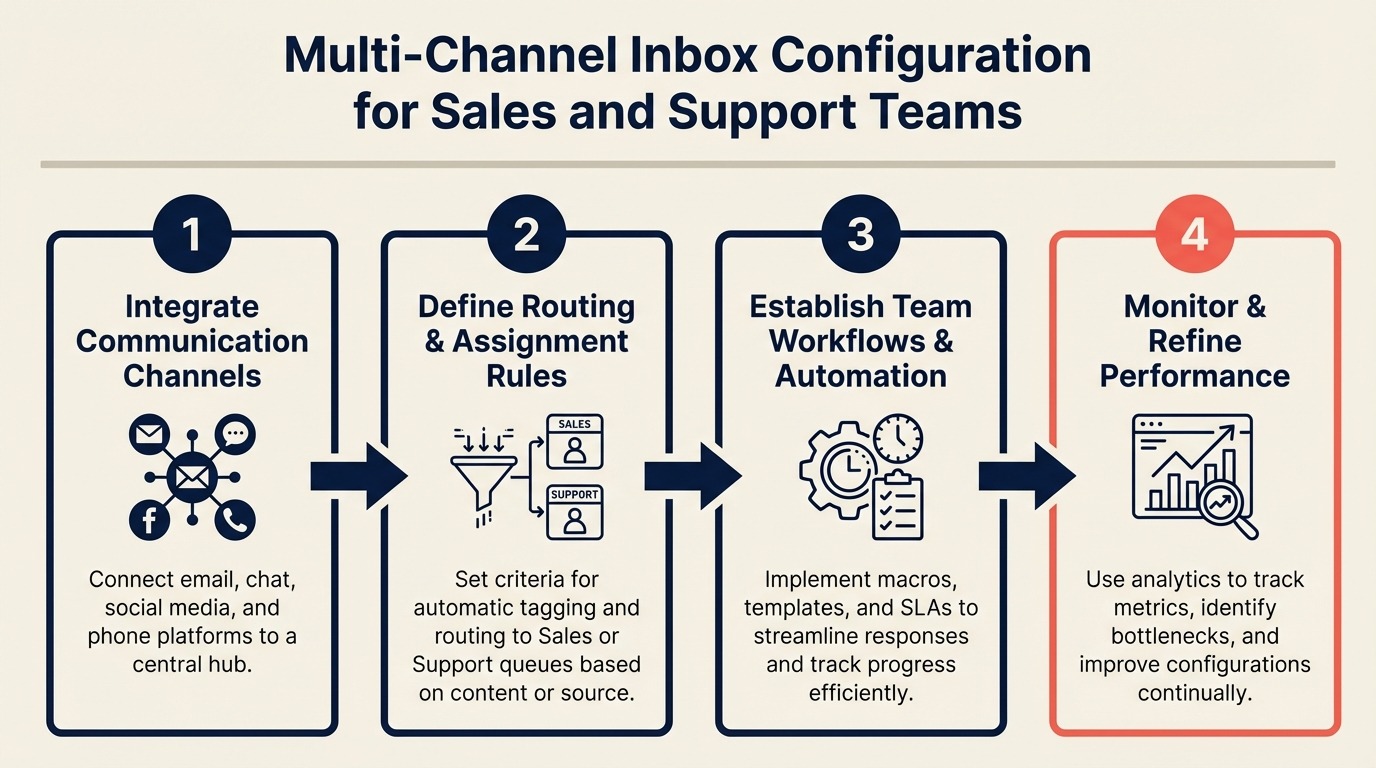
Este guia mostra como configurar uma caixa de entrada unificada para uma equipe de vendas e suporte: escolha da ferramenta, conexão dos canais, regras de roteamento e a configuração de SLA que impede que as conversas morram em uma fila sem dono.
Etapa 1: Escolha sua ferramenta de caixa de entrada unificada
A ferramenta certa depende de quais canais você mais usa e de qual é o fluxo de trabalho principal da sua equipe. A visão geral da Wikipedia sobre plataformas de mensagens para clientes mostra como a categoria evoluiu de ferramentas de suporte de canal único para plataformas multi-canal de vendas e suporte, o que dá um contexto útil para avaliar as opções abaixo.
| Ferramenta | Ideal Para | Suporte a WhatsApp | Faixa de Preço |
|---|---|---|---|
| Respond.io | Equipes com foco em WhatsApp, vendas B2B multi-canal | Sim (WhatsApp API nativa) | US$79-US$299/mês |
| Tidio | Equipes de PMEs, chat do site como principal | Limitado (via integração) | US$29-US$99/mês |
| Intercom | Product-led growth, equipes com foco em suporte | Sim (via integração com parceiro) | US$74-US$395/mês |
| Drift | B2B enterprise, equipes de ABM | Não | US$2.500+/ano |
Se o WhatsApp é seu principal canal de captação de leads, escolha o Respond.io. Ele tem a integração nativa mais profunda com a WhatsApp Business API e a lógica de roteamento mais completa para fluxos de vendas. A visão geral da WhatsApp Business Platform da Meta esclarece o que a Cloud API cobre em comparação com as opções de BSP de terceiros, um contexto útil antes de escolher um provedor. A comparação Respond.io vs ManyChat para vendas B2B é útil se você ainda está decidindo entre os dois para sua camada principal de automação.
Se sua equipe usa principalmente chat do site + e-mail, com uso leve de WhatsApp, o Tidio é econômico e mais fácil de configurar. Mas ele não escala bem além de 3 canais.
Se você opera um produto com chat in-app e o suporte pesa mais que as vendas, o Intercom é a melhor escolha. O roteamento de conversas para SLAs de suporte dele é mais maduro que o do Respond.io.
Neste guia, as etapas de configuração usam o Respond.io, já que ele cobre a configuração de chat funnel mais comum para equipes de performance marketing.
Etapa 2: Conecte seus canais
Conecte os canais um de cada vez e teste cada um antes de adicionar o próximo. Equipes que tentam conectar os 4 canais em uma única sessão geralmente acabam com um ou dois que não funcionam direito e sem saber qual tem o problema. Se a WhatsApp Business API é seu canal principal, o guia do funil Meta Ads para WhatsApp cobre o provisionamento da API e as etapas do Meta Business Manager que precisam estar concluídas antes que o Respond.io possa receber conversas.
WhatsApp Business API:
No Respond.io, vá em Settings → Channels → Add Channel → WhatsApp Business API. Escolha Cloud API (a API direta e gratuita da Meta) ou informe as credenciais do BSP se você usa 360dialog, Twilio ou Vonage.
Após a conexão, envie uma mensagem de teste de um WhatsApp pessoal para o número da empresa. Ela deve aparecer no Respond.io em até 30 segundos. Se não aparecer, o ID do número de telefone nas configurações do canal não corresponde ao que está no Meta Business Manager.
Instagram Messaging:
Vá em Settings → Channels → Instagram. Conecte via OAuth do Facebook. Você precisa de acesso de administrador tanto à conta Instagram Business quanto à Página do Facebook vinculada a ela. Após a conexão, teste enviando um DM ao seu perfil do Instagram a partir de uma conta pessoal. A mensagem deve aparecer no Respond.io como uma nova conversa.
Observação: o Instagram só encaminha DMs de contas que seguem você ou para as quais você já enviou mensagem. DMs de estranhos enviados pela primeira vez podem não chegar, dependendo das suas configurações de privacidade do Instagram. Verifique as configurações da sua conta do Instagram em Privacidade → Mensagens → Permitir solicitações de mensagem de e defina como "Todos".
Facebook Messenger:
Vá em Settings → Channels → Facebook Messenger. Conecte pelo fluxo OAuth do Facebook e selecione a Página. Teste enviando uma mensagem para a Página a partir de uma conta pessoal.
Widget de chat do site:
Vá em Settings → Channels → Website Widget. Copie o snippet de JavaScript e adicione-o ao <head> do seu site ou logo antes de </body>. Teste visitando seu site e abrindo o widget de chat. As mensagens devem aparecer imediatamente no Respond.io.
E-mail:
Vá em Settings → Channels → Email. Conecte um endereço de e-mail dedicado de suporte ou vendas (por exemplo, chat@suaempresa.com) via IMAP/SMTP. Não conecte seu e-mail comercial pessoal, porque todo e-mail que você enviar e receber vai fluir para a caixa de entrada compartilhada.
Etapa 3: Estrutura da caixa de entrada
Antes de definir as regras de roteamento, decida como sua caixa de entrada será estruturada.
Caixas de entrada de equipe vs. caixas individuais:
O Respond.io suporta ambas. As caixas de equipe são compartilhadas, com todas as conversas visíveis aos membros da equipe. As caixas individuais mostram apenas as conversas atribuídas. Para uma configuração de vendas + suporte, use esta estrutura:
- Caixa da equipe de vendas: Recebe as conversas de novos leads do WhatsApp e do chat do site
- Caixa da equipe de suporte: Recebe as conversas marcadas com palavras-chave de suporte (dúvidas de preço, bugs, problemas de conta)
- Caixas individuais dos reps: Conversas atribuídas a um rep específico após a qualificação
Não comece com caixas individuais para novos leads. Você não consegue prever qual rep estará disponível, e as caixas individuais criam gargalos quando um rep está de férias.
Rótulos de conversa:
Use um conjunto pequeno de rótulos. Equipes que criam mais de 20 rótulos acabam com marcação inconsistente, e os rótulos se tornam inúteis. Fique com 5:
- New Lead
- Qualified
- Disqualified
- Support
- Follow-Up Needed
Detecção de colisão:
Ative em Settings → Team Settings → Collision Detection. Quando dois reps abrem a mesma conversa ao mesmo tempo, o Respond.io mostra um aviso. Sem isso, é fácil que dois reps comecem a digitar para o mesmo lead e enviem mensagens conflitantes, o que parece pouco profissional e confunde os compradores.
Etapa 4: Regras de roteamento
As regras de roteamento determinam automaticamente quais conversas vão para qual equipe ou rep. Esta é a etapa que elimina o problema do "alguém respondeu aquele WhatsApp?".
No Respond.io, vá em Settings → Routing Rules → New Rule.
Roteamento por origem:
Crie uma regra: Se a origem da conversa = WhatsApp E a tag do contato = Lead → Atribuir à Equipe de Vendas.
Crie outra regra: Se a mensagem da conversa contiver [palavras-chave de suporte: "fatura", "bug", "não está funcionando", "cobrança", "cancelar"] → Atribuir à Equipe de Suporte.
A lista de palavras-chave é aproximada, mas eficaz para a primeira passada. Revise e amplie depois das 2 primeiras semanas de monitoramento.
Roteamento por habilidade (idioma):
Se você atende leads em vários idiomas, adicione uma regra: Se o idioma do contato = espanhol → Atribuir ao [rep que fala espanhol]. O Respond.io detecta o idioma da conversa automaticamente. Isso evita a situação desconfortável em que um rep que só fala inglês recebe uma conversa em espanhol que não consegue atender.
Roteamento por horário (fora do expediente):
Crie uma regra de roteamento fora do expediente: Se o horário atual NÃO estiver dentro do [horário comercial] → Atribuir ao fluxo do bot / enviar resposta automática. Configure seu horário comercial em Settings → Business Hours. As conversas fora do expediente recebem uma mensagem automática de espera, em vez de cair em uma fila sem dono.
A mensagem de espera importa. "Retornaremos em 24 horas" mata leads. "Estamos fora do escritório agora, mas responderemos às 9h [fuso horário]. Enquanto isso, aqui está um link para agendar um horário diretamente: [Calendly]" dá ao comprador uma ação que ele pode tomar sem esperar.
Etapa 5: Configuração de SLA
Os SLAs definem o tempo máximo que uma conversa pode ficar sem resposta antes que uma escalação seja disparada.
Em Settings → SLA → New SLA Policy, defina:
| Canal | SLA de Primeira Resposta | Destinatário da Escalação |
|---|---|---|
| WhatsApp (tráfego de anúncios) | 5 minutos | Líder da equipe + rep reserva |
| WhatsApp (orgânico) | 15 minutos | Líder da equipe |
| Chat do site | 3 minutos | Líder da equipe |
| DM do Instagram | 30 minutos | Gerente de vendas |
| 4 horas | Gerente de vendas |
O SLA de 5 minutos para o tráfego de anúncios no WhatsApp parece agressivo, mas é o número certo. Leads que chegaram por uma campanha Click-to-WhatsApp estão comparando opções ativamente. Uma janela de resposta de 90 minutos para esses leads é cara em termos de taxa de conversão. O relatório Customer Service Trends da Intercom mostra de forma consistente que as expectativas de tempo de resposta nos canais de chat são bem mais apertadas do que no e-mail. Os compradores esperam respostas em minutos, não em horas. Os dados sobre por que a velocidade da primeira resposta importa tanto estão documentados na pesquisa sobre tempo de resposta a leads. Para a aplicação de SLA no nível da conversa (não apenas no nível da caixa de entrada), o playbook de handoff do chatbot para o rep cobre a configuração da cadeia de escalação no Respond.io e o fluxo de contingência que impede que leads qualificados esfriem quando um rep perde a notificação.
O destinatário da escalação deve ser uma pessoa real, não uma caixa de entrada compartilhada. Escalações para um canal de grupo no Slack onde ninguém tem responsabilidade clara são ignoradas.
Etapa 6: Visibilidade compartilhada sem colisão
Quando 5 reps conseguem ver a mesma fila de conversas, acontecem duas coisas: ou todos presumem que outra pessoa está cuidando (ninguém responde), ou duas pessoas começam a responder ao mesmo tempo (o comprador fica confuso).
Resolva as duas com duas configurações:
Atribuição automática ao abrir: Quando um rep abre uma conversa, ela é atribuída automaticamente a ele e bloqueada para os outros reps. Os demais reps veem o selo de atribuição e sabem que não devem responder.
Indicadores de digitação: O Respond.io mostra quando um rep está digitando em uma conversa. Os outros reps conseguem ver isso e aguardam. Ative em Settings → Team → Show Typing Indicator.
Notas compartilhadas da conversa: Quando um rep precisa passar uma conversa a outro rep, ele escreve uma nota interna com contexto antes de reatribuir. Faça disso um padrão da equipe, não algo opcional. Uma conversa reatribuída sem notas significa que o rep que a recebe precisa reler 20 mensagens para entender o contexto.
Etapa 7: Configuração de relatórios
Verifique três relatórios semanalmente, não mensalmente. O desempenho do chat funnel muda rápido, e um ciclo de revisão mensal significa que você está otimizando com 3 semanas de atraso.
Relatório 1: Volume de conversas por canal. Quais canais estão gerando mais conversas? Quais estão em queda? Os dados da Statista sobre o uso global de aplicativos de mensagens mostram tendências por canal que são úteis para comparar quais canais estão crescendo nos seus mercados-alvo e quais estão estagnados. Se o volume do WhatsApp cair 30% de uma semana para a outra, você quer saber imediatamente. Pode significar que uma campanha de anúncios foi pausada, um fluxo quebrou ou um template do WhatsApp foi sinalizado.
Relatório 2: Tempo de resposta por rep. Quem atinge consistentemente o SLA de 5 minutos? Quem o perde com regularidade? Isso não serve para gestão de desempenho. Serve para planejamento de capacidade. Se um rep é consistentemente lento, ele pode estar sobrecarregado, não preguiçoso.
Relatório 3: Taxa de resolução por canal. Que porcentagem das conversas termina com um resultado claro (qualificada, desqualificada, suporte resolvido)? Um alto volume de conversas sem rótulo de resultado significa que sua equipe não está fechando o ciclo.
Para extrair esses relatórios no Respond.io, vá em Reports → Overview. Defina o período para a semana atual. Exporte para CSV toda semana e acompanhe as tendências em uma planilha simples do Google Sheets.
Armadilhas Comuns
Sem regras de roteamento. Tudo cai em uma caixa de entrada geral. Ninguém é dono dela. O tempo de resposta é péssimo. Corrija isso antes de adicionar mais canais.
Rótulos demais. Se você tem 15 rótulos de conversa, sua equipe vai marcar de forma inconsistente e os dados serão inúteis. No máximo cinco rótulos, com definições claras para cada um.
SLAs definidos mas nunca revisados. Se você define um SLA de 5 minutos e a escalação dispara 40 vezes por dia, ou o SLA está apertado demais ou você tem equipe insuficiente. Revise a frequência de escalações semanalmente.
Vendas e suporte na mesma caixa de entrada sem separação. Um rep de vendas que precisa vasculhar 30 tickets de suporte para encontrar seus 5 novos leads vai se tornar um rep de vendas frustrado. Separe as filas desde o primeiro dia.
Próximos Passos
Conecte um canal e teste o roteamento antes de adicionar o próximo. O erro mais comum é conectar os 4 canais em uma única sessão, definir as regras de roteamento e descobrir no dia 3 que o roteamento do Instagram nunca funcionou. Nessa altura, você não consegue saber se é um problema de configuração ou um bug da plataforma.
Quando seu primeiro canal estiver roteando corretamente e os SLAs estiverem testados, adicione o próximo canal. A configuração completa para 4 canais normalmente leva 2-3 dias quando feita em sequência e com testes adequados.
Saiba Mais

Co-Founder, Rework.com
On this page
- Etapa 1: Escolha sua ferramenta de caixa de entrada unificada
- Etapa 2: Conecte seus canais
- Etapa 3: Estrutura da caixa de entrada
- Etapa 4: Regras de roteamento
- Etapa 5: Configuração de SLA
- Etapa 6: Visibilidade compartilhada sem colisão
- Etapa 7: Configuração de relatórios
- Armadilhas Comuns
- Próximos Passos
- Saiba Mais