プロトタイピングソフトウェアの選び方
Turn this article into takeaways for your work.


Each assistant summarizes the article only for you and suggests best practices for your work.
プロトタイピングソフトウェアの選定は、「どのデザインツールを買うべきか」という問いよりも範囲の狭い判断です。多くのチームはまずより広い問いに答え、UIデザインプラットフォームを選んで、そのプロトタイピング機能で十分だと考えます。実際に十分な場合もあります。しかし、条件分岐、実データ、アニメーションを伴うマイクロインタラクション、あるいはプロトタイプから実際に公開されるコードまでの道筋が必要になったとき、すでに導入しているツールではそのどれにも対応できないことがあります。より広いデザインソフトウェアの選定がまだ済んでいない場合は、インターフェースデザイン、デザインシステム、開発者へのハンドオフを扱ったデザインソフトウェアの選び方から始めてください。このガイドは、そちらの続きとして、プロトタイピングに絞って解説します。
このカテゴリの幅は、多くの購入者が想像するよりも広いものです。一方の端には紙のスケッチや静的なワイヤーフレームがあり、もう一方の端にはテキストのプロンプトから1分足らずで実際に動くコードを生成するツールがあります。その間には、クリックして画面を遷移できるモックアップ、変数と条件分岐を備えたインタラクティブな状態を持つプロトタイプ、ボタンを押したときの感触を正確にシミュレートするアニメーション付きのマイクロインタラクションのプロトタイプが並びます。忠実度のレベルを誤ると、どちらに外れても時間を失います。低すぎればステークホルダーがアイデアを評価できず、高すぎればプロトタイプの皮をかぶった本番ソフトウェアを作ってしまうことになります。
プロトタイピングソフトウェアとは何か
プロトタイピングソフトウェアは、本番コードが書かれる前に、プロダクトがどう動作するかをシミュレートします。これは、次の5つの忠実度のレベルに分けられます。
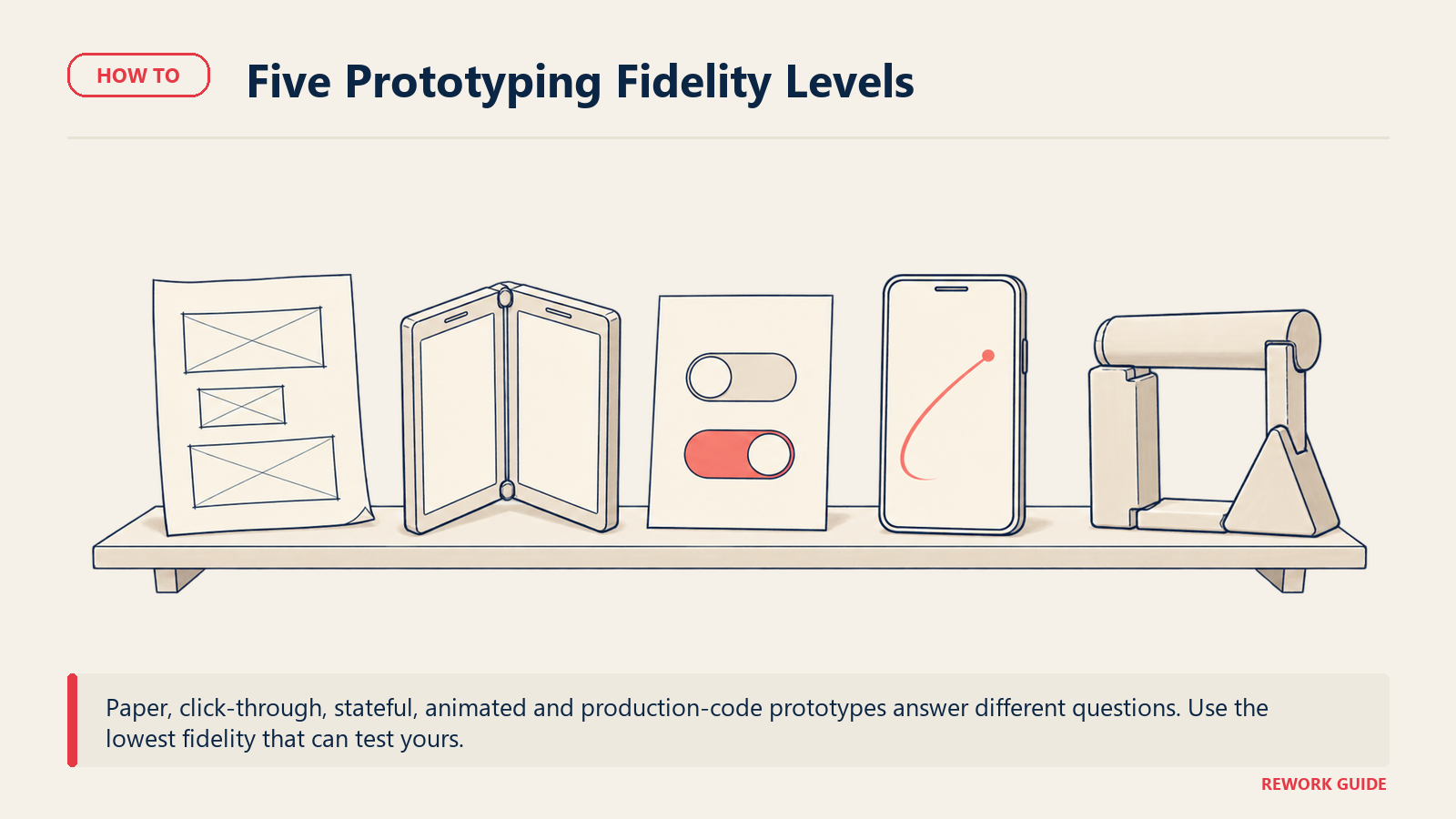
- 紙および低忠実度のワイヤーフレーム - 四角形、矢印、大まかなレイアウトで、ビジュアルデザインに入る前にコンセプトを検証するために使います。Balsamiqは、意図的にこのレベルにとどまることを軸にプロダクトを作りました。
- クリックスルー型のプロトタイプ - 静的な画面をつなぎ、レビュー担当者がフローをタップして進められるようにしたものです。背後に実際のロジックはありません。MarvelやFigmaの基本的なプロトタイピング機能がここに含まれます。
- 条件分岐と変数を備えたインタラクティブな状態を持つプロトタイプ - プロトタイプが状態を記憶します。トグルがオンのままになる、フォームの入力値が次の画面を変える、カウンターが加算される、といった動作です。Axure RPとJustinmindは、この深さで評価を築きました。
- アニメーション付きのマイクロインタラクションのプロトタイプ - 物理演算に基づく遷移、ドラッグ操作、センサー入力、タイミングカーブなど、次にどの画面へ進むかだけでなく、操作がどう感じられるかをシミュレートします。ProtoPieとOrigami Studioがこの分野に特化しています。
- 本番コードのプロトタイプ - 実際のコンポーネント(React、Storybook、稼働中のコードベース)から構築するため、テスト対象は出荷されるプロダクトに近いか、そのものになります。UXPinのMerge機能とFramerのコードレイヤーが、この端に位置します。
現在では、この5つすべてを横断する6つ目のカテゴリがあります。テキストの説明から数秒で動作するインターフェースを生成するAIのプロンプトからのプロトタイプ生成ツールです。初期の検証において、デザインツールと開発者の役割を1つのステップにまとめます。
選ぶツールよりも重要な判断が1つあります。このプロトタイプは、アイデアを検証したら削除する使い捨ての成果物なのか、それとも実際のコードになる一歩なのか、という点です。この答えによって、ショートリストはすぐに絞り込めます。
重要なポイント:2026年のプロトタイピングソフトウェア
- 1,478人のデザイナーとビルダーを対象とした2026年春のState of Prototypingサーベイによると、デザイナーやビルダーが毎週プロトタイピングと構築に使うツールの上位10件のうち、5件がすでにAIツールです。
- 同じサーベイで、Figmaは引き続き最も使われているツールで、回答者の82.6%が毎週利用しており、Claude(50.8%)とChatGPT(48.2%)を上回っています。
- Nielsen Norman Groupの調査によると、わずか5人のユーザーによるユーザビリティテストで、デザインのユーザビリティ上の問題の約85%が見つかるのが一般的です。だからこそ、プロトタイプはその程度の小規模なテストを実施できるだけの現実味があれば十分です。
- かつてデザインチームの一世代にとって標準のクリックスルー型プロトタイピングツールだったInVisionは、2024年12月31日にデザインコラボレーションサービスを完全に終了しました。同社のFreehandホワイトボード製品は、終了に先立ってMiroに買収されました。
確認すべきポイント
デモで最も見栄えがするレベルではなく、実際に必要な忠実度のレベルに基づいて、各ベンダーを以下の基準で評価してください。
| 評価基準 | 重要な理由 | 良い状態の目安 |
|---|---|---|
| 忠実度の範囲 | 段階に必要以上の忠実度を求めると、全員の作業が遅くなる | すべてのレベルを中途半端に扱うのではなく、対象とするレベルをしっかりカバーしている |
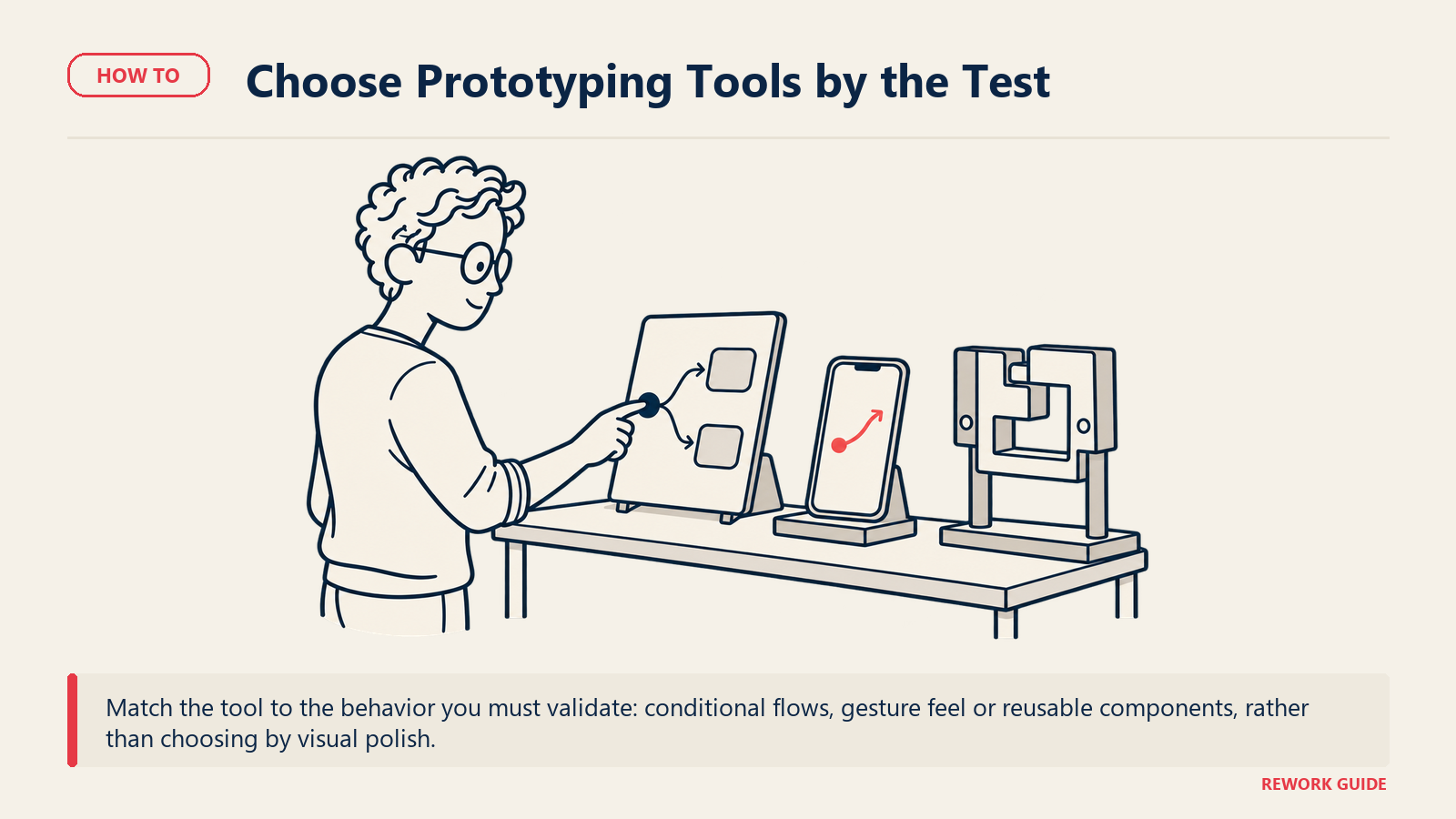
| インタラクションと遷移の深さ | クリックスルー、状態ベース、アニメーションの各インタラクションは、それぞれ異なる点を検証する | スムーズな遷移、ドラッグ操作、タイミング制御 |
| 条件分岐と変数 | 現実のフローは分岐する。ログイン済みのユーザーにはゲストと異なる表示になる | 画面をつなぐだけでなく、if/thenのロジック、変数、計算に対応している |
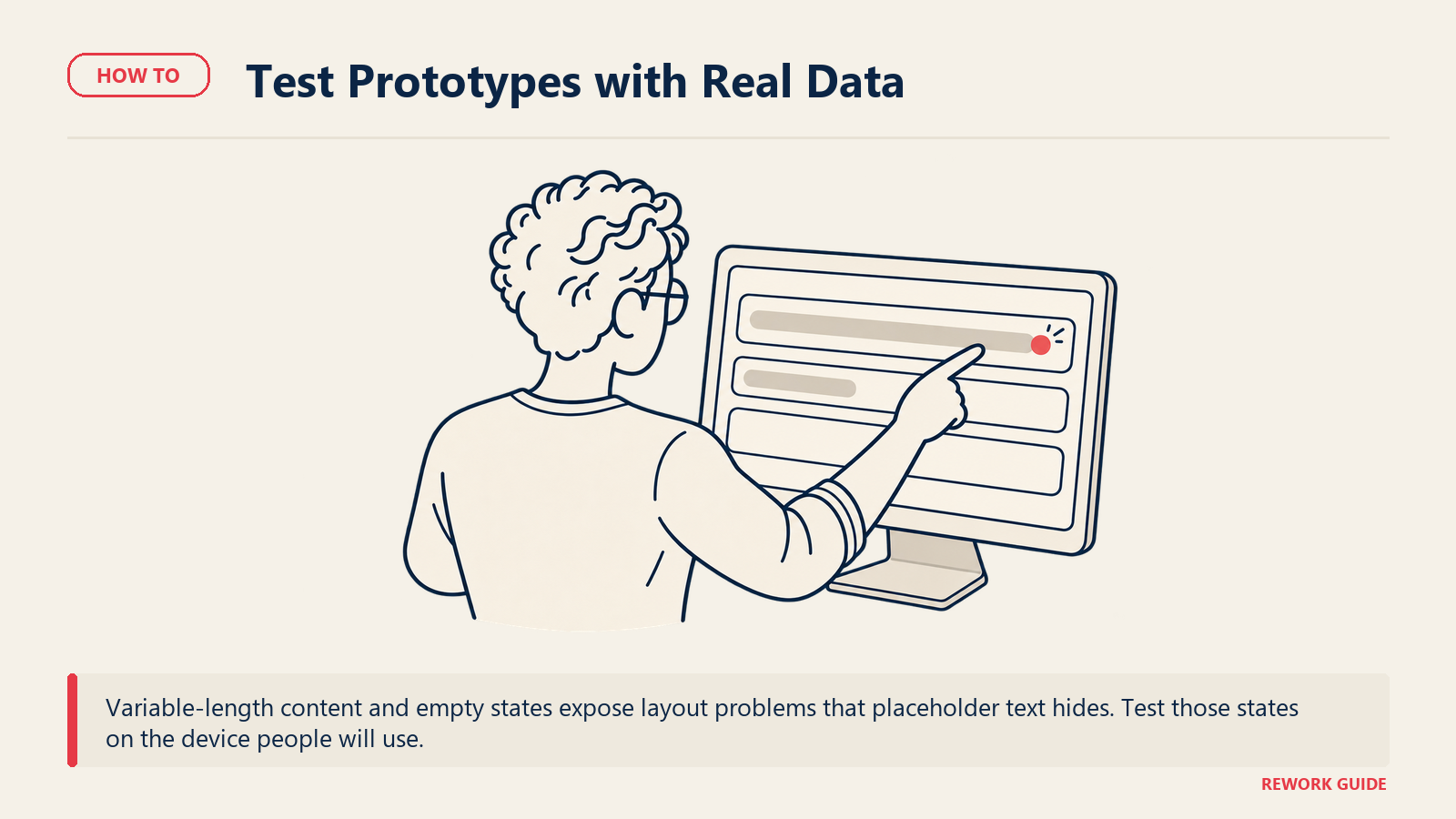
| 実データと動的データ | プレースホルダーのテキストでは、文字の切り詰めや空の状態といった実際の問題が見えなくなる | lorem ipsumではなく、CSV、API、スプレッドシートに接続したコンテンツ |
| デバイスとOSでのプレビュー | ブラウザのみのプレビューは、レビュー担当者を誤解させることがある | ネイティブのiOS/Androidプレビューアプリ、実機でのテスト |
| ユーザビリティテストとの連携 | フィードバックのループこそがプロトタイピングの目的である | モデレーター付きテストのリンクやセッション録画を標準搭載している |
| 開発者へのハンドオフ | いずれ誰かが実物を作らなければならない | 仕様、レッドライン、または本番コンポーネントへの直接リンク |
| AIによる生成支援 | 初期コンセプトの入口として最も急成長している | 生成後も編集できる、プロンプトからのプロトタイプ出力 |
| 出力の行き先 | 作業が使い捨てになるか、再利用できるかが決まる | 使い捨てのモックアップか、実際のコードへの一歩かが明確である |
ベンダーを評価する前のクイックチェックリスト:
- チームが慣れているレベルではなく、現在のプロジェクト段階で実際に必要な忠実度のレベルを特定する。
- プロトタイプを実際のコードにする必要があるのか、テスト後に破棄するのかを、最初に決める。
- フローに必要なすべてのインタラクションパターンを洗い出す。ジェスチャー、センサー、条件分岐、アニメーション付きの遷移などです。
- ステークホルダーに必要なのが、リサイズしたブラウザウィンドウだけでなく、ネイティブのモバイルデバイスでのプレビューかどうかを確認する。
- ユーザビリティテストのプロセスに、モデレーター付きリンクやセッション録画との直接の連携があるかを確認する。
- エディターあたりの予算の上限を設定し、閲覧者やレビュー担当者に費用がかかるかを確認する。
購入前に確認すべき重要な質問
- この段階で実際に必要な忠実度はどれか。 紙のワイヤーフレームは、ピクセル単位まで作り込んだクリックスルーよりも、速く安価にコンセプトを検証できます。
- 条件分岐と変数に対応しているか、それとも画面をつなぐだけか。 フローがユーザーの入力、ログイン状態、カウンターによって分岐する場合は、ツールが画面遷移だけでなく状態を追跡できることを確認してください。
- スケールしたブラウザウィンドウだけでなく、実機でプレビューできるか。 タッチターゲット、セーフエリア、ジェスチャーの競合は、実際のスマートフォンやタブレットでしか表に出ません。
- 自社のユーザビリティテストのプロセスにどう組み込めるか。 モデレーター付きテストのリンク、セッション録画、フィードバックを特定の画面に紐づけられるかを確認してください。
- 出力は使い捨ての成果物か、本番コードへの一歩か。 UXPinのMergeとFramerのコードレイヤーは作業を先へ引き継げるように作られていますが、ほとんどのクリックスルー型ツールはそうではありません。
- このツールでは実データはどのように扱われるか。 インターフェースが可変長のコンテンツに依存する場合、静的なプレースホルダーのテキストではなく、スプレッドシートやAPIに接続できるかを確認してください。
- 解約した場合、プロトタイプはどうなるか。 チームのワークフローを1つのプラットフォームに預ける前に、エクスポートとデータ保持のポリシーを書面で入手してください。
あらゆるソフトウェア購入を構造化するための、より広い枠組みについては、SaaSの購入判断ツリーとソフトウェアのショートリストの作り方をご覧ください。
主要なプロトタイピングツール一覧
これは、各ツールが忠実度のスペクトラムのどこに位置するかで整理した参考用のショートリストであり、ランキングではありません。UIデザインツールの選定全般については、Figmaの代替ツールのおすすめまとめをご覧ください。
| ツール | おすすめ対象 | 開始価格の目安 |
|---|---|---|
| Figma | UIデザインと並行して行うクリックスルーおよびインタラクティブな状態のプロトタイピング | 無料のStarterプラン、Professionalは年払いでFullシートあたり月額$16から |
| Framer | 実際に公開されるウェブサイトにする必要があるプロトタイプ | 無料プラン、サイトプランは年払いで月額$10(Basic)、$30(Pro)から |
| Sketch | 基本的なクリックスルー型プロトタイピングを求めるMac専用のチーム | 年払いでエディターあたり月額約$12、Mac向け買い切りライセンスは$120 |
| ProtoPie | 高度なアニメーション付きマイクロインタラクションと、センサーで起動するプロトタイプ | 無料プラン(プロトタイプ2件)、Basicは月額$25、Proはエディターあたり月額$47 |
| Axure RP | 複雑な条件分岐、変数、ドキュメント品質の出力 | Proはユーザーあたり月額$29、Teamはユーザーあたり月額$49 |
| Balsamiq | 初期のコンセプト検証のための、意図的に低忠実度としたワイヤーフレーム | Starterは年払いでエディターあたり月額$16 |
| UXPin | デザインと実際のコンポーネントをつなぐ、コードベースのプロトタイピング(Merge) | Coreは年払いでシートあたり月額$29、Growthは月額$40 |
| Marvel | シンプルなクリックスルー型プロトタイプと、ステークホルダーへの迅速なハンドオフ | 無料プラン、Proは年払いで月額$12、Teamは月額$42(最低3ユーザー) |
| Penpot | UIデザインと組み合わせて使う、オープンソースでセルフホスト可能なプロトタイピング | 8メンバーまで無料、Unlimitedはユーザーあたり月額$7 |
| Uizard | 初期のコンセプト向けの、AIによるプロンプトからのプロトタイプ生成 | 無料プラン、Proは年払いで月額$12、Businessは月額$39 |
選び方:意思決定の枠組み
主な状況を、推奨される方向性と照らし合わせてください。別の忠実度のレベルのために最終的に2つ目のツールを使うことになるとしても、多くのチームは1つの主要なシナリオに当てはまります。
| 自社の状況 | 推奨される方向性 |
|---|---|
| ビジュアルデザインの前に検証が必要な初期のコンセプト | Balsamiqまたは紙のワイヤーフレーム |
| UIデザインとプロトタイピングを1つのツールで行いたいプロダクトチーム | クリックスルーと基本的なインタラクティブな状態に対応するFigma |
| 実際に公開されるサイトにする必要があるマーケティングサイト | Framer。プロトタイプと本番の出力が同じファイルであるため |
| 条件分岐が多く、ドキュメント化も必要なエンタープライズ向けアプリ | 変数、分岐、仕様書品質の出力に対応して作られたAxure RP |
| アニメーション付きのマイクロインタラクション、ジェスチャーのデザイン、センサーを使ったプロトタイプ | ProtoPieまたはOrigami Studio。どちらもインタラクションの感触に特化している |
| デザインを実際のフロントエンドコンポーネントへ直接ハンドオフする必要がある | UXPin MergeまたはFramerのコードレイヤー。何も捨てずに済む |
| プライバシー優先、セルフホスト、またはEUのデータレジデンシー要件 | オープンソースでセルフホスト可能なPenpot |
| デザイナーの支援を依頼する前に、非デザイナーがアイデアを素早く検証したい | Uizard、またはv0のような汎用のAIアプリビルダー |
| ネイティブアプリを求め、プロトタイピングは時々行う程度のMac専用チーム | Sketch。堅実なネイティブアプリの中で基本的なプロトタイピングができる |
チームに、プロトタイプをレビューしたり軽く編集したりする非デザイナーがいる場合は、非デザイナー向けデザインツールの選び方がその隣接する判断を扱っています。また、この2つが最終候補であれば、FigmaとSketchの比較でさらに詳しく解説しています。
料金:目安となる相場
プロトタイピングツールの料金は、月払いまたは年払いのエディター単位のシート課金に収束しています。
年払いは一貫して安く、多くの料金ページでデフォルトの切り替え設定になっています。 FigmaのProfessionalのFullシートは月額$16、Organizationは月額$55、Enterpriseは月額$90と表示されていますが、3つとも年払いの料金です。Figma自身の料金ページでは、「Annual」がデフォルトで選択された切り替え状態になっています(figma.com/pricing)。Framerの Basic(月額$10)とPro(月額$30)のサイトプランも同様に、framer.com/pricingでデフォルト表示されているのは年払いの金額です。「月額」と書かれた価格が月払いの料金だとは思い込まず、まず切り替えの状態を確認してください。
AIクレジットは、別売りではなくシート料金に含まれるようになっています。 Figmaは、すべての有料シートにAIクレジットを含めています。BalsamiqとUizardも、AI生成を同じ方式で従量管理しています。シート料金だけでなく、こうした上限に対する利用量も見積もってください。
無料プランは実用的ですが、個人または小規模チームでの利用に限られます。 FigmaのStarter、Framerの無料プラン、Penpotの8メンバーのProfessionalプラン、ProtoPieの2プロトタイプのプラン、Marvelの単一プロジェクトのプラン、Uizardの無料プランは、いずれも1人での評価には向いています。どれも、プロジェクト、シート、ストレージのいずれかの上限に達することなくプロダクトチーム全体へ拡大することはできません。
エンタープライズ向けの料金は、例外なく個別見積もりです。 Axure RP、UXPin、Penpot、Sketchはいずれも、最上位のプランでは営業担当との相談が必要です。
情報源を比較する際は、古い数字に注意してください。 FigmaのOrganizationプランは、現在はFullシートあたり月額$55(年払い)であり、古いまとめ記事で出回っている$75という数字ではありません。比較表を作る前に、必ずベンダーの最新のページを確認してください。
よくある質問
Figmaに組み込まれたプロトタイピングモードで十分でしょうか。それとも専用ツールが必要でしょうか。
クリックスルー型や基本的なインタラクティブな状態のプロトタイプを作るほとんどのチームにとっては、Figmaのネイティブなモードで十分です。UIデザインと同じファイルの中で作業できる利点もあります。Figmaが得意としないことが必要になった場合は、専用ツールを検討してください。たとえば、Axureほどの深さの条件分岐と変数、ProtoPieレベルの物理演算に基づくマイクロインタラクション、UXPinのMergeやFramerのコードレイヤーのような、本番のReactコンポーネントへの直接の道筋などです。
InVisionはどうなったのですか。
InVisionは、Figmaのリアルタイムコラボレーションのモデルがデフォルトのクリックスルー型ツールとして台頭した後、2024年12月31日に、中核のPrototype製品を含むデザインコラボレーションサービスを終了しました。ホワイトボードツールのFreehandは、終了に先立ってMiroに買収され、MiroはFreehandのユーザーとそのデータを自社のプラットフォームに移行しました。ある情報源がいまだにInVisionを現役の競合製品やエクスポート先として挙げている場合、その比較は古いものです。
プロトタイピング目的でAdobe XDを購入する価値はまだありますか。
いいえ、新規購入としてはおすすめしません。Adobe XDは、Adobeによる Figmaの買収計画が頓挫した後、2023年6月にメンテナンスモードに移行して以来、単体アプリとしては販売されていません。XDは既存のCreative Cloudのすべてのアプリのプランの契約者には引き続き利用できますが、それ以降に大きな新機能は追加されておらず、単体で購入する手段もありません。いまだにXDを使っているチームは、Figma、Framer、またはその他の積極的に開発が続いているツールへの移行を計画してください。
AIのプロンプトからのプロトタイプ生成ツールは、手作りのプロトタイプに取って代わるのでしょうか。
このカテゴリを置き換えたというより、低忠実度の領域の市場を変えました。Uizard、Figma Make、v0、Boltは、プロンプトから数分でクリック可能なインターフェースや機能するインターフェースを作成でき、初期の検証や、デザインの支援がない創業者に役立ちます。しかし、2026年春のState of Prototypingサーベイでは、デザイナーが毎週使うツールの上位10件のうち5件がAIツールであり、それらはFigmaの代わりではなくFigmaと並んで使われていることが分かりました。ほとんどのチームは、AI生成を大まかな出発点として使い、顧客向けのものについては手を加えて仕上げています。2026年のベストAIアプリビルダーでは、こうした生成ツールとノーコードプラットフォーム13製品を比較しており、料金の支払いをやめた場合に何をエクスポートできるかも取り上げています。
プロトタイプは使い捨ての成果物にすべきですか、それとも実際のコードにすべきですか。
ツールを選ぶ前に、これを決めてください。使い捨てのプロトタイプ(紙、Balsamiq、基本的なFigmaのクリックスルー)は、作るのが速く、アイデアがうまくいかなかったときにも破棄しやすいため、初期のテストには適した選択です。本番コードのプロトタイプ(UXPin Merge、Framerのコードレイヤー、v0のようなAIアプリビルダー)は、セットアップに時間がかかりますが、検証済みの作業を一から作り直さずに済みます。
実データは、プロトタイプが検証できる内容をどう変えますか。
静的なプレースホルダーのテキストでは、実際の問題が見えなくなります。切り詰められる名前欄、2行に折り返される価格、誰も設計していない空の状態などです。プロトタイプをスプレッドシートやAPIに接続すると、開発者が実物を作る前にそうした問題が表に出ます。対応の度合いは、Figma、Axure RP、UXPinで異なります。実データへの対応は、あれば便利という程度ではなく、本物の評価基準として扱ってください。
次に取るべきアクション
まず、現在のプロジェクトで実際に必要な忠実度のレベルを明確にし、それを、出力が使い捨ての成果物なのか、出荷されるコードへの一歩なのかと照らし合わせてください。この2つの答えで、10ツールのショートリストは素早く2〜3ツールに絞り込めます。そこから、ベンダーのデモファイルではなく、自社プロダクトの実際のフローを各最終候補で試し、条件分岐、デバイスでのプレビュー、ユーザビリティテストとの連携を、実際の必要に照らして確認してください。
プロトタイピングの選定の土台となる、より広いデザインツールについてまだ検討中の場合は、デザインソフトウェアの選び方とFigmaの代替ツールのおすすめまとめで、その層を詳しく取り上げています。
関連記事
- デザインソフトウェアの選び方:このガイドが絞り込む元となった、より広いデザインツールの判断
- スタートアップ向けデザインソフトウェアの選び方:初期段階のチーム向けの、成長段階別バージョン
- 非デザイナー向けデザインツールの選び方:プロトタイプをレビューしたり軽く編集したりする創業者やPM向け
- FigmaとSketchの比較:どちらを選ぶか:この2つが最終候補の場合の直接比較
- ベストAIデザインツール:選び方:このカテゴリのうち、AIに特化した部分
- Figmaの代替ツールのおすすめ:UIデザインとプロトタイピングツールを横断した直接のランキング
- Adobe XDの代替ツールのおすすめ:いまだにXDを使っているチーム向けの移行先
- Sketchの代替ツールのおすすめ:スタックを見直すMac専用チーム向けの選択肢
- Framerの代替ツールのおすすめ:本番コードの出力という観点で比較したウェブサイトビルダー
- SaaSの購入判断ツリー:あらゆるソフトウェア購入のための完全な枠組み
- SaaSのTCOモデリング:24か月のコストモデルの構築

Head of Enterprise Solutions
On this page
- プロトタイピングソフトウェアとは何か
- 確認すべきポイント
- 購入前に確認すべき重要な質問
- 主要なプロトタイピングツール一覧
- 選び方:意思決定の枠組み
- 料金:目安となる相場
- よくある質問
- Figmaに組み込まれたプロトタイピングモードで十分でしょうか。それとも専用ツールが必要でしょうか。
- InVisionはどうなったのですか。
- プロトタイピング目的でAdobe XDを購入する価値はまだありますか。
- AIのプロンプトからのプロトタイプ生成ツールは、手作りのプロトタイプに取って代わるのでしょうか。
- プロトタイプは使い捨ての成果物にすべきですか、それとも実際のコードにすべきですか。
- 実データは、プロトタイプが検証できる内容をどう変えますか。
- 次に取るべきアクション
- 関連記事