デザイン未経験者向けデザインツールの選び方
Turn this article into takeaways for your work.


Each assistant summarizes the article only for you and suggests best practices for your work.
デザイン未経験者にとって最適なデザインツールとは、導入初日の機能一覧が最も長いツールではなく、3か月後にもマーケター、創業者、オペレーション責任者が開き続けているツールです。デザインチームがいない場合、市場で最も高機能なソフトウェアを選ぶことが目的ではありません。ペンツールに一切触れなくても、見栄えのよいSNS投稿、スライド、1枚資料を20分で仕上げられるツールを選ぶことが目的です。
この視点に立つと、このカテゴリーにおけるほぼすべての購買判断の見え方が変わります。自由度の高い表現力よりも、テンプレートの豊富さが重要です。レイヤーの精密な調整よりも、固定されたブランドキットが重要です。そしてデザインツールの本当のコストは、サブスクリプション料金ではなく、ベジェ曲線を知っていることを前提としたソフトウェアと格闘して失われるチームの時間です。
デザイン未経験者がデザインツールに本当に求めるもの
デザイン未経験者にとっての「デザインソフト」は、クリエイティブエージェンシーにとってのそれより用途が絞られています。ベクターの精度やカラーマネジメントのワークフローを評価するわけではありません。評価すべきなのは、デザインの訓練を受けていない人が、SNS用グラフィック、スライド、1枚資料、簡単な広告、短い動画、社内ドキュメントを、テンプレートのカスタマイズを忘れたものではなく、きちんとしたブランドが作ったように仕上げられるまでの速さです。
その成果を左右するのは、機能のチェック項目よりも次の3点です。自社の用途に合ったテンプレートの豊富さ、誰も16進カラーコードを覚えなくて済むよう色とフォントを固定できるブランドキット、そして最初の作業で使えるものが完成する程度に短い学習曲線です。AI生成やエクスポート形式などその他の要素も重要ですが、優先度は下がります。
重要なポイント:
- Canvaは2025年末時点で月間アクティブユーザー数が2億6,500万人を超え、3,100万人以上が有料プランを利用しています。デザイン未経験者向けのテンプレート型ツールとして、他を大きく引き離す存在です。
- すべてのチャネルでブランドを一貫して提示している企業は、平均で10〜20%高い売上を上げていますが、ブランドガイドラインを持つ組織のうち実際に運用しているのは30%にとどまります。この差を埋めるのが、固定されたブランドキットです。
- Piktochartが1,101社を対象に行った調査では、35%が専任デザイナーなしでデザイン素材をすべて社内で制作しており、デザイナーを雇用しているのは41%にすぎません。多くのチームにとって、自前でのデザインは例外ではなく標準であることがわかります。
- Content Marketing Instituteの2025年B2B調査によると、B2Bマーケターの76%が現在コンテンツ形式として動画を制作しており、動画は58%で最も効果的な形式に挙げられています。デザイン未経験者のツールキットに、静止画だけでなく最低限の動画機能が必要な理由です。
確認すべきポイント
一般的な機能一覧ではなく、実際の用途に照らして候補を採点してください。SNS用グラフィックは得意でもドキュメントが苦手なツールでは、スライド資料が中心のチームは満足できません。
| 評価基準 | 良い状態の目安 | 注意すべき点 |
|---|---|---|
| 自社の用途に合ったテンプレートの豊富さ | 「何百万点ものテンプレート」といった見出しの数字だけでなく、制作する形式(SNS、スライド、1枚資料、広告)ごとに充実したライブラリがある | テンプレートが特定の形式に大きく偏り、それ以外ではほとんど使えない |
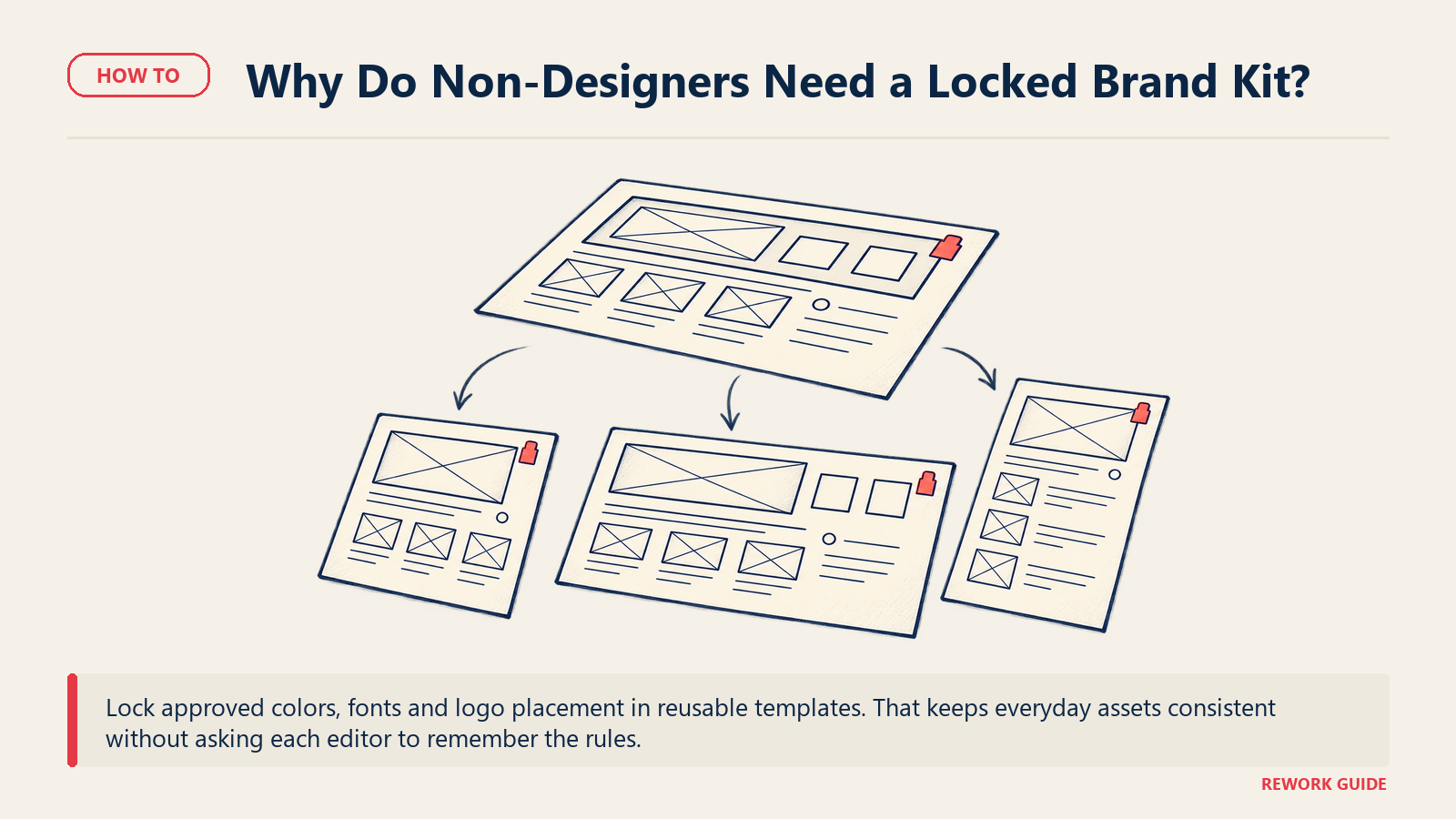
| ブランドキットとロック機能 | 色、フォント、ロゴの配置が固定され、デザイン未経験者が誤ってブランドから外れることがない | ブランドキットが最上位の有料プランに限定されている、または安価なプランでは2〜3色までに制限されている |
| 学習曲線 | 訓練を受けていない人でも、最初の作業で使える素材を作れる | レイヤーパネル、パスツール、プロ向けデザインソフトから借りてきたメニュー |
| AI生成(過大評価のない範囲で) | 背景除去、ワンクリックでの形式間リサイズ、ブランドに沿ったテキストからの画像生成 | AIが目玉機能として宣伝されているものの、不透明なクレジット制で作業の途中で使い切ってしまう |
| エクスポート形式と印刷対応 | デジタル用のPNG、JPG、PDFに加え、印刷する場合は裁ち落とし付きの本物のCMYKに対応している | PDFがRGBのみで、印刷所で受け付けてもらえない |
| コラボレーションと承認 | リアルタイムの共同編集、コメント、公開前のレビュー工程がある | 複数ユーザーでの編集や承認ワークフローが最上位プランに限定されている |
| 動画(簡単なものでも) | 正方形または縦長の1形式向けに、字幕、ストック映像、テキストを備えたテンプレート動画がある | 「総合デザインスイート」を名乗りながら、動画タブが後付けのような扱いになっている |
| 料金体系 | 年間コストが読める定額のシート課金で、無料プランが実際に使える | クレジット制のAI課金やプロジェクト単位の料金で、予算組みが当てずっぽうになる |
デザイン未経験者向けツール以外も含めてカテゴリー全体を幅広く見たい場合は、デザインソフトの選び方ガイドとグラフィックデザインソフトの選び方ガイドで、AdobeやAffinityを含むプロ向け市場を扱っています。
購入前に確認すべき重要な質問
- このツールを毎週実際に開くのは誰ですか。 毎日SNSコンテンツを作るマーケティングマネージャーと、四半期に2回スライドを作る創業者とでは、必要なものが異なります。
- チームが2週間で使わなくなった場合、どれだけの損失になりますか。 誰も開かない安価なツールは、チームが実際に使う高価なツールより高くつきます。ご自身だけでなく、実際に使う人たちと一緒にトライアルしてください。
- ブランドガバナンスが必要ですか、それとも使い捨てのグラフィックで十分ですか。 複数人が素材を制作するなら、誰も読まないスタイルガイドのPDFではなく、色とフォントが固定されたブランドキットが必要です。
- 実際に何を、どこへエクスポートしますか。 印刷する可能性が少しでもあるなら、本物のCMYKで印刷対応のPDFを出力できるか確認してください。ほとんどのテンプレート型ツールはRGBでしかエクスポートできません。
- すでに支払っているものと重複していませんか。 すでにMicrosoft 365やGoogle Workspaceを使っているなら、新しいサブスクリプションを追加する前に、すでに含まれているものを確認してください。
- AIの利用量はどう計測され、使い切ったらどうなりますか。 クレジットの仕組みはツールごとに大きく異なり、AI生成に頼るチームなら、月間の割り当てを数日で使い切ってしまうこともあります。
- 実際のデザイナーを呼ぶ線引きはどこですか。 ピッチ資料を3枚作ったところで、ロゴをベクターで描き直す必要があると気づく前に、これを決めておきましょう。
主なツール一覧
| ツール | 最適な用途 | 開始価格 |
|---|---|---|
| Canva | マーケティングチーム、デザイン未経験者、SNSやプレゼンテーション用コンテンツ | 無料。Proは1人あたり年180ドル |
| Adobe Express | Adobeのエコシステムをすでに利用していて、ブランドに沿ったコンテンツを素早く作りたいチーム | 無料。Premiumは月額9.99ドル |
| Microsoft Designer | すでにMicrosoft 365を契約していて、AI画像生成が付属するものを求めるチーム | 無料(AIクレジットは限定的)。クレジットを増やすにはMicrosoft 365 Personalの月額9.99ドル |
| Visme | レポート、研修用スライド、データ中心のドキュメントに注力するコンテンツマーケター | 無料。Starterは年147ドルから |
| Piktochart | インフォグラフィックやデータ可視化が主な制作物であるチーム | 無料。Proはメンバー1人あたり月額10ドル(年払い) |
| VistaCreate | 無料プランでもブランドキットが使える、Canvaの代替を求める小規模チーム | 無料。Proは月額10ドル(年払い)から |
| Venngage | インフォグラフィックやレポートを作る個人や小規模チーム | 無料(5デザインまで)。Premiumは月額10ドル(年払い)から |
| Snappa | 手早くSNS用グラフィックや広告を作りたい1人マーケター | 無料。Proは月額10ドル(年払い)から |
| Kittl | 大胆なタイポグラフィのポスター、パッケージのモックアップ、アパレル用グラフィック | 無料(個人利用のみ)。Proは月額約10ドル(年払い、報告ベース) |
| Figma + FigJam | テンプレートから一歩進んで、本格的なデザインキャンバスとホワイトボードを使いたいチーム | 無料のStarter。Professionalはフルエディター1人あたり月額16ドル(月払い) |
| Google Slides / PowerPoint | すでにライセンスを持っていて「十分な品質」で足りるチーム | 無料、またはお使いのMicrosoft 365やGoogle Workspaceのプランに含まれる |
選び方:意思決定の枠組み
希望をすべて並べるのではなく、最も重視する制約に合わせて出発点を選んでください。11製品すべてではなく、2〜3製品をトライアルしましょう。
| 必要なこと | おすすめ | 理由 |
|---|---|---|
| 限られた予算で、SNS投稿や広告クリエイティブを素早く作りたい | Canva FreeまたはPro | このカテゴリーで最大のテンプレートライブラリを備え、無料プランだけで初日のニーズの大半を満たせる |
| すでにMicrosoft 365を契約しているため、新規のサブスクリプションを避けたい | Microsoft DesignerとPowerPoint | すでにお持ちの可能性が高いプランに、AI画像生成とスライド作成が含まれている |
| インフォグラフィックやデータ中心の1枚資料 | PiktochartまたはVenngage | Canvaでは後回しにされがちなグラフやデータ可視化のブロックが、最初から用意されている |
| B2B向けのレポート、研修用スライド、インタラクティブなドキュメント | Visme | プレゼンテーションとドキュメントを中心に設計されており、多くのテンプレート型ツールにはないエンゲージメント分析も備える |
| 小規模な社内チームでの厳格なブランドガバナンス | Canva BusinessまたはPiktochart Business | 共有フォルダーだけでなく、承認ワークフローと管理者向けコントロールを備えた、固定のブランドキットを利用できる |
| 大胆なタイポグラフィのポスター、パッケージのモックアップ、アパレル用グラフィック | Kittl | 他のテンプレート型ツールが手がけない、文字主体の独自の美学とモックアップライブラリを備える |
| デザイン作業と並行して、チームでのホワイトボード作業や簡単なUIモックアップを行いたい | FigmaとFigJam | 1つのサブスクリプションでデザインキャンバスとホワイトボードの両方を使え、テンプレートから「一歩上へ」進む現実的な選択肢 |
| すでに持っているものを使い、追加コストを極限まで抑えたい | Google SlidesまたはPowerPoint | 新たな費用がかからず、誰にとっても使い慣れており、社内向けスライドや簡単な1枚資料なら十分 |
デザインの作業がマーテック(マーケティングテクノロジー)スタック全体の判断の一部である場合は、オールインワンのマーケティングプラットフォームガイドとおすすめのAIマーケティングツールまとめもあわせてお読みください。
これらのツールの限界
このリストのツールはいずれも、深さではなく速さを重視して作られています。このトレードオフは、デザイン未経験者のチームにとってはほとんどの場面で正しい選択ですが、あるところまでです。テンプレート型ツールが実際に機能しなくなる場面を整理します。
| 作業 | テンプレート型ツールが苦手な理由 | 代わりに使うもの |
|---|---|---|
| 本格的なロゴやブランドアイデンティティ | テンプレートはロゴがすでにあることを前提としており、商標調査に耐えるオリジナルのマークを作る手助けにはならない | フリーランスまたは社内のブランドデザイナー、もしくはAdobe IllustratorやAffinity Designer |
| 精密なベクターイラスト | ペンツールやパスツールが基本的なものにとどまるか、まったくないため、オリジナルのアイコンやイラストがありきたりな仕上がりになる | Adobe Illustrator、Affinity Designer、またはインターフェース向けの作業ならFigma |
| 本格的な規模での印刷制作 | 商業印刷所が必要とする本物のCMYK、特色、トンボ・抜き型対応のファイルを出力できるものはほとんどない | 印刷所の製版(プリプレス)チーム、またはInDesignのようなプロ向けレイアウトソフト |
| マルチトラック動画やモーショングラフィックス | 内蔵の動画エディターはテンプレート型で、タイムライン上での合成、キーフレーム、カラーグレーディングができない | Premiere Pro、After Effects、DaVinci Resolve、またはCapCut Proのようなクリエイター向けエディター |
| デジタルプロダクトのデザインシステム | テンプレート型ツールには、コンポーネントライブラリ、デザイントークン、開発者への引き渡し機能がない | この用途のために作られたFigma。FigJamとあわせてホワイトボードソフトのガイドでも扱っています |
| 多数の編集者が大量に制作する際のガバナンス | ブランドキットは色とフォントを固定できるが、本格的な承認の連鎖や素材のライフサイクル管理を備えたものは少ない | 専用のデジタルアセット管理システム、または人員規模が見合うようになった段階でのデザインオペレーション部門 |
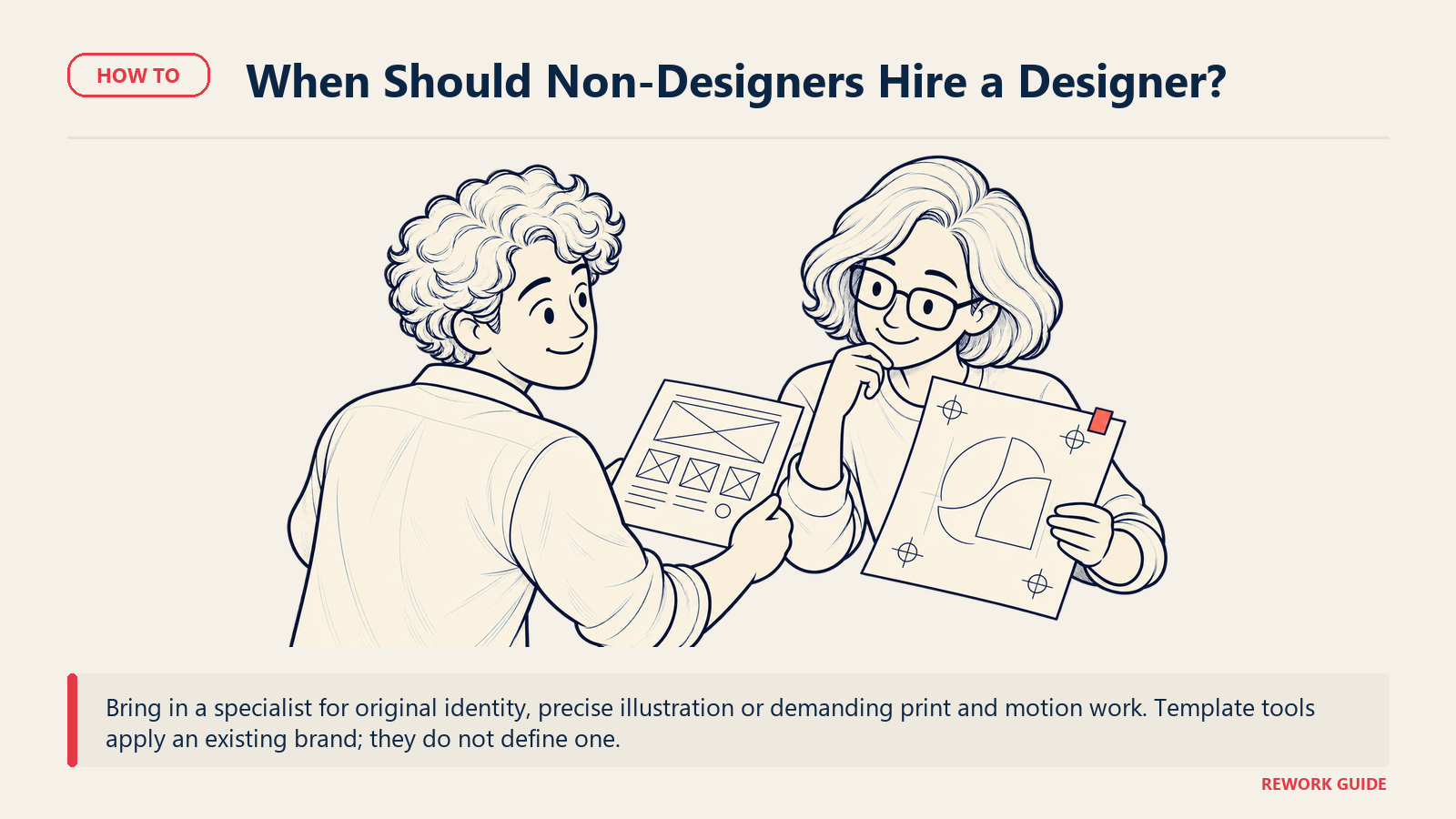
この境界線を事前に知っておくことが、このガイドの核心です。テンプレートで本当にまかなえる8割の作業のためにツールを購入し、実際のデザイナーが必要な残り2割は別予算として確保しましょう。
料金の目安
このカテゴリーのツールはいずれも、無料、個人、チームという段階のプランを用意していますが、無料プランの実態は、料金ページの印象以上にばらつきがあります。実際に含まれる内容は次のとおりです。
| ツール | 無料プランの容量・制限 | 無料でブランドキットは使えるか | 無料プランの注意点 |
|---|---|---|---|
| Canva | ストレージ5GB | 使えるが、1キット・3色まで | 背景除去ツールなし。標準のエクスポートのみで、印刷用のCMYKは非対応 |
| Adobe Express | ストレージ5GB | 使えない(Premiumプランのみ) | コンテンツのスケジュール投稿は1つのSNSアカウントに限定 |
| Visme | ストレージ500MB | 使えない | プロジェクトあたり50スライドまで、利用できるテンプレートも限定的 |
| Piktochart | ストレージ1GB | 使えない | 無料プランではPNGのダウンロードが月2回まで |
| VistaCreate | ストレージ10GB | 使える(ブランドキット1つ付属) | 無料プランには生成AI機能がない |
| Venngage | ストレージの上限なし | 使えない | デザインは月ごとではなく合計5つまでの厳格な上限 |
| Snappa | ストレージの上限なし | 使えない | ダウンロードは月3回まで |
| Kittl | ストレージの上限なし | 使えない | 個人利用のみで、無料で作ったデザインは商用ライセンスなし |
有料プランについては、年払いのほうが月払いより安いという傾向がカテゴリー全体で共通しており、差が30〜50%に達することもあります。
| ツール | 個人向け・Proプラン | チーム向け・Businessプラン |
|---|---|---|
| Canva | Pro:1人あたり年180ドル(月あたり約15ドル) | Business:1人あたり年250ドル |
| Adobe Express | Premium:月額9.99ドル | Teams:ユーザー1人あたり月額7.99ドルの通常価格(初年度は導入価格の4.99ドル)、最低2シート |
| Microsoft Designer | 無料プランには月ごとのAIクレジットが限定的に付属。Microsoftが自社サイトで正確な数字を公表していないため、HokAIのトラッカーでは約15と報告されています | クレジットを増やすには、Microsoft 365のPersonal(月額9.99ドル)、Family(月額12.99ドル)、Premium(月額19.99ドル) |
| Visme | Starter:年147ドル(月あたり約12.25ドル) | Pro:年297ドル(月あたり約24.75ドル)。Enterpriseは個別見積もりで、最低10ユーザー |
| Piktochart | Pro:月額15ドル、年払いなら月額10ドル | Business:月額20ドル、年払いなら月額17ドル |
| VistaCreate | Pro:月額13ドル、年払いなら月額10ドル、最大10シート | 同じProプランを、小規模チーム向けにシート単位で拡張 |
| Venngage | Premium:月額19ドル、年払いなら月額10ドル | Business:ユーザー1人あたり月額49ドル、年払いなら月額24ドル |
| Snappa | Pro:月額15ドル、年払いなら月額10ドル | Team:月額30ドル、年払いなら月額20ドル、5ユーザー |
| Kittl | Pro:月額約15ドル、年払いなら月額10ドル(Tekponの報告)。Kittl自身の料金ページは数字を動的に読み込むため、取得時には正確な金額が表示されませんでした | Expert:月額約30ドル、年払いなら月額24ドル(報告ベース)。Businessプランは個別見積もり |
| Figma / FigJam | Professional:フルエディター1人あたり月額16ドル(月払い)。Devシートは12ドル、Collabシートは3ドル。年払いにすると、これらの料金より割引される | Organizationプランは、より大規模なチーム向けにここから拡張される |
| Google Slides / PowerPoint | 個人のGoogleアカウントなら無料、またはPowerPointのWeb版が無料 | 御社がすでに契約している可能性のあるGoogle WorkspaceやMicrosoft 365のプランに含まれる |
サブスクリプション料金以外に、予算として見込むべき点が2つあります。AIクレジットは基本プランとは別に計測されるケースが増えているため、生成機能を多用するチームは細則を確認してください。また、チーム向けプランのシート課金は積み上がるのが早いため、定価を比較する前に、実際の人数で試算してください。
よくある質問
有料プランは本当に必要ですか。無料プランで足りますか。
たまに使う程度であれば、実際に使える無料プランがいくつかあります。Canva Free、Adobe Express Free、VistaCreateの無料プラン(基本的なブランドキットも付属)はいずれも、サブスクリプションなしで簡単なSNS用グラフィックをカバーします。チームでのブランドの一貫性、背景除去、月に数回を超えるダウンロードが必要になった時点で、ほとんどの無料プランは最初の1か月以内に限界に達します。
これらのツールとFigmaの本当の違いは何ですか。
Canva、Adobe Express、Vismeなどはテンプレート重視で、レイアウトを選んで数分でカスタマイズします。Figmaはプロダクトやインターフェース向けの本格的なデザインキャンバスで、学習曲線があり、手早くSNS投稿を作るためのテンプレートもありません。デザイン未経験者のチームの多くは、まずテンプレート型ツールから始め、UIモックアップ、デザインシステム、FigJamのホワイトボード機能が必要になった場合にのみFigmaへ移行するのがよいでしょう。
すでにMicrosoft 365を契約している場合、Microsoft DesignerでCanvaの代わりになりますか。
基本的なAI生成グラフィックや手早いSNSコンテンツであれば、多くの場合は代わりになり、すでにMicrosoft 365のプランを利用していれば追加費用もかかりません。ただし、テンプレートの豊富さ、ブランドキットの成熟度、エクスポートの選択肢では、CanvaとAdobe Expressが依然として優位です。すでにMicrosoft 365を契約しているチームの多くも、手早いAI生成画像以上のことをする場合には、テンプレート型ツールを別途追加しています。
デザイン未経験者のチームは、いつ本物のデザイナーを雇うべきですか。
ロゴ、実際の制作要件がある印刷物、数十の接点で通用するブランドアイデンティティを、日常的に求められるようになったときです。テンプレート型ツールは、すでにあるブランドを適用する作業には優れていますが、ゼロからブランドを定義するための道具ではありません。
これらのツールのうち、静止画だけでなく動画にも本当に対応しているのはどれですか。
Canva、Adobe Express、Vismeはいずれも、正方形や縦長のSNS用クリップのような簡単な形式向けに、ストック映像、字幕、テキストオーバーレイを内蔵したテンプレート動画を提供しています。ただし、本格的なマルチトラック編集やカラーグレーディングができるものはありません。30秒のテンプレート動画を超える動画ニーズがあるなら、動画タブを後付けしたグラフィックデザインツールではなく、専用の動画ソフトが必要です。
最終判断に向けて
デザイン未経験者のチームは圧倒的にテンプレート重視のツールに落ち着きますが、SNS投稿、スライド、1枚資料、簡単な広告、社内ドキュメントといった日常的な制作物の大半においては、それが正しい選択です。このカテゴリー内での決め手は、機能一覧が最も長いツールではなく、実際の制作物に合うテンプレートライブラリとブランドキットがどれかという点に尽きます。
避けたいのは、チームの実際の週次の習慣ではなく、スペック表に判断を委ねてしまうことです。最適なツールとは、人が実際に開き、人数に見合った価格帯で運用でき、誰も意識しなくて済むほどブランドキットがしっかりしているものです。それを超える領域、つまりオリジナルのロゴ、印刷制作、本格的なモーショングラフィックスは、テンプレート型ツールを無理に使い続けるのではなく、実際のデザイナーの予算を確保すべきというサインです。
この判断をより広いソフトウェアの候補比較の中で検討している場合、以下で扱う同じ評価の進め方は、デザインツールに限らずあらゆるカテゴリーに当てはまります。
関連記事

Head of Enterprise Solutions