So wählen Sie Prototyping-Software aus
Turn this article into takeaways for your work.


Each assistant summarizes the article only for you and suggests best practices for your work.
Die Wahl von Prototyping-Software ist eine engere Entscheidung als „Welches Design-Tool kaufen wir?“. Die meisten Teams klären zuerst die größere Frage, entscheiden sich für eine UI-Design-Plattform und gehen davon aus, dass deren Prototyping-Modus schon reicht. Manchmal stimmt das. Manchmal brauchen Sie bedingte Logik, echte Daten, animierte Mikrointeraktionen oder einen direkten Weg vom Prototyp zum ausgelieferten Code, und das Tool, das Sie bereits besitzen, kann nichts davon. Falls Sie die übergeordnete Frage der Design-Software noch nicht geklärt haben, beginnen Sie mit So wählen Sie Design-Software aus; dort geht es um Interface-Design, Design-Systeme und die Übergabe an Entwickler. Dieser Leitfaden setzt dort an, wo jener endet, und konzentriert sich speziell auf das Prototyping.
Die Kategorie reicht weiter, als die meisten Käufer erwarten: von Papierskizzen und statischen Wireframes am einen Ende bis zu Tools, die aus einem Text-Prompt in unter einer Minute echten, lauffähigen Code erzeugen, am anderen. Dazwischen liegen Click-through-Mockups, interaktive Prototypen mit Variablen und verzweigender Logik sowie animierte Mikrointeraktions-Prototypen, die genau simulieren, wie sich ein Button beim Drücken anfühlen soll. Wählen Sie den falschen Detailgrad, verlieren Sie in beiden Richtungen Zeit: Ist er zu niedrig, können Stakeholder die Idee nicht bewerten; ist er zu hoch, haben Sie Produktionssoftware gebaut, die als Prototyp getarnt ist.
Was Prototyping-Software leistet
Prototyping-Software simuliert, wie sich ein Produkt verhält, bevor jemand Produktionscode schreibt. Das gliedert sich in fünf erkennbare Detailgrade:
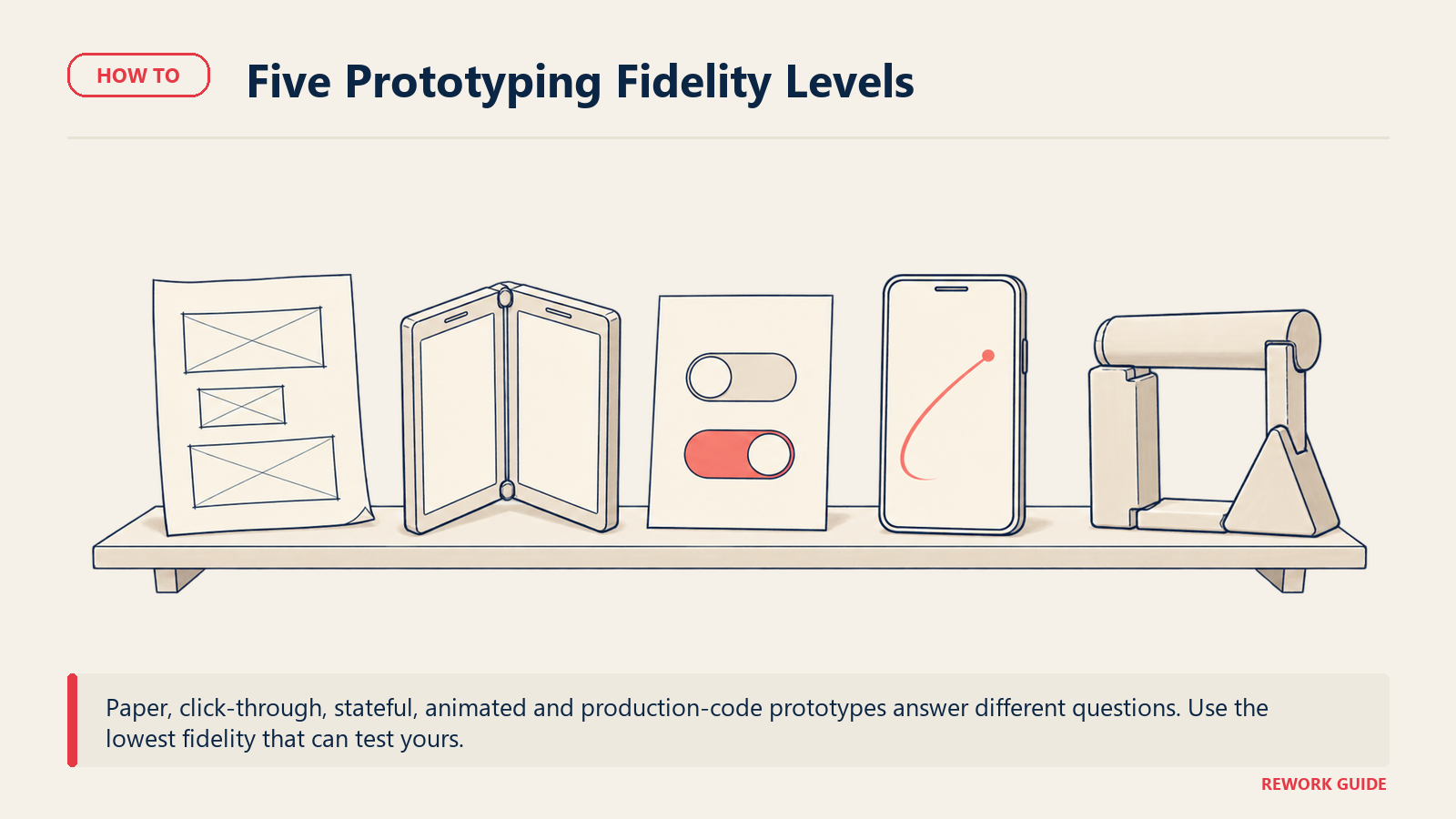
- Papier und Low-Fidelity-Wireframes - Kästchen, Pfeile und ein grobes Layout, um ein Konzept zu validieren, bevor irgendein visuelles Design entsteht. Balsamiq hat sein Produkt bewusst darauf ausgerichtet, auf dieser Ebene zu bleiben.
- Click-through-Prototypen - Statische Screens, die so verknüpft sind, dass ein Reviewer sich durch einen Ablauf tippen kann, ohne echte Logik dahinter. Marvel und das einfache Figma-Prototyping gehören hierher.
- Interaktive Prototypen mit bedingter Logik und Variablen - Der Prototyp merkt sich den Zustand: Ein Schalter bleibt an, der Wert eines Formularfelds verändert den nächsten Screen, ein Zähler erhöht sich. Axure RP und Justinmind haben sich ihren Ruf mit dieser Tiefe erarbeitet.
- Animierte Mikrointeraktions-Prototypen - Physikbasierte Übergänge, Drag-Gesten, Sensoreingaben und Timing-Kurven, die simulieren, wie sich eine Interaktion anfühlt, und nicht nur, welcher Screen als Nächstes kommt. ProtoPie und Origami Studio sind hierauf spezialisiert.
- Prototypen mit Produktionscode - Gebaut aus echten Komponenten (React, Storybook oder einer Live-Codebasis), sodass das Getestete dem ausgelieferten Produkt nahekommt oder buchstäblich dazu wird. Das Merge-Feature von UXPin und die Code-Ebene von Framer liegen an diesem Ende.
Eine sechste Kategorie schneidet inzwischen quer durch alle fünf: KI-Tools, die aus einer Textbeschreibung in Sekunden eine funktionierende Oberfläche erzeugen und für die frühe Validierung Design-Tool und Entwickler in einem Schritt zusammenfassen.
Eine Entscheidung zählt mehr als das gewählte Tool: Ist dieser Prototyp ein Wegwerf-Artefakt, das Sie nach der Validierung der Idee löschen, oder ein Schritt, der zu echtem Code wird? Diese Antwort verkürzt die Shortlist schnell.
Wichtige Fakten: Prototyping-Software im Jahr 2026
- Fünf der zehn Tools, die Designer und Builder wöchentlich zum Prototyping und Bauen nutzen, sind inzwischen KI-Tools, laut der Spring-2026-Umfrage State of Prototyping unter 1.478 Designern und Buildern.
- Figma bleibt in derselben Umfrage das meistgenutzte Einzeltool: 82,6 % der Befragten nutzen es wöchentlich, vor Claude (50,8 %) und ChatGPT (48,2 %).
- Usability-Tests mit nur fünf Nutzern decken laut der Forschung der Nielsen Norman Group typischerweise rund 85 % der Usability-Probleme eines Designs auf. Deshalb muss ein Prototyp nur echt genug sein, um einen so kleinen Test zu tragen.
- InVision, einst das Standard-Tool für Click-through-Prototyping einer ganzen Generation von Design-Teams, hat seine Design-Kollaborationsdienste am 31. Dezember 2024 vollständig eingestellt; das Whiteboard-Produkt Freehand wurde vor der Abschaltung von Miro übernommen.
Worauf Sie achten sollten
Bewerten Sie jeden Anbieter anhand dieser Kriterien, ausgehend von dem Detailgrad, den Sie tatsächlich brauchen, und nicht von dem, der in einer Demo am beeindruckendsten aussieht.
| Kriterium | Warum es wichtig ist | So sieht gut aus |
|---|---|---|
| Spanne der Detailgrade | Mehr Detailgrad, als eine Phase braucht, bremst alle aus | Deckt Ihren Ziel-Detailgrad gut ab, nicht jeden schlecht |
| Tiefe von Interaktionen und Übergängen | Click-through, zustandsbasierte und animierte Interaktionen testen unterschiedliche Dinge | Flüssige Übergänge, Drag-Gesten, Timing-Steuerung |
| Bedingte Logik und Variablen | Realistische Abläufe verzweigen: Ein eingeloggter Nutzer sieht etwas anderes als ein Gast | If/then-Logik, Variablen und Berechnungen, nicht nur verknüpfte Screens |
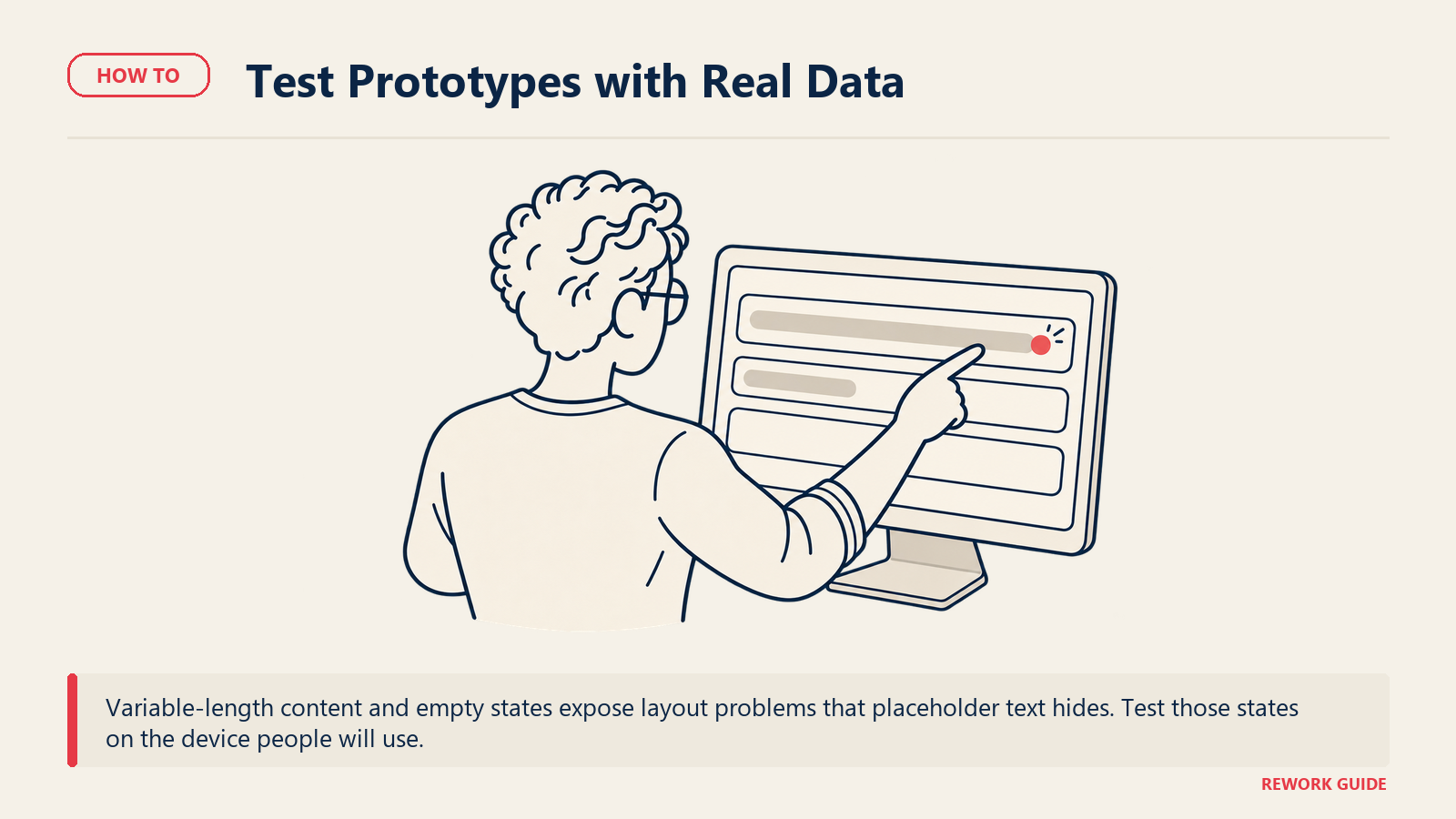
| Echte und dynamische Daten | Platzhaltertext verbirgt echte Probleme wie abgeschnittene Texte und Leerzustände | Anbindung von Inhalten per CSV, API oder Tabelle, kein Lorem ipsum |
| Geräte- und OS-Vorschau | Eine reine Browser-Vorschau kann Reviewer in die Irre führen | Native iOS/Android-Vorschau-Apps, Tests auf echten Geräten |
| Integration von Usability-Tests | Feedback-Schleifen sind der Sinn des Prototypings | Integrierte Links für moderierte Tests oder Session-Aufzeichnung |
| Übergabe an Entwickler | Irgendwann muss jemand das echte Produkt bauen | Specs, Redlines oder ein direkter Link zu Produktionskomponenten |
| KI-gestützte Generierung | Der am schnellsten wachsende Einstieg für frühe Konzepte | Prompt-zu-Prototyp-Ergebnis, das sich danach noch bearbeiten lässt |
| Ausgabepfad | Entscheidet, ob die Arbeit wegwerfbar oder wiederverwendbar ist | Klare Antwort: Wegwerf-Mockup oder Schritt zu echtem Code |
Kurze Checkliste, bevor Sie Anbieter bewerten:
- Bestimmen Sie den Detailgrad, den Ihre aktuelle Projektphase tatsächlich braucht, nicht den, an den Ihr Team gewöhnt ist.
- Entscheiden Sie vorab, ob der Prototyp zu echtem Code werden muss oder nach dem Test verworfen wird.
- Listen Sie jedes Interaktionsmuster auf, das der Ablauf braucht: Gesten, Sensoren, bedingte Verzweigungen, animierte Übergänge.
- Klären Sie, ob Stakeholder eine native mobile Geräte-Vorschau brauchen und nicht nur ein skaliertes Browserfenster.
- Prüfen Sie, ob Ihr Usability-Test-Prozess eine direkte Integration für moderierte Links oder Session-Aufzeichnung hat.
- Legen Sie eine Budgetgrenze pro Editor fest und klären Sie, ob Viewer oder Reviewer etwas kosten.
Wichtige Fragen vor dem Kauf
- Welchen Detailgrad brauchen wir in dieser Phase wirklich? Ein Papier-Wireframe validiert ein Konzept schneller und günstiger als ein pixelgenauer Click-through.
- Unterstützt das Tool bedingte Logik und Variablen oder nur verknüpfte Screens? Wenn Ihr Ablauf von Nutzereingaben, Login-Status oder einem Zähler abhängig verzweigt, prüfen Sie, ob das Tool den Zustand verfolgt und nicht nur die Navigation.
- Können wir auf echten Geräten testen, nicht nur in einem skalierten Browserfenster? Touch-Ziele, Safe Areas und Gestenkonflikte zeigen sich erst auf einem echten Smartphone oder Tablet.
- Wie fügt es sich in unseren Usability-Test-Prozess ein? Fragen Sie nach Links für moderierte Tests, Session-Aufzeichnung und danach, ob Feedback an einen bestimmten Screen gebunden wird.
- Ist das Ergebnis ein Wegwerf-Artefakt oder ein Schritt zu Produktionscode? Merge von UXPin und die Code-Ebene von Framer sind dafür gebaut, Arbeit weiterzutragen; die meisten Click-through-Tools sind es nicht.
- Wie sehen echte Daten in diesem Tool aus? Wenn Ihre Oberfläche von Inhalten variabler Länge abhängt, prüfen Sie, ob sie sich mit einer Tabelle oder API verbinden lässt, statt mit statischem Platzhaltertext zu arbeiten.
- Was passiert mit unseren Prototypen, wenn wir kündigen? Lassen Sie sich Export- und Datenaufbewahrungsrichtlinie schriftlich geben, bevor Sie den Workflow eines Teams an eine Plattform binden.
Einen breiteren Rahmen für die Strukturierung jedes Softwarekaufs finden Sie in unserem SaaS-Kaufentscheidungsbaum und unter So erstellen Sie eine Software-Shortlist.
Die wichtigsten Prototyping-Tools im Überblick
Dies ist eine Referenz-Shortlist, geordnet danach, wo jedes Tool im Spektrum der Detailgrade liegt, und kein Ranking. Zur Auswahl von UI-Design-Tools im Allgemeinen lesen Sie unsere Übersicht der besten Figma-Alternativen.
| Tool | Am besten geeignet für | Preisspanne ab |
|---|---|---|
| Figma | Click-through- und interaktives Prototyping zusammen mit UI-Design | Kostenloser Starter-Tarif; Professional ab $16/Monat pro Full-Seat, jährlich abgerechnet |
| Framer | Prototypen, die zu einer echten, veröffentlichten Website werden sollen | Kostenloser Tarif; Site-Tarife ab $10/Monat (Basic), $30/Monat (Pro), jährlich abgerechnet |
| Sketch | Reine Mac-Teams, die einfaches Click-through-Prototyping wollen | ca. $12/Editor/Monat bei jährlicher Abrechnung; $120 einmalige Mac-Lizenz |
| ProtoPie | Fortgeschrittene animierte Mikrointeraktionen und sensorgesteuerte Prototypen | Kostenloser Tarif (2 Prototypen); Basic $25/Monat; Pro $47/Editor/Monat |
| Axure RP | Komplexe bedingte Logik, Variablen und dokumentationstaugliche Ergebnisse | Pro $29/Monat pro Nutzer; Team $49/Monat pro Nutzer |
| Balsamiq | Bewusst einfache Low-Fidelity-Wireframes zur frühen Konzeptvalidierung | Starter $16/Monat pro Editor, jährlich abgerechnet |
| UXPin | Codebasiertes Prototyping (Merge), das Design und echte Komponenten verbindet | Core $29/Monat pro Seat, jährlich abgerechnet; Growth $40/Monat |
| Marvel | Einfache Click-through-Prototypen und schnelle Stakeholder-Übergabe | Kostenloser Tarif; Pro $12/Monat, jährlich abgerechnet; Team $42/Monat (Minimum 3 Nutzer) |
| Penpot | Open-Source-Prototyping zum Selbsthosten, gekoppelt mit UI-Design | Kostenlos für bis zu 8 Mitglieder; Unlimited $7/Nutzer/Monat |
| Uizard | KI-gestützte Prompt-zu-Prototyp-Generierung für frühe Konzepte | Kostenloser Tarif; Pro $12/Monat, jährlich abgerechnet; Business $39/Monat |
So treffen Sie die Wahl: ein Entscheidungsrahmen
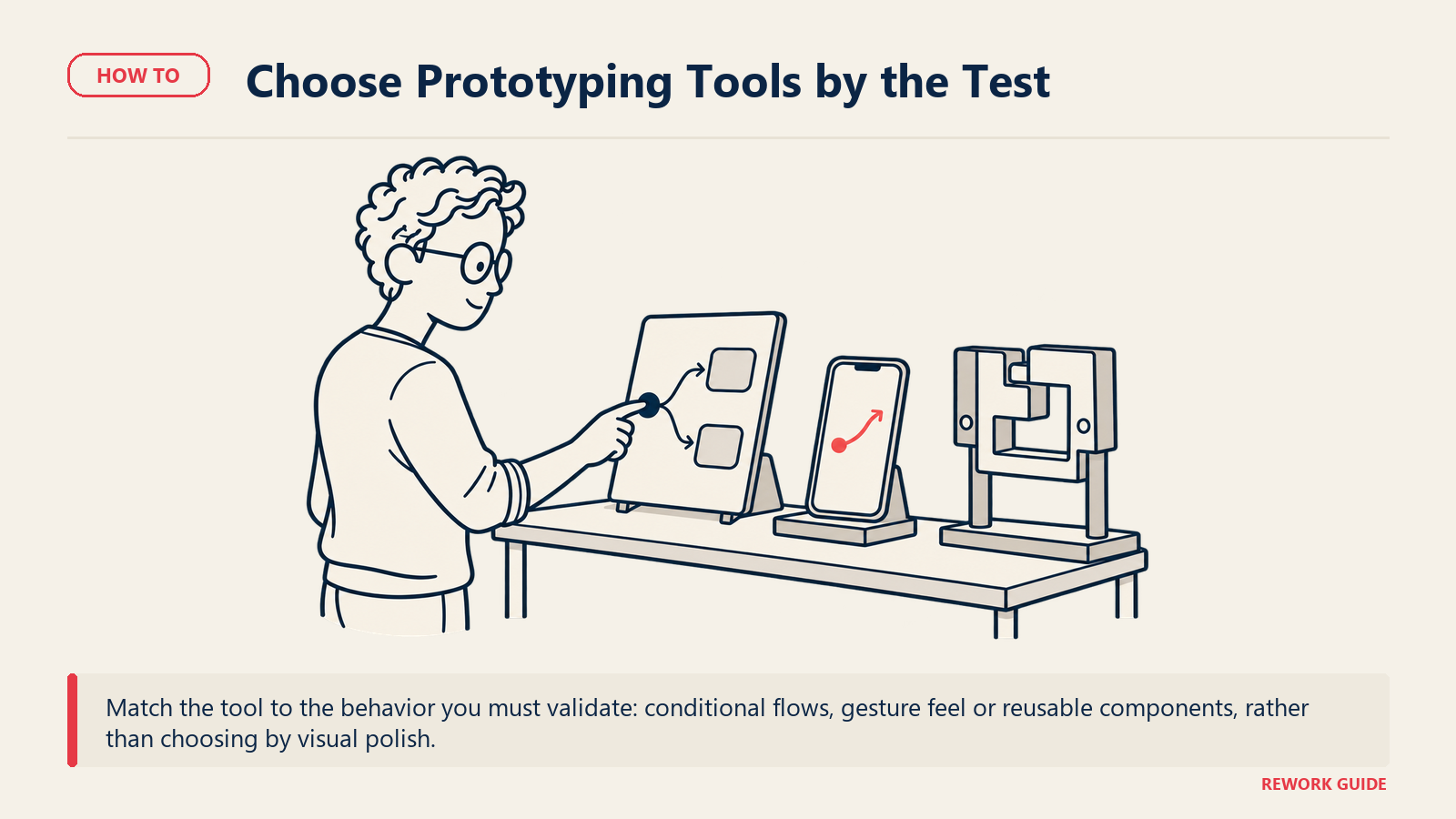
Ordnen Sie Ihre Hauptsituation der empfohlenen Richtung zu. Die meisten Teams passen in ein dominantes Szenario, auch wenn sie später ein zweites Tool für einen anderen Detailgrad einsetzen.
| Ihre Situation | Empfohlene Richtung |
|---|---|
| Frühes Konzept, das vor jedem visuellen Design validiert werden muss | Balsamiq oder einfache Papier-Wireframes |
| Produktteam, das ein Tool für UI-Design und Prototyping zusammen will | Figma, für Click-through und einfache interaktive Zustände |
| Marketing-Website, die zur echten, veröffentlichten Website werden soll | Framer, denn Prototyp und Produktionsergebnis sind dieselbe Datei |
| Enterprise-App mit viel bedingter Logik und Dokumentationsbedarf | Axure RP, gebaut für Variablen, Verzweigungen und Spec-taugliche Ergebnisse |
| Animierte Mikrointeraktionen, Gestendesign oder Sensor-Prototypen | ProtoPie oder Origami Studio, beide auf das Interaktionsgefühl fokussiert |
| Das Design soll direkt in echte Front-end-Komponenten übergeben werden | UXPin Merge oder die Code-Ebene von Framer, damit nichts weggeworfen wird |
| Datenschutz zuerst, Selbsthosting oder Anforderung an Datenspeicherung in der EU | Penpot, Open Source und selbst hostbar |
| Nicht-Designer, der eine Idee schnell validiert, bevor Design-Hilfe eingestellt wird | Uizard oder ein allgemeiner KI-App-Builder wie v0 |
| Reines Mac-Team, das eine native App und gelegentliches Prototyping will | Sketch, einfaches Prototyping in einer soliden nativen App |
Wenn Ihr Team Nicht-Designer umfasst, die Prototypen prüfen oder leicht bearbeiten, behandelt So wählen Sie Design-Tools für Nicht-Designer aus diese angrenzende Entscheidung, und Figma vs. Sketch geht tiefer, wenn das Ihre beiden Finalisten sind.
Preise: was Sie erwarten können
Die Preise für Prototyping-Tools haben sich auf Seats pro Editor, monatlich oder jährlich abgerechnet, eingependelt.
Die jährliche Abrechnung ist durchweg günstiger und auf den meisten Preisseiten die Voreinstellung. Der Full-Seat von Figma Professional kostet $16/Monat, Organization $55/Monat und Enterprise $90/Monat, und alle drei sind der Preis bei jährlicher Abrechnung: Auf der Preisseite von Figma ist „Annual“ standardmäßig als Umschalter ausgewählt (figma.com/pricing). Auch die Site-Tarife Basic ($10/Monat) und Pro ($30/Monat) von Framer sind die standardmäßig angezeigten Jahrespreise auf framer.com/pricing. Gehen Sie nicht davon aus, dass ein mit „Monat“ beschrifteter Preis die monatliche Abrechnung meint; prüfen Sie zuerst den Zustand des Umschalters.
KI-Credits sind inzwischen in die Seat-Preise eingebunden, statt separat verkauft zu werden. Figma enthält KI-Credits in jedem bezahlten Seat. Balsamiq und Uizard begrenzen die KI-Generierung auf dieselbe Weise. Kalkulieren Sie die Nutzung gegen diese Limits, nicht nur den Seat-Preis.
Kostenlose Tarife sind echt, aber auf Einzelnutzer oder kleine Teams zugeschnitten. Figmas Starter, der Free-Tarif von Framer, Penpots Professional-Tarif für 8 Mitglieder, ProtoPies Tarif mit 2 Prototypen, Marvels Ein-Projekt-Tarif und Uizards kostenloser Tarif eignen sich alle für die Evaluierung allein. Keiner skaliert auf ein komplettes Produktteam, ohne an eine Grenze bei Projekten, Seats oder Speicher zu stoßen.
Enterprise-Preise sind durchweg individuell. Axure RP, UXPin, Penpot und Sketch verlangen alle im obersten Tarif ein Verkaufsgespräch.
Achten Sie beim Vergleich von Quellen auf veraltete Zahlen. Der Organization-Tarif von Figma kostet heute $55 pro Full-Seat und Monat bei jährlicher Abrechnung, nicht die $75, die in einigen älteren Übersichten kursieren; prüfen Sie immer die aktuelle Seite des Anbieters, bevor Sie eine Vergleichstabelle aufbauen.
Häufig gestellte Fragen
Reicht der integrierte Prototyping-Modus von Figma, oder brauche ich ein spezielles Tool?
Für die meisten Teams, die Click-through- und einfache interaktive Prototypen bauen, reicht der native Modus von Figma, mit dem Vorteil, dass er in derselben Datei wie Ihr UI-Design liegt. Greifen Sie zu einem speziellen Tool, wenn Sie etwas brauchen, das Figma nicht gut beherrscht: bedingte Logik und Variablen in der Tiefe von Axure, physikbasierte Mikrointeraktionen auf dem Niveau von ProtoPie oder einen direkten Weg zu Produktions-React-Komponenten, wie ihn Merge von UXPin oder die Code-Ebene von Framer bieten.
Was ist mit InVision passiert?
InVision hat seine Design-Kollaborationsdienste, einschließlich des Kernprodukts Prototype, am 31. Dezember 2024 eingestellt, nachdem das Echtzeit-Kollaborationsmodell von Figma es als Standard-Tool für Click-through überholt hatte. Das Whiteboard-Tool Freehand wurde vor der Abschaltung von Miro übernommen, und Miro hat Freehand-Nutzer und deren Daten in die eigene Plattform migriert. Wenn eine Quelle InVision noch als aktiven Wettbewerber oder Exportziel aufführt, ist dieser Vergleich veraltet.
Lohnt sich Adobe XD für Prototyping noch?
Nein, nicht als Neukauf. Adobe XD wird seit Juni 2023 nicht mehr als eigenständige App verkauft, als Adobe es in den Wartungsmodus versetzte, nachdem die geplante Übernahme von Figma gescheitert war. XD bleibt für bestehende Kunden von Creative Cloud All Apps zugänglich, hat seither aber keine nennenswerten neuen Funktionen erhalten, und es gibt keinen Weg, es allein zu kaufen. Teams, die noch XD nutzen, sollten eine Migration zu Figma, Framer oder einem anderen aktiv weiterentwickelten Tool einplanen.
Ersetzen KI-Tools, die aus einem Prompt einen Prototyp erzeugen, handgebaute Prototypen?
Sie haben das Low-Fidelity-Ende des Marktes stärker verändert, als dass sie die Kategorie ersetzt hätten. Uizard, Figma Make, v0 und Bolt können aus einem Prompt in Minuten eine klickbare oder funktionale Oberfläche machen, nützlich für die frühe Validierung und für Gründer ohne Design-Unterstützung. Doch die Umfrage State of Prototyping vom Frühjahr 2026 zeigt: Fünf der zehn wöchentlich genutzten Tools von Designern sind KI-Tools, neben Figma und nicht statt Figma. Die meisten Teams nutzen die KI-Generierung für einen groben Ausgangspunkt und verfeinern ihn dann für alles, was kundenseitig sichtbar ist. Best AI App Builders in 2026 vergleicht 13 dieser Generatoren und No-Code-Plattformen, einschließlich dessen, was Sie exportieren können, wenn Sie nicht mehr zahlen.
Sollte unser Prototyp ein Wegwerf-Artefakt sein oder zu echtem Code werden?
Entscheiden Sie das, bevor Sie ein Tool wählen. Ein Wegwerf-Prototyp (Papier, Balsamiq, ein einfacher Figma-Click-through) ist schneller gebaut und leichter verworfen, wenn eine Idee nicht funktioniert, die richtige Wahl für frühe Tests. Ein Prototyp mit Produktionscode (UXPin Merge, die Code-Ebene von Framer oder ein KI-App-Builder wie v0) braucht länger in der Einrichtung, sorgt aber dafür, dass validierte Arbeit nicht von Grund auf neu gebaut werden muss.
Wie verändert der Einsatz echter Daten, was ein Prototyp testet?
Statischer Platzhaltertext verbirgt echte Probleme: ein Namensfeld, das abschneidet, ein Preis, der in zwei Zeilen umbricht, ein Leerzustand, den niemand gestaltet hat. Wenn Sie einen Prototyp mit einer Tabelle oder API verbinden, was Figma, Axure RP und UXPin in unterschiedlichem Maß unterstützen, zeigen sich diese Probleme, bevor ein Entwickler das echte Produkt baut. Behandeln Sie die Unterstützung echter Daten als echtes Bewertungskriterium, nicht als nettes Extra.
Was Sie als Nächstes tun sollten
Beginnen Sie damit, den Detailgrad zu benennen, den Ihr aktuelles Projekt tatsächlich braucht, und gleichen Sie ihn dann damit ab, ob das Ergebnis ein Wegwerf-Artefakt oder ein Schritt zu ausgeliefertem Code sein soll. Diese beiden Antworten verkleinern eine Shortlist mit zehn Tools schnell auf zwei oder drei. Lassen Sie danach einen echten Ablauf aus Ihrem eigenen Produkt, nicht die Demo-Datei eines Anbieters, durch jeden Finalisten laufen und prüfen Sie bedingte Logik, Geräte-Vorschau und Usability-Test-Integration gegen das, was Sie tatsächlich brauchen.
Wenn Sie sich noch über das übergeordnete Design-Tool unter Ihrer Prototyping-Wahl entscheiden, behandeln So wählen Sie Design-Software aus und unsere Übersicht der besten Figma-Alternativen diese Ebene ausführlich.
Weiterführende Lektüre
- So wählen Sie Design-Software aus: die übergeordnete Design-Tool-Entscheidung, auf die dieser Leitfaden eingrenzt
- So wählen Sie Design-Software für Startups aus: die phasenweise Version für frühe Teams
- So wählen Sie Design-Tools für Nicht-Designer aus: für Gründer oder PMs, die Prototypen prüfen oder leicht bearbeiten
- Figma vs. Sketch: Welches Tool passt: ein direkter Vergleich, wenn das Ihre beiden Finalisten sind
- Die besten KI-Design-Tools: So wählen Sie aus: der KI-spezifische Ausschnitt dieser Kategorie
- Beste Figma-Alternativen: direkte Rankings über UI-Design- und Prototyping-Tools hinweg
- Beste Adobe-XD-Alternativen: Migrationsoptionen für Teams, die noch XD nutzen
- Beste Sketch-Alternativen: Optionen für reine Mac-Teams, die ihren Stack überdenken
- Beste Framer-Alternativen: Website-Builder im Vergleich für Produktionscode-Ergebnisse
- SaaS-Kaufentscheidungsbaum: vollständiger Rahmen für jeden Softwarekauf
- TCO-Modellierung für SaaS: ein 24-Monats-Kostenmodell aufbauen

Head of Enterprise Solutions
On this page
- Was Prototyping-Software leistet
- Worauf Sie achten sollten
- Wichtige Fragen vor dem Kauf
- Die wichtigsten Prototyping-Tools im Überblick
- So treffen Sie die Wahl: ein Entscheidungsrahmen
- Preise: was Sie erwarten können
- Häufig gestellte Fragen
- Reicht der integrierte Prototyping-Modus von Figma, oder brauche ich ein spezielles Tool?
- Was ist mit InVision passiert?
- Lohnt sich Adobe XD für Prototyping noch?
- Ersetzen KI-Tools, die aus einem Prompt einen Prototyp erzeugen, handgebaute Prototypen?
- Sollte unser Prototyp ein Wegwerf-Artefakt sein oder zu echtem Code werden?
- Wie verändert der Einsatz echter Daten, was ein Prototyp testet?
- Was Sie als Nächstes tun sollten
- Weiterführende Lektüre