Google Drive vs OneDrive : quel stockage cloud convient vraiment à votre équipe en 2026 ?
Turn this article into takeaways for your work.


Each assistant summarizes the article only for you and suggests best practices for your work.
Si vous êtes administrateur informatique, responsable des opérations ou fondateur et que vous tapez « Google Drive vs OneDrive » dans un moteur de recherche, vous ne choisissez sans doute pas une simple application de stockage. Vous renouvelez, ou vous choisissez pour la première fois, la suite de productivité dans laquelle toute votre entreprise travaillera pendant plusieurs années, et le lecteur cloud n'est que la pièce sur laquelle vous vous concentrez en ce moment. Ce point de vue compte davantage en 2026 qu'auparavant, car l'une des deux moitiés de cette comparaison a changé cette année sous les pieds de tout le monde.
Microsoft a retiré OneDrive for Business autonome : un nouveau client ne peut plus acheter seul OneDrive for Business Plan 1 ou Plan 2, ni SharePoint Online Plan 1 ou Plan 2 autonome ; la vente a pris fin le 31 mai 2026, il y a plus de trois mois. La comparaison 2026 qui a du sens n'oppose donc pas un siège OneDrive à un siège Google Drive. Elle oppose Microsoft 365 à Google Workspace, le lecteur cloud étant simplement la ligne que vous évaluez. Cette nouvelle présentation a une conséquence concrète à connaître avant de consulter le moindre tableau de fonctions : Microsoft inclut 1 To de stockage OneDrive fixe dans chaque forfait Microsoft 365 Business, alors que l'offre Workspace la moins chère de Google ne donne que 30 Go de stockage mutualisé par personne, et qu'il faut passer à Business Standard à 14,00 $ par utilisateur et par mois pour obtenir 2 To par utilisateur.
L'essentiel en bref
| Google Drive (Google Workspace) | OneDrive (Microsoft 365) | |
|---|---|---|
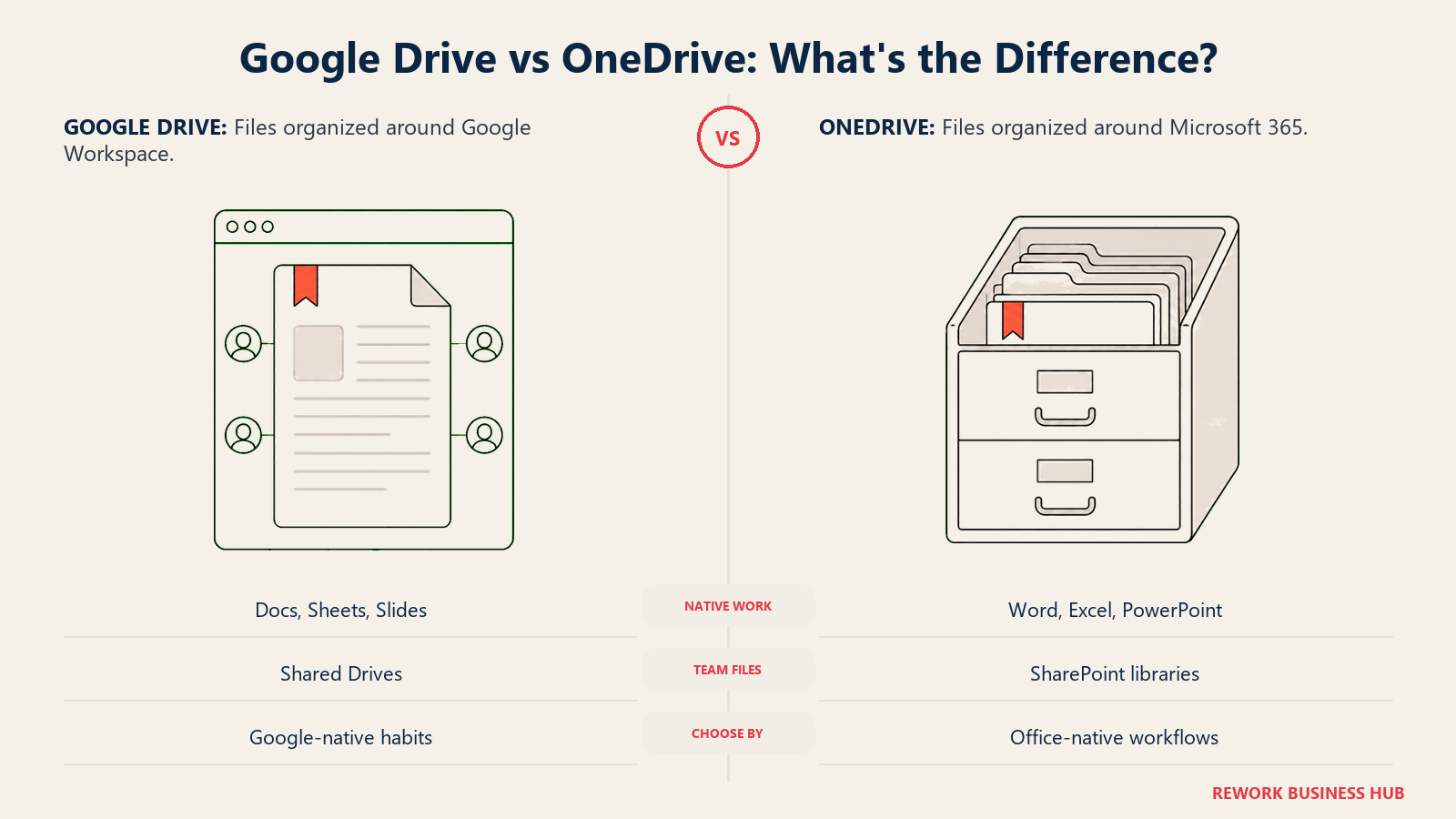
| Ce que c'est vraiment | La couche de fichiers de Google Workspace, liée à Docs, Sheets, Slides et Gemini | La couche de fichiers de Microsoft 365, liée à Word, Excel, PowerPoint et Copilot |
| Comment l'acheter | L'usage professionnel passe par un forfait Google Workspace ; il n'existe pas de référence Drive autonome de niveau entreprise | Plus vendu seul pour les entreprises depuis le 31 mai 2026 ; inclus uniquement dans un forfait Microsoft 365 |
| Stockage par utilisateur | De 30 Go mutualisés (Business Starter) jusqu'à 5 To par utilisateur (Business Plus), mutualisés dans l'organisation | 1 To fixe par utilisateur sur chaque forfait Microsoft 365 Business, plus une réserve distincte mutualisée pour les sites SharePoint |
| Prix d'entrée | 7,00 $/utilisateur/mois, Business Starter, engagement annuel | 7,00 $/utilisateur/mois, Business Basic, abonnement annuel |
| Applications bureautiques natives | Docs, Sheets, Slides, dans les formats web natifs de Google | Word, Excel, PowerPoint, aux formats natifs .docx/.xlsx/.pptx |
| IA intégrée | Gemini, inclus dès l'offre d'entrée avec un périmètre limité | Copilot, inclus dans le prix de Business Standard et Business Premium ; absent de Basic et d'Apps for Business |
| eDiscovery / blocage juridique | Google Vault, inclus uniquement à partir de Business Plus | eDiscovery avancé via Microsoft Purview, réservé à E5 ou à un module payant |
| Idéal pour | Les équipes standardisées sur Gmail et des workflows centrés sur Docs, avec des besoins de stockage par siège plus modestes | Les équipes standardisées sur Word/Excel/PowerPoint et sur l'identité Entra ID, qui veulent plus de stockage inclus par défaut |
Pour qui chaque plateforme est-elle vraiment conçue ?
Presque personne n'évalue « Google Drive » isolément. Une entreprise achète Google Workspace pour Gmail, Meet et Agenda, et Drive est la couche de fichiers qui vient avec. C'était aussi vrai côté Microsoft, avec une option de plus : une petite équipe qui voulait de la synchronisation de fichiers et rien d'autre pouvait acheter OneDrive for Business seul, à bas prix, sans licencier le reste d'Office. Cette option a disparu. Une équipe qui évalue OneDrive aujourd'hui évalue, par définition, un siège Microsoft 365, qu'elle veuille ou non Word, Excel et Teams avec.
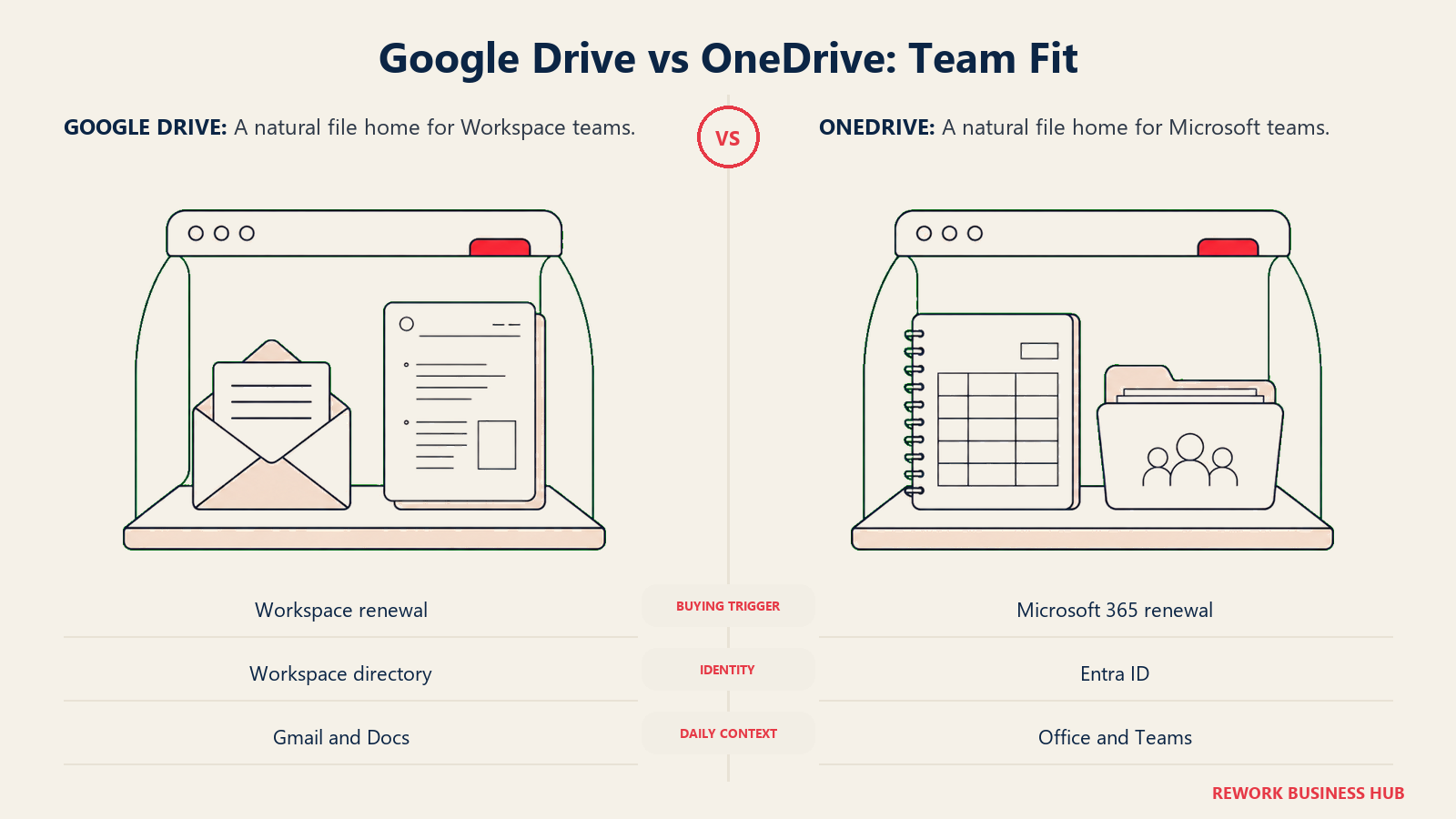
Ce changement modifie le profil des acheteurs de chaque côté. Google Workspace conserve un point d'entrée réellement léger pour une petite équipe qui a surtout besoin de messagerie, de documents et de partage de fichiers. Le chemin le moins cher vers OneDrive dans Microsoft 365 s'accompagne désormais toujours de la suite complète, ce qui relève le seuil effectif pour une équipe qui ne voulait que du stockage cloud.
| Google Drive (via Google Workspace) | OneDrive (via Microsoft 365) | |
|---|---|---|
| Déclencheur d'achat habituel | Choisir ou renouveler Google Workspace pour la messagerie, Docs et Meet | Choisir ou renouveler Microsoft 365 pour la messagerie, les applications Office et Teams |
| Peut-on encore acheter « juste le lecteur » ? | En pratique oui : Business Starter est une entrée peu coûteuse qui se résume surtout à Gmail plus Drive | Non, plus depuis le 31 mai 2026 ; OneDrive n'arrive que dans un forfait Microsoft 365 |
| Maturité d'équipe supposée | Aucune n'est requise ; un domaine Workspace se crée en quelques minutes | Aucune n'est requise ; un tenant Microsoft 365 se crée en quelques minutes |
| Promoteur principal | L'administrateur informatique ou le fondateur qui gère le domaine Google Workspace | L'administrateur informatique qui gère le tenant Microsoft 365 et l'annuaire Entra ID |
| Où se forment les habitudes de stockage | Le My Drive individuel plus les Shared Drives partagés de l'équipe | Le OneDrive individuel plus les bibliothèques de documents SharePoint partagées |
Aucun des deux déclencheurs d'achat n'est mauvais, et dans la plupart des entreprises la décision a été prise il y a des années et se contente d'être renouvelée. Ce qui a changé, c'est l'option de repli pour une équipe qui voulait un engagement plus réduit : côté Microsoft, cette porte s'est fermée cette année.
Chiffres clés
- Microsoft a retiré OneDrive for Business Plan 1 et Plan 2 autonomes, ainsi que SharePoint Online Plan 1 et Plan 2 autonomes : la fin de vente date du 31 mai 2026, les renouvellements ne se poursuivent que jusqu'en janvier 2027 et la fin de service est fixée à décembre 2029, selon l'annonce de Microsoft sur le Partner Center.
- L'offre Business Starter de Google Workspace inclut 30 Go de stockage mutualisé par personne, alors que chaque forfait Microsoft 365 Business, à partir de Business Basic à 7,00 $ par utilisateur et par mois, inclut 1 To fixe de stockage OneDrive par utilisateur, selon le comparatif des forfaits Business de Microsoft et la page tarifaire de Google Workspace.
- La réserve de stockage SharePoint à l'échelle de l'organisation, distincte du quota OneDrive de 1 To de chaque utilisateur, se calcule ainsi : 1 To par organisation plus 10 Go pour chaque licence SharePoint achetée, avec un dépassement facturé environ 0,20 $ par Go et par mois, selon la description du service SharePoint Online de Microsoft.
- Google Vault, l'outil d'eDiscovery et de blocage juridique de Google Workspace, n'est proposé qu'avec les offres Business Plus et Enterprise ; les clients de Business Starter et de Business Standard n'y ont accès à aucun prix, selon la page tarifaire de Google Workspace.
- Gemini est disponible dès l'offre d'entrée de Google Workspace, mais limité à Gmail et à Vids sur Business Starter, tandis que Microsoft 365 Copilot est inclus dans le prix de Business Standard et de Business Premium et totalement absent de Business Basic et d'Apps for Business, selon les pages de forfaits actuelles des deux fournisseurs.
Le modèle de stockage : quota fixe ou allocation mutualisée
C'est la différence de structure qui explique l'essentiel de la confusion sur les prix dans cette comparaison.
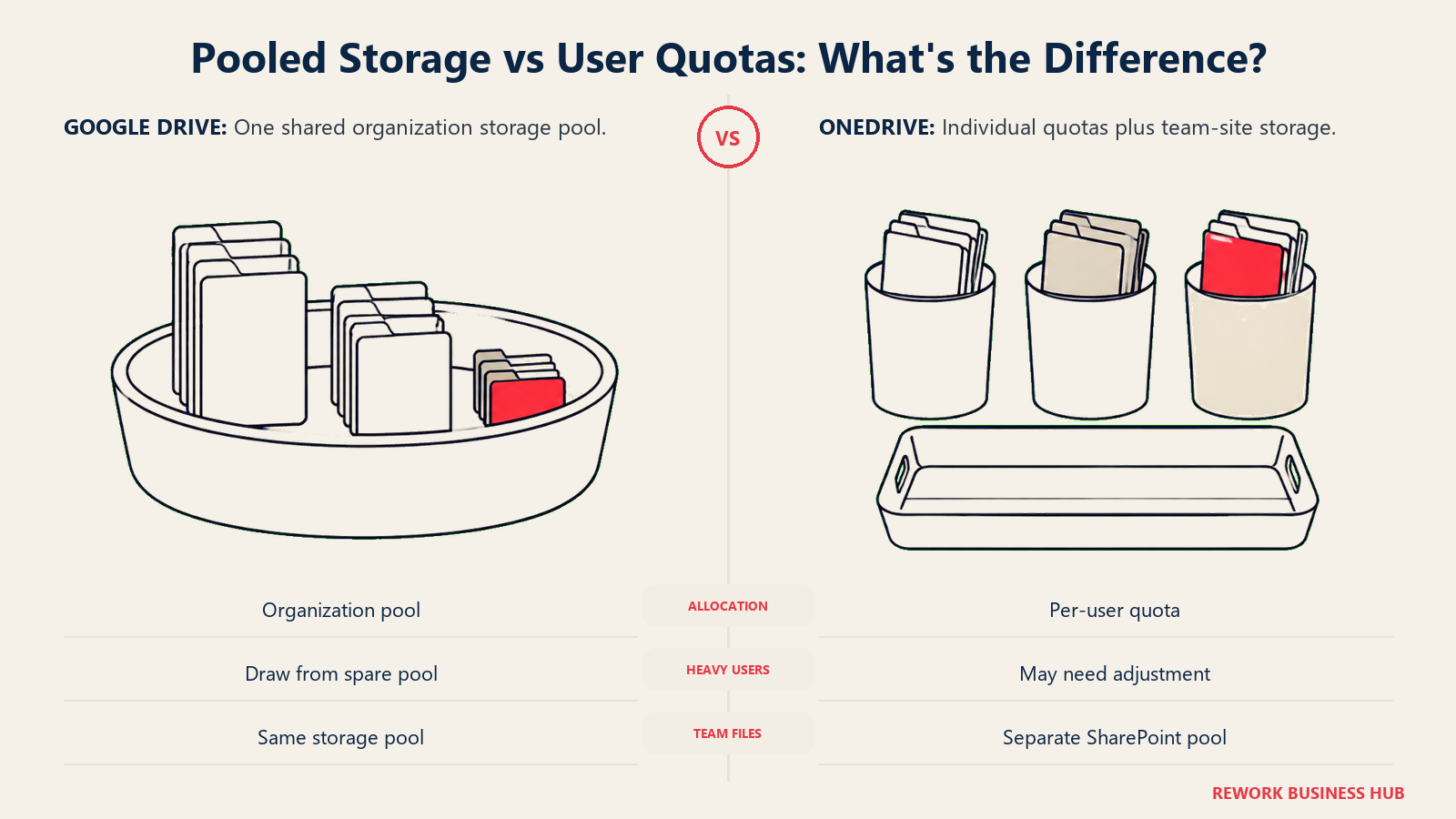
OneDrive attribue à chaque utilisateur sous licence un quota individuel fixe : 1 To, sur chaque forfait Microsoft 365 Business, du forfait Basic à 7,00 $ jusqu'à Business Premium. Ce quota appartient à la personne et non à l'organisation, même si un administrateur peut demander une augmentation pour certains utilisateurs. Par ailleurs, un tenant Microsoft 365 dispose aussi d'une réserve de stockage de sites SharePoint pour les bibliothèques de documents d'équipe, calculée à 1 To par organisation plus 10 Go par utilisateur sous licence, une allocation distincte du OneDrive personnel de chacun.
Google Drive fonctionne autrement : le stockage est mutualisé dans toute l'organisation Google Workspace au lieu d'être plafonné par personne. Le chiffre par utilisateur de chaque forfait (30 Go sur Business Starter, 2 To sur Business Standard, 5 To sur Business Plus) est en réalité l'unité que l'on multiplie par l'effectif pour obtenir un total unique pour l'organisation, dans lequel peuvent puiser le My Drive de n'importe quel utilisateur ou les Shared Drives de n'importe quelle équipe. En pratique, un gros utilisateur d'une équipe Business Standard peut consommer plus que sa part individuelle de 2 To tant que la réserve totale de l'organisation le permet, ce qu'un quota OneDrive fixe par utilisateur n'autorise pas sans intervention d'un administrateur.
| Google Drive | OneDrive | |
|---|---|---|
| Modèle de quota | Total mutualisé à l'échelle de l'organisation, construit à partir de l'allocation de chaque utilisateur | Fixe, individuel, 1 To par utilisateur quelle que soit l'offre |
| Allocation de l'offre d'entrée | 30 Go par personne (Business Starter) | 1 To par personne (Business Basic) |
| Où se trouvent les fichiers d'équipe | Shared Drives, appartenant à l'équipe plutôt qu'à un individu | Bibliothèques de documents SharePoint, rattachées à un site |
| Un utilisateur peut-il dépasser sa part ? | Oui, en pratique, puisque la réserve est partagée | Non, sauf si un administrateur relève manuellement le quota individuel |
| Réserve distincte à l'échelle de l'organisation pour les sites d'équipe | Sans objet ; les Shared Drives puisent dans la même réserve que le Drive de chacun | Oui, une réserve SharePoint distincte du OneDrive personnel |
Les deux modèles se défendent. Le stockage mutualisé est généreux pour une équipe aux usages inégaux ; un quota fixe par utilisateur est prévisible et facile à budgétiser. Le piège consiste à croire que l'un ou l'autre est illimité. Aucun ne l'est.
Synchronisation des fichiers et accès hors ligne
Le client de synchronisation de OneDrive sur Windows et Mac repose sur Files On-Demand : chaque fichier de votre OneDrive et des bibliothèques SharePoint que vous avez ajoutées apparaît dans l'Explorateur de fichiers ou le Finder sans occuper d'espace disque local tant que vous ne l'ouvrez pas, après quoi il est téléchargé. Vous pouvez marquer certains dossiers « toujours conserver sur cet appareil » pour garantir un accès hors ligne, ce qui compte pour un ordinateur portable qui se retrouve sans réseau dans un avion ou sur un chantier.
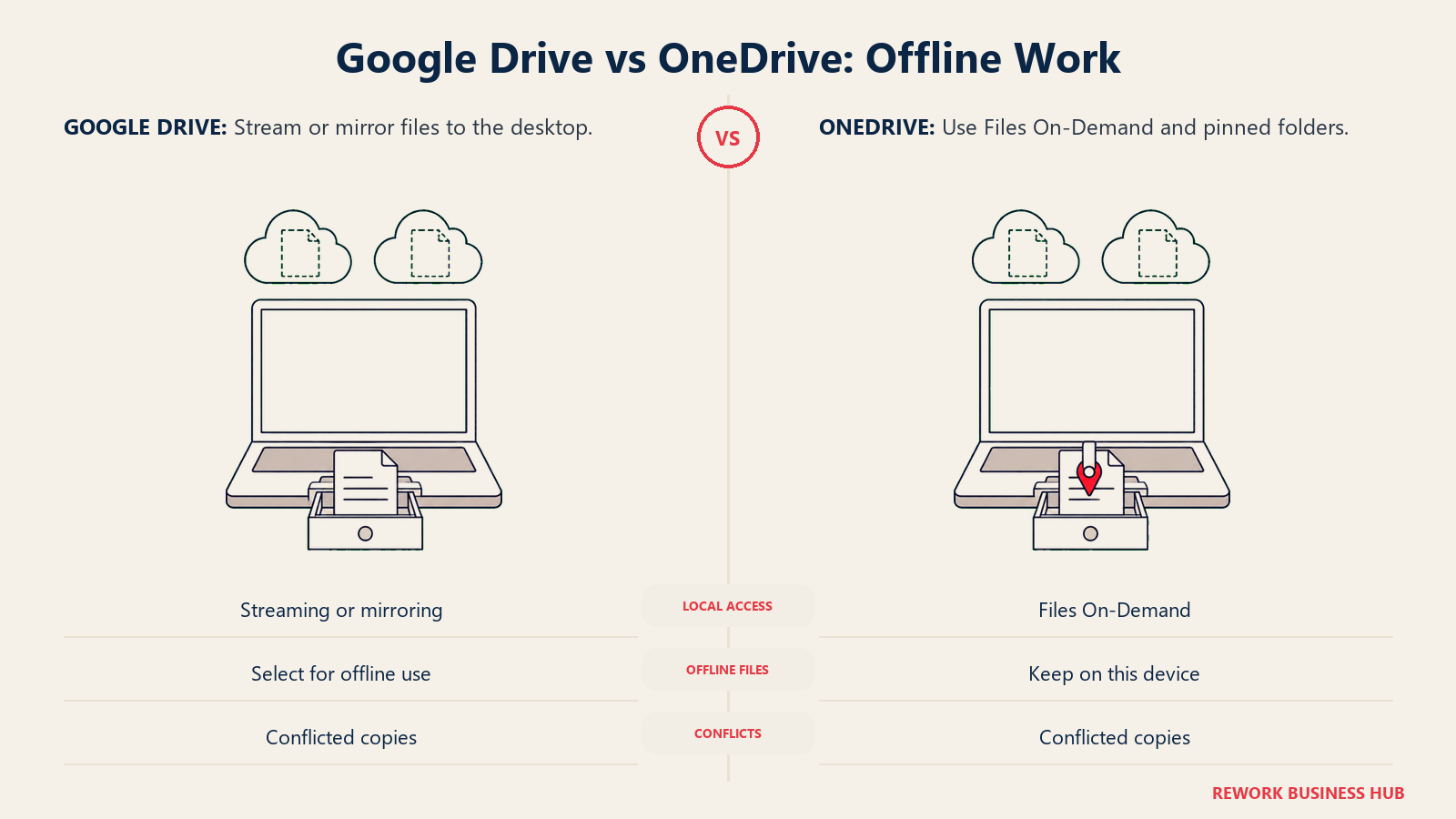
Google Drive pour ordinateur repose sur le même principe de diffusion en continu : les fichiers apparaissent dans une lettre de lecteur virtuelle ou un volume monté et se téléchargent à la demande, avec la possibilité de rendre certains fichiers ou dossiers disponibles hors ligne. Les Google Docs, Sheets et Slides natifs permettent aussi l'édition hors ligne dans le navigateur Chrome ou dans les applications dédiées pour ordinateur et mobile, les modifications se synchronisant au retour de la connexion.
| Google Drive | OneDrive | |
|---|---|---|
| Client de bureau | Google Drive pour ordinateur, mode diffusion ou miroir | Client de synchronisation OneDrive, Files On-Demand |
| Accès hors ligne | Au choix par fichier ou par dossier ; Docs/Sheets/Slides natifs utilisables hors ligne dans le navigateur | Au choix par fichier ou par dossier via « toujours conserver sur cet appareil » |
| Application mobile | Application Google Drive, plus les applications Docs/Sheets/Slides pour l'édition hors ligne | Application OneDrive, plus les applications Word/Excel/PowerPoint pour l'édition hors ligne |
| Gestion des conflits | Crée une copie en conflit lorsque le même fichier est modifié hors ligne à deux endroits | Crée une copie en conflit de la même manière |
| Cas idéal | Les équipes qui travaillent dans le navigateur et ont besoin d'une édition hors ligne dans les applications de Google | Les équipes sur des postes Windows gérés qui veulent une intégration native à l'Explorateur de fichiers |
Coédition en temps réel et fidélité des formats de fichier
Les deux plateformes prennent en charge la coédition en temps réel avec plusieurs curseurs, et ce depuis des années. La vraie différence tient à ce qu'il advient du format du fichier en chemin.
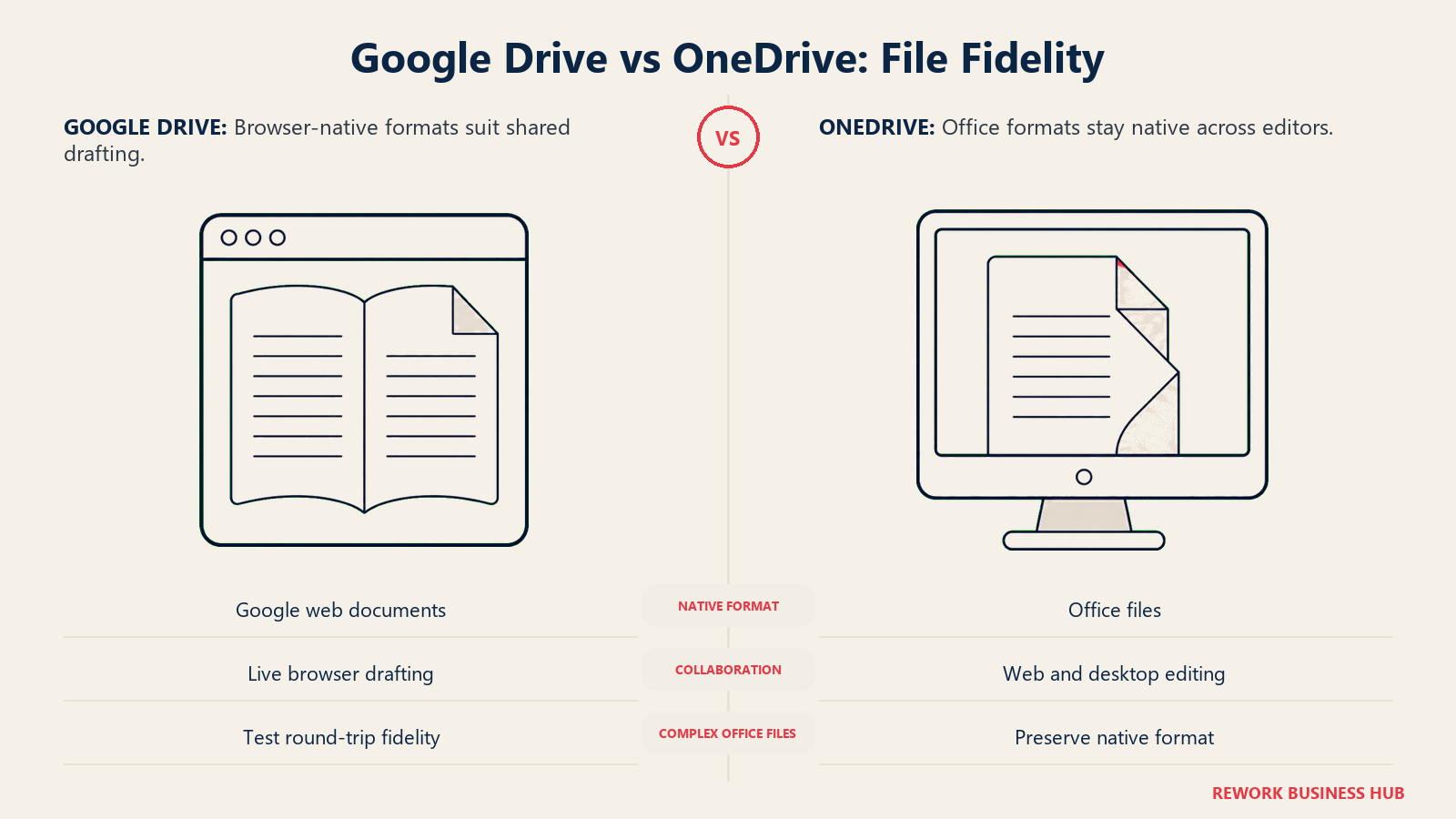
Google Docs, Sheets et Slides sont des formats natifs, pensés d'abord pour le navigateur : un .gdoc ou un .gsheet n'est pas vraiment un fichier téléchargeable, c'est un pointeur vers un document vivant, ce qui explique pourquoi la collaboration en temps réel a toujours semblé fluide dans les applications de Google. Drive peut aussi ouvrir et modifier directement de vrais fichiers Microsoft Office (.docx, .xlsx, .pptx), sans conversion forcée, même si un aller-retour d'un fichier Office complexe dans l'éditeur de Google peut encore décaler la mise en forme sur des fonctions que le moteur de Google ne gère pas entièrement, comme les tableaux croisés dynamiques Excel avancés ou certaines animations PowerPoint.
Les fichiers Word, Excel et PowerPoint restent tout le temps au format natif .docx/.xlsx/.pptx, qu'ils soient coédités en direct dans le navigateur, dans l'application de bureau ou dans les deux à la fois, car OneDrive et SharePoint ne sont que la couche de stockage et de synchronisation sous le format de fichier qu'Office utilise depuis toujours. Cette stabilité de format est un vrai avantage pour une équipe qui manipule des tableurs complexes ou des présentations très travaillées devant faire l'aller-retour sans dégât.
| Google Drive | OneDrive | |
|---|---|---|
| Format natif | Formats web propres à Google (.gdoc, .gsheet, .gslides) | Formats Office natifs (.docx, .xlsx, .pptx) de bout en bout |
| Coédition en temps réel | Oui, native dans Docs/Sheets/Slides depuis l'origine | Oui, dans les applications web et de bureau Word/Excel/PowerPoint |
| Modification directe de fichiers Office | Oui, sans conversion forcée, avec un risque de perte de fidélité sur les mises en page complexes | Natif ; aucune conversion n'a jamais lieu |
| Historique des versions | Intégré, versions nommées illimitées sur les fichiers Google natifs | Intégré, avec une rétention configurable sur OneDrive et SharePoint |
| Cas idéal | Les équipes qui rédigent dans le format natif de Google et ont rarement besoin d'une fidélité Office parfaite au pixel près | Les équipes dont les tableurs complexes, les modèles financiers ou les présentations à charte graphique doivent rester au format Office natif |
Recherche et retrouvabilité
La recherche de Google Drive repose sur le même moteur que Google Search : elle classe par pertinence, par récence et par fréquence d'interaction avec un fichier, et elle fouille le contenu des fichiers, y compris les PDF numérisés et les images, grâce à la reconnaissance optique de caractères (OCR). La recherche croisée depuis la barre de recherche Gmail ou l'application Google peut faire remonter un fichier Drive à côté d'un e-mail qui y fait référence.
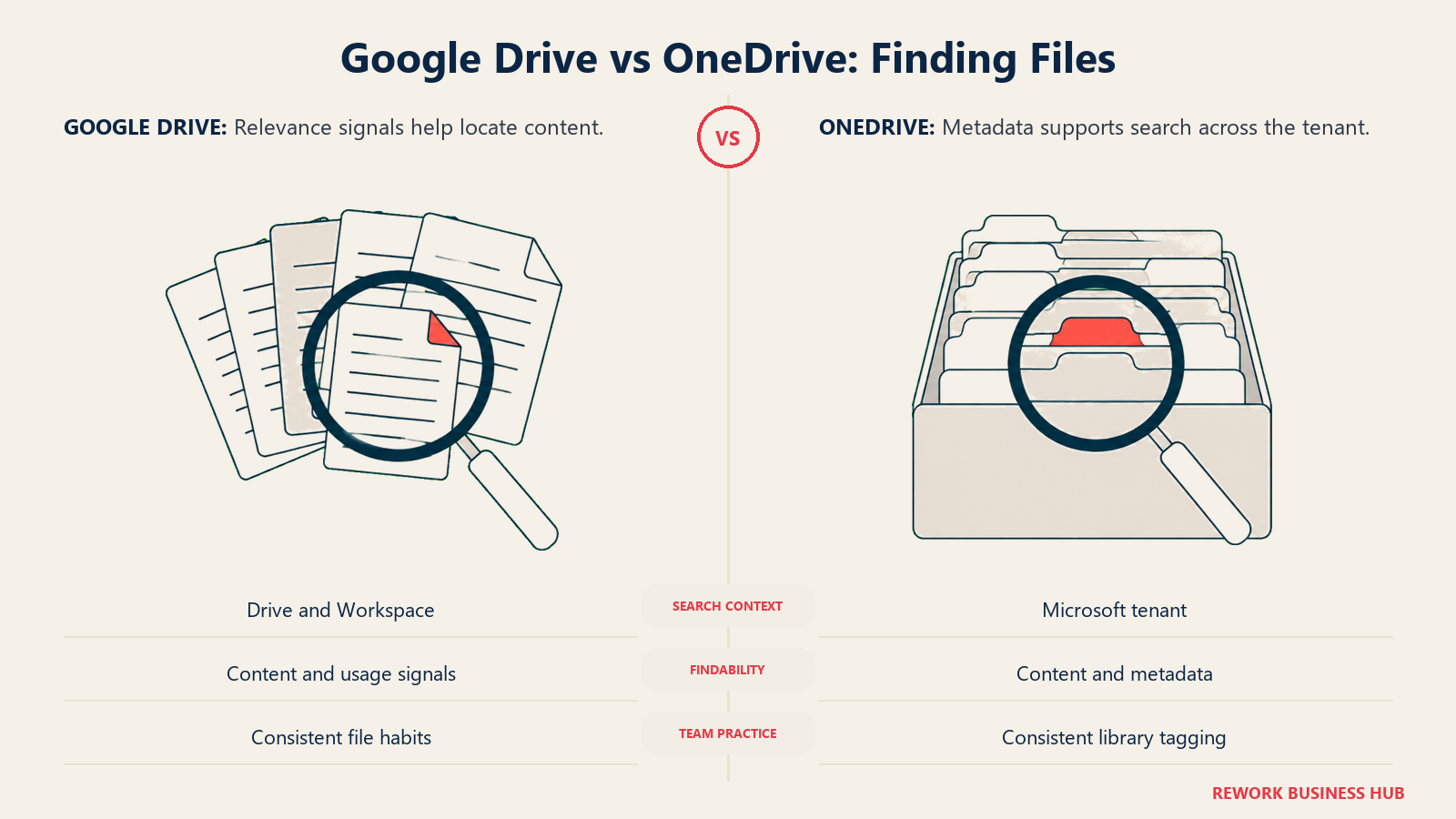
La recherche de OneDrive et SharePoint passe par Microsoft Search, qui indexe le contenu et les métadonnées des fichiers dans tout votre tenant et peut aussi faire remonter des messages Teams, des e-mails Outlook et du contenu Viva dans une page de résultats unifiée. La qualité de la recherche dans une bibliothèque donnée est solide ; la pertinence à l'échelle du tenant dépend davantage de la cohérence avec laquelle les métadonnées et les propriétés gérées ont été appliquées au moment du téléversement, une variable qui pèse plus sur le modèle de bibliothèques et de dossiers de SharePoint que sur la structure plus plate de Drive.
| Google Drive | OneDrive / SharePoint | |
|---|---|---|
| Moteur de recherche | Infrastructure Google Search, classement par pertinence | Microsoft Search, qui indexe ensemble fichiers, e-mails, Teams et Viva |
| OCR sur les fichiers numérisés | Oui, intégré, sans licence séparée | Oui, via l'indexation du contenu par Microsoft Search |
| Résultats croisés entre applications | Les résultats Drive peuvent apparaître dans la recherche Gmail | Les fichiers peuvent apparaître à côté des e-mails Outlook et des messages Teams |
| Dépendance à l'étiquetage manuel | Faible ; la recherche s'appuie davantage sur les signaux d'usage que sur des métadonnées saisies à la main | Plus forte sur les bibliothèques SharePoint ; la qualité dépend de la bonne application des métadonnées |
| Cas idéal | Les équipes qui veulent que la recherche « fonctionne simplement » sans couche de gouvernance | Les équipes qui investissent déjà dans des métadonnées cohérentes et veulent une recherche unifiée dans les applications Office |
Partage et collaboration externe
Le partage par lien de Google Drive propose les niveaux d'autorisation lecteur, commentateur et éditeur, avec la possibilité de restreindre un lien aux personnes de votre domaine, de fixer une date d'expiration et, sur les offres supérieures, de désactiver le téléchargement ou l'impression pour les fichiers sensibles. Des collaborateurs externes à votre domaine Workspace peuvent être ajoutés par e-mail sans avoir besoin de compte Google Workspace.
OneDrive et SharePoint offrent un ensemble de contrôles comparable : partage avec toute personne disposant du lien, avec des personnes spécifiques ou limité à l'organisation, plus l'expiration des liens et la protection par mot de passe, configurables par un administrateur du tenant. Les invités externes sont ajoutés via Entra ID B2B, ce qui signifie que leur accès s'inscrit dans les mêmes politiques d'identité et d'accès conditionnel que celles de vos propres salariés, une intégration plus serrée que le modèle d'invités par e-mail, plus simple, de Drive.
| Google Drive | OneDrive / SharePoint | |
|---|---|---|
| Niveaux d'autorisation des liens | Lecteur, commentateur, éditeur | Affichage, modification, révision, configurables par lien |
| Expiration des liens | Oui, configurable par l'administrateur et par l'utilisateur | Oui, configurable par l'administrateur et par l'utilisateur |
| Identité de l'invité externe | Ajouté par e-mail ; aucun compte Workspace requis | Compte invité Entra ID B2B, rattaché à votre annuaire |
| Restriction de téléchargement/impression | Oui, via les politiques de contenu sensible | Oui, via les étiquettes de confidentialité et les politiques Purview |
| Cas idéal | Un partage rapide et sans friction avec des personnes extérieures à l'entreprise | Un partage où l'accès des invités doit suivre les mêmes règles d'identité et d'accès conditionnel que celui des salariés |
Sécurité, conformité et contrôles d'administration
La console d'administration de Google Workspace gère les politiques de partage de Drive, la validation en deux étapes et les contrôles de politiques par groupe dès Business Starter. La prévention des pertes de données, l'accès contextuel et la gestion des terminaux en entreprise, c'est-à-dire les contrôles qu'une équipe de sécurité attend vraiment pour un environnement réglementé, sont des fonctions de l'offre Enterprise, non disponibles sur Starter, Standard ou Plus.
L'identité de Microsoft 365 repose sur Entra ID, le même annuaire qui gère Teams, Outlook et toutes les autres applications Microsoft 365 : les autorisations OneDrive et SharePoint sont donc héritées automatiquement de l'appartenance aux groupes. Les outils de protection des données plus poussés, étiquettes de confidentialité, politiques DLP et accès conditionnel à grande échelle, passent par Microsoft Purview, partiellement inclus dans Business Premium mais pleinement disponible seulement sur Microsoft 365 E5 ou avec un module Purview distinct.
| Google Drive (Google Workspace) | OneDrive / SharePoint (Microsoft 365) | |
|---|---|---|
| Socle d'identité | Annuaire Google Workspace | Entra ID, partagé par toutes les applications Microsoft 365 |
| Contrôles d'accès de base | Validation en deux étapes, contrôles de politiques par groupe, dès Business Starter | Bases de l'accès conditionnel, dès Business Basic |
| Prévention des pertes de données | Offre Enterprise uniquement | Partiellement sur Business Premium ; la version complète exige E5 ou un module Purview |
| Accès contextuel / conditionnel | Offre Enterprise uniquement | Disponible à des niveaux plus poussés sur Business Premium et au-delà, complet sur E5 |
| Console d'administration | Console d'administration Google | Centre d'administration Microsoft 365 plus centre d'administration Entra ID |
eDiscovery et rétention
Aucun des deux fournisseurs ne place ses vrais outils de blocage juridique dans les offres d'entrée de gamme, ce qu'il vaut mieux savoir avant qu'une discussion de conformité ne parte du principe que tout est déjà couvert.
Google Vault, l'outil de rétention, de blocage juridique et d'eDiscovery de Google Workspace, n'est inclus que dans Business Plus et Enterprise. Une entreprise sur Business Starter ou Business Standard, les deux offres que la plupart des petites et moyennes équipes achètent réellement, n'a accès à Vault à aucun prix sans faire monter toute l'organisation d'une offre.
L'eDiscovery avancé de Microsoft Purview, la déclaration d'enregistrements et l'étiquetage de rétention automatisé suivent une logique comparable : des politiques de rétention de base existent sur Business Premium, mais les outils plus poussés de gestion de dossiers et de blocage juridique qu'exige une vraie demande de conservation sont réservés à Microsoft 365 E5 ou à un module Purview autonome, et ne sont inclus dans aucun prix de forfait Business.
| Google Drive (via Vault) | OneDrive / SharePoint (via Purview) | |
|---|---|---|
| Rétention de base | Business Plus et Enterprise uniquement | Incluse dans Business Premium |
| Blocage juridique / eDiscovery | Business Plus et Enterprise | Exige Microsoft 365 E5 ou un module Purview |
| Rapports d'audit | Inclus avec Vault, sur Business Plus et Enterprise | Journaux d'audit plus complets disponibles sur E5 ou avec Purview |
| Couverture de l'offre d'entrée | Aucune sur Starter ou Standard | Rétention de base uniquement sur Premium ; rien sur Basic, Apps for Business ou Standard |
L'IA dans le lecteur cloud : Copilot vs Gemini
Les deux entreprises intègrent désormais l'IA directement dans la couche de fichiers, et leurs approches diffèrent par la façon dont elles en réservent l'accès selon l'offre.
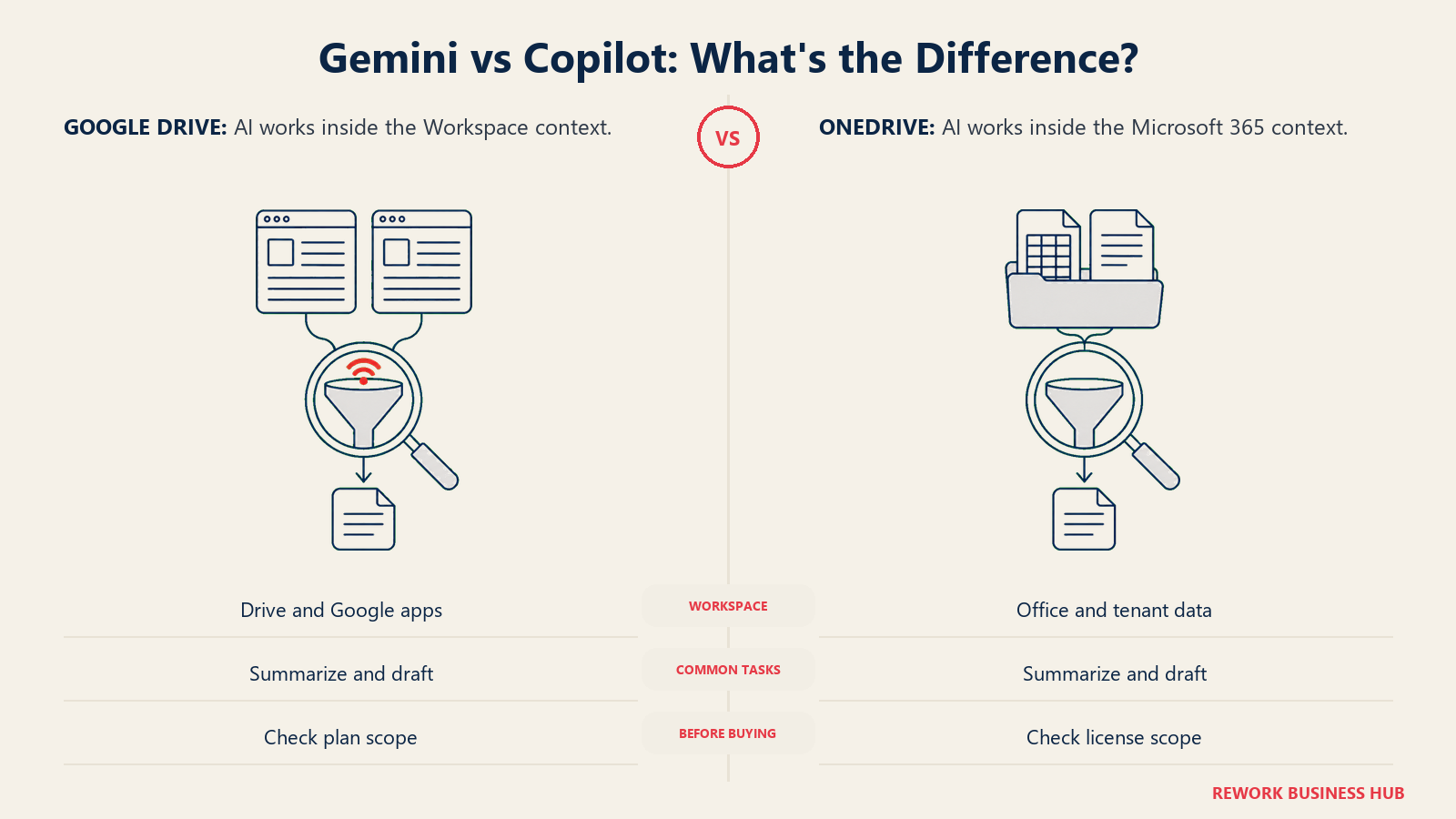
Gemini est disponible dès l'offre la moins chère de Google Workspace, mais avec un périmètre étroit : Business Starter donne accès à Gemini dans Gmail et Vids uniquement, avec un accès de base à l'application Gemini autonome. Business Standard et Business Plus étendent Gemini à Gmail, Docs, Meet, Sheets, Slides, Chat et Drive lui-même, avec un accès plus large à l'application Gemini et à ses modèles les plus performants. L'offre Enterprise ajoute le niveau d'accès le plus complet.
Microsoft 365 Copilot suit un schéma différent : Business Basic n'inclut qu'un « chat IA avec ancrage web », une fonction plus légère que Copilot complet, et Apps for Business n'inclut aucun Copilot. Business Standard et Business Premium sont désormais vendus sous des références nommées, « avec Copilot », ce qui signifie que le Microsoft 365 Copilot complet est inclus directement dans les prix de 23,50 \(et de 32,00\) par utilisateur, au lieu d'être vendu comme module séparé en supplément.
| Google Workspace (Gemini) | Microsoft 365 (Copilot) | |
|---|---|---|
| IA de l'offre d'entrée | Gemini dans Gmail et Vids uniquement, accès de base à l'application (Business Starter) | « Chat IA avec ancrage web », pas le Copilot complet (Business Basic) |
| Aucune IA | Sans objet ; Gemini existe sur chaque offre payante | Apps for Business exclut explicitement Copilot |
| IA complète dans Drive/Docs | À partir de Business Standard | Incluse dans le prix de Business Standard et de Business Premium |
| Mode de vente | Inclus dans le prix du forfait à chaque offre | Intégré à deux références précises, « avec Copilot » |
| Cas idéal | Les équipes qui veulent une IA de base partout et une IA complète connectée à Drive à partir d'une offre intermédiaire | Les équipes déjà engagées sur Business Standard ou Premium qui veulent Copilot sans ligne budgétaire distincte |
Migration et dépendance vis-à-vis du fournisseur
Pour entrer dans Google Drive, l'import individuel passe par Google Takeout, un outil d'export personnel gratuit ; à l'échelle de l'organisation, Google Workspace Migrate gère les déplacements en masse depuis des partages de fichiers, SharePoint ou un autre domaine Workspace, et il est inclus dans l'abonnement Workspace au lieu d'être vendu séparément. Le point de friction à la sortie est le format : les Google Docs, Sheets et Slides natifs ne sont pas de vrais fichiers tant qu'on ne les exporte pas, et cet export peut décaler la mise en forme des documents complexes.
Pour entrer dans OneDrive ou SharePoint, on passe généralement par l'outil gratuit SharePoint Migration Tool de Microsoft ou par le service Mover que Microsoft a racheté, tous deux conçus pour faire entrer des partages de fichiers, du contenu Box, Dropbox ou Google Drive. L'avantage à la sortie est la stabilité des formats : les fichiers Word, Excel et PowerPoint gardent le même format .docx/.xlsx/.pptx, qu'ils se trouvent dans OneDrive, dans SharePoint ou sur une simple clé USB, et partir n'impose donc aucune conversion.
| Google Drive | OneDrive / SharePoint | |
|---|---|---|
| Outils de migration en entrée | Google Takeout (individuel), Google Workspace Migrate (à l'échelle de l'organisation, inclus) | SharePoint Migration Tool, Mover, tous deux gratuits chez Microsoft |
| Portabilité des formats natifs | Plus faible ; les formats Google natifs exigent un export et peuvent décaler la mise en forme | Plus élevée ; les fichiers restent dans les formats Office standard de bout en bout |
| Friction typique à la sortie | Remettre en forme les Docs/Sheets/Slides exportés vers des équivalents Office | Rétablir ailleurs les autorisations et les liens de partage fondés sur Entra ID |
| Export en masse disponible | Oui, via Google Workspace Migrate ou Takeout à grande échelle | Oui, via SharePoint Migration Tool ou l'export Office standard |
Licences et structure tarifaire
Les deux fournisseurs publient de vrais chiffres, ce qui rend la discussion tarifaire plus simple que dans la plupart des comparaisons de gestion documentaire, mais ces chiffres ne racontent toute l'histoire qu'une fois lus à côté du stockage réellement inclus dans chaque offre.
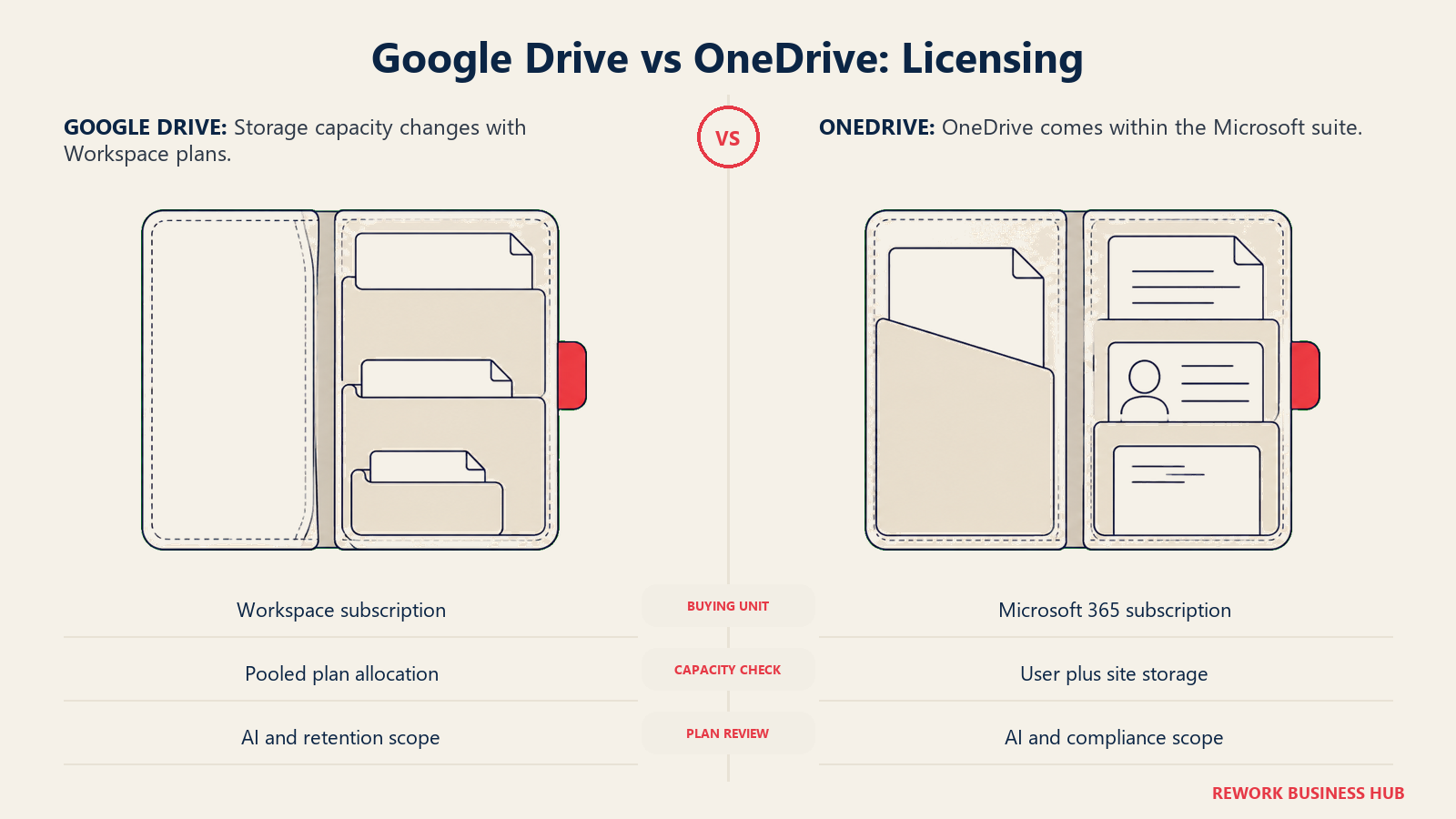
Google Workspace affiche Business Starter à 7,00 \(par utilisateur et par mois avec engagement annuel (ou 8,40\) en facturation mensuelle, le seul tarif Flexible que Google confirme directement), Business Standard à 14,00 \(et Business Plus à 22,00\), tous en tarif d'engagement annuel. Google indique qu'un engagement annuel fait économiser environ 16 % par rapport au paiement mensuel, mais ne confirme le chiffre exact du tarif Flexible que pour Business Starter ; pour Standard et Plus, il faut parler d'un montant « un peu supérieur au tarif annuel » plutôt que d'un chiffre calculé précis. L'offre Enterprise est sur devis uniquement.
Microsoft 365 affiche Business Basic à 7,00 \(par utilisateur et par mois, Apps for Business à 10,00\), Business Standard avec Copilot à 23,50 \(et Business Premium avec Copilot à 32,00\), tous en abonnement annuel. Chaque offre inclut 1 To de OneDrive par utilisateur quel que soit le prix, le détail le plus susceptible de se perdre à côté du modèle de stockage mutualisé et par paliers de Google. Les deux fournisseurs plafonnent leurs offres Business à 300 utilisateurs ; les organisations plus grandes passent à des contrats de niveau Enterprise dont le prix par siège n'est pas publié.
| Google Workspace | Microsoft 365 | |
|---|---|---|
| Prix d'entrée | 7,00 $/utilisateur/mois, Business Starter, annuel | 7,00 $/utilisateur/mois, Business Basic, annuel |
| Prix intermédiaire | 14,00 $/utilisateur/mois, Business Standard, annuel | 23,50 $/utilisateur/mois, Business Standard avec Copilot, annuel |
| Prix publié le plus élevé | 22,00 $/utilisateur/mois, Business Plus, annuel | 32,00 $/utilisateur/mois, Business Premium avec Copilot, annuel |
| Stockage au prix d'entrée | 30 Go mutualisés par personne | 1 To fixe par personne |
| Stockage à l'offre intermédiaire | 2 To par personne, mutualisés | 1 To fixe par personne, plus une réserve SharePoint distincte pour l'organisation |
| Plafond d'utilisateurs des offres Business | 300 utilisateurs | 300 utilisateurs |
| Tarification Enterprise | Contacter l'équipe commerciale | Contacter l'équipe commerciale (E3/E5) |
Coût pour 25, 100 et 500 sièges
Même devise des deux côtés cette fois, ce qui rend la comparaison plus directe que dans la plupart des confrontations de gestion documentaire. Et le chiffre à surveiller n'est pas seulement le total annuel, c'est le stockage que ce total achète réellement.
| Sièges | Google Workspace Business Starter (7,00 $/utilisateur/mois) | Google Workspace Business Standard (14,00 $/utilisateur/mois) | Microsoft 365 Business Basic (7,00 $/utilisateur/mois) | Microsoft 365 Business Standard avec Copilot (23,50 $/utilisateur/mois) |
|---|---|---|---|---|
| 25 | 2 100 $/an (30 Go/personne mutualisés) | 4 200 $/an (2 To/personne mutualisés) | 2 100 $/an (1 To/personne fixe) | 7 050 $/an (1 To/personne fixe, Copilot inclus) |
| 100 | 8 400 $/an (30 Go/personne mutualisés) | 16 800 $/an (2 To/personne mutualisés) | 8 400 $/an (1 To/personne fixe) | 28 200 $/an (1 To/personne fixe, Copilot inclus) |
Au même prix d'entrée de 7,00 $, Microsoft 365 Business Basic inclut plus de 30 fois le stockage par utilisateur de Google Workspace Business Starter. Cette asymétrie mérite d'être intégrée au budget avant de supposer que les deux forfaits à 7 $ sont équivalents.
Aucun des deux fournisseurs ne publie de tarif fixe par siège à 500 sièges. Les offres Business plafonnent à 300 utilisateurs des deux côtés : une organisation de 500 sièges a donc besoin de Google Workspace Enterprise ou de Microsoft 365 E3/E5, tous deux sur devis uniquement. Multiplier le tarif par siège de l'offre Business par 500 décrirait un forfait qu'aucun des deux ne vend à cette taille ; prévoyez donc un devis sur mesure plutôt qu'un chiffre extrapolé dès que l'effectif dépasse environ 300.
Quand Google Drive est le bon choix
- Votre équipe travaille déjà dans Gmail, Docs et Meet, et sortir la couche de fichiers de cet écosystème serait plus perturbant que n'importe quelle différence de stockage ou de prix
- Vous voulez de l'IA disponible sur l'offre la moins chère, même sous une forme limitée, plutôt que de payer en plus ou de passer à une offre supérieure uniquement pour avoir un assistant dans vos documents
- Vos besoins de stockage par utilisateur sont modestes, ou vous acceptez de passer à l'allocation mutualisée de 2 To de Business Standard plutôt que de supposer que les 30 Go de Starter suffisent
- Vous préférez partager des fichiers avec des collaborateurs externes par un simple lien envoyé par e-mail plutôt que de gérer chaque invité dans un annuaire formel
Quand OneDrive est le bon choix
- Votre organisation est déjà standardisée sur Entra ID, Teams et Outlook, et garder l'identité et les autorisations des fichiers dans ce même annuaire compte davantage qu'un prix d'entrée plus bas
- Vous avez besoin d'un stockage individuel important par défaut : 1 To fixe par utilisateur sur chaque offre vaut mieux que de devoir faire monter toute une organisation d'une offre pour relever le quota personnel de chacun
- Votre équipe travaille sur des modèles Excel complexes ou des présentations PowerPoint très mises en forme qui doivent rester au format Office natif à chaque modification, sans passer par un éditeur natif du navigateur
- Vous payez déjà Microsoft 365 pour la messagerie et les applications Office, puisque OneDrive ne peut plus être acheté comme ligne distincte et moins chère
Grille de décision
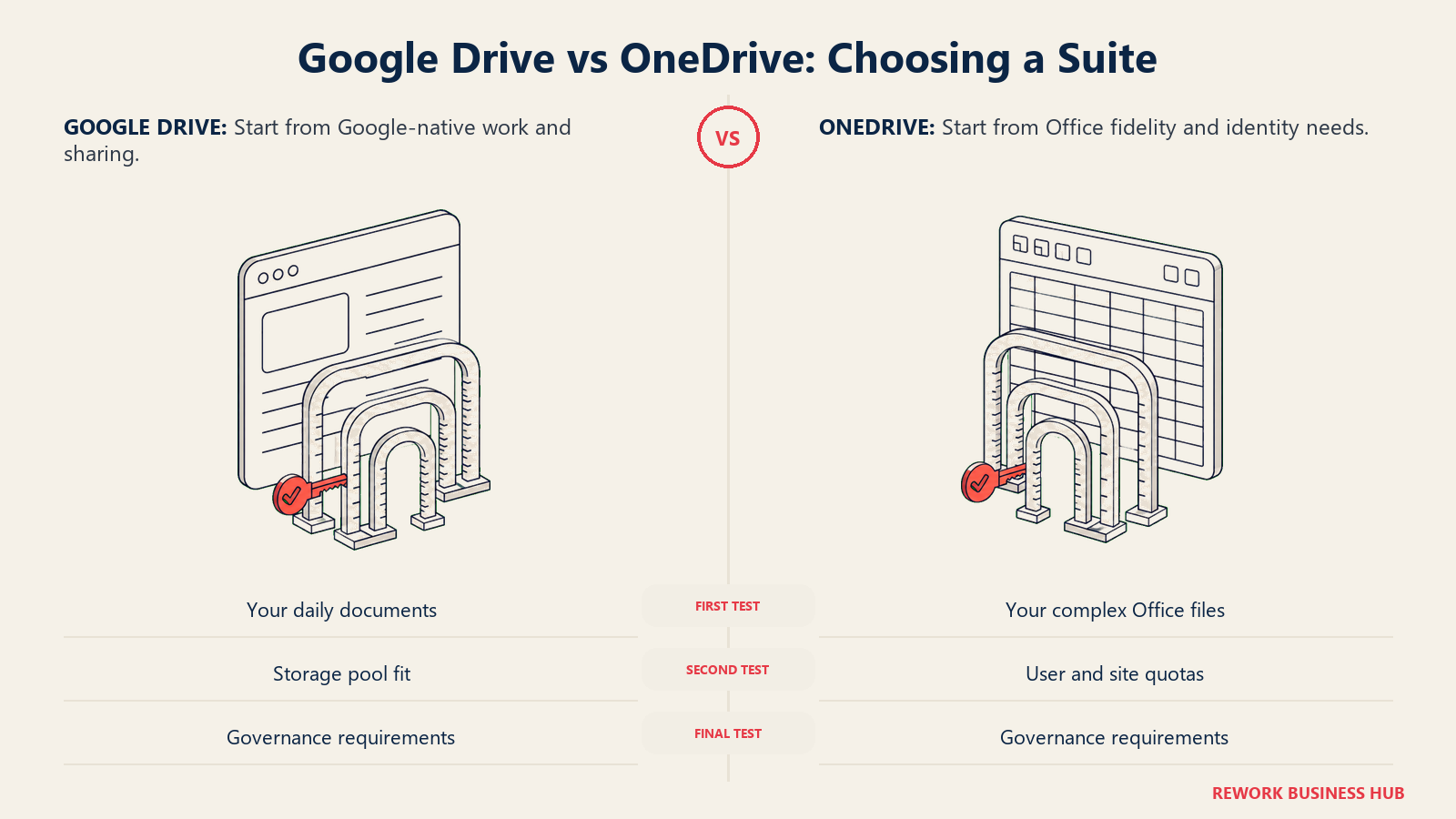
Partez du travail et du partage natifs de Google. Partez des besoins de fidélité Office et d'identité.
| Si vous... | Choisissez |
|---|---|
| Êtes standardisé sur Gmail, Docs et Meet, avec des besoins de stockage par siège modestes | Google Drive |
| Êtes standardisé sur Outlook, Teams et l'identité Entra ID | OneDrive |
| Cherchez à donner à chaque utilisateur 1 To ou plus de stockage sans faire monter toute l'organisation d'une offre | OneDrive, puisque le 1 To fixe est inclus dans chaque offre |
| Êtes à l'aise avec le stockage mutualisé et voulez de l'IA même sur l'offre la moins chère | Google Drive |
| Évaluez cette question parce qu'un renouvellement OneDrive autonome vient de disparaître | OneDrive, mais budgétez un siège Microsoft 365 complet, pas une ligne réservée au stockage |
| Voulez la comparaison de suites complète, pas seulement la couche de fichiers | Consultez notre comparatif Microsoft 365 vs Google Workspace |
| Vous intéressez davantage à la gouvernance et aux métadonnées qu'au stockage brut | Consultez notre comparatif SharePoint vs M-Files |
| Voulez une liste plus complète avant de restreindre le choix | Consultez nos meilleures alternatives à OneDrive et notre panorama des meilleurs logiciels de gestion documentaire |
Le verdict : si votre entreprise fonctionne déjà avec Gmail et Docs, le stockage mutualisé de Google Drive et l'accès à Gemini intégré sont difficiles à contester sur le seul critère du prix, surtout à partir de Business Standard. Si votre entreprise fonctionne avec Outlook et Teams, le 1 To fixe par utilisateur de OneDrive et son identité Entra ID native en font le choix le moins source de friction et, en pratique, le seul qui mérite un examen sérieux dès lors que vous payez déjà le reste de Microsoft 365. La seule chose à ne pas faire est de traiter cette question comme une décision de stockage isolée : à partir de cette année, elle ne l'a jamais vraiment été côté Microsoft, et elle l'était rarement côté Google.
Que faire ensuite
- Vérifiez si votre organisation est encore sur une référence OneDrive ou SharePoint autonome. Si c'est le cas, confirmez dès maintenant votre date de renouvellement par rapport au calendrier de retrait de Microsoft, puisque les renouvellements s'arrêtent complètement après janvier 2027.
- Faites le calcul du stockage pour votre effectif réel, pas seulement pour le prix affiché. Un siège Google Workspace Business Starter à 7 \(et un siège Microsoft 365 Business Basic à 7\) ne représentent pas le même achat dès que l'on compare 30 Go mutualisés à 1 To fixe.
- Nommez votre vraie contrainte avant de nommer une plateforme. « Il nous faut plus de stockage par personne sans grosse hausse de prix » oriente vers OneDrive. « Nous voulons que l'IA et la collaboration fonctionnent partout, même sur l'offre la moins chère » oriente vers Google Drive.
- Si le vrai problème est la gouvernance et non le stockage, cette comparaison n'est pas celle qu'il vous faut. Consultez notre comparatif SharePoint vs M-Files pour une alternative axée d'abord sur les métadonnées plutôt que sur un stockage organisé en dossiers.
- Si ni la suite ni le niveau de prix ne conviennent, consultez nos panoramas des meilleures alternatives à Google Workspace et des meilleures alternatives à Microsoft 365, ou nos meilleures alternatives à Dropbox si un outil de stockage plus léger et indépendant d'une suite se rapproche davantage de ce qu'il vous faut.
Ressources associées :
- Meilleures alternatives à OneDrive en 2026
- Meilleurs logiciels de gestion documentaire en 2026
- SharePoint vs M-Files : quelle plateforme de gestion documentaire convient le mieux à votre équipe ?
- SharePoint vs Box : comparatif
- Box vs Dropbox Business : comparatif
- Microsoft 365 vs Google Workspace : comparatif
- Meilleures alternatives à Google Workspace en 2026
- Meilleures alternatives à Microsoft 365 en 2026
- Meilleures alternatives à Dropbox en 2026
- Meilleures alternatives à SharePoint en 2026

Principal Product Marketing Strategist
On this page
- L'essentiel en bref
- Pour qui chaque plateforme est-elle vraiment conçue ?
- Chiffres clés
- Le modèle de stockage : quota fixe ou allocation mutualisée
- Synchronisation des fichiers et accès hors ligne
- Coédition en temps réel et fidélité des formats de fichier
- Recherche et retrouvabilité
- Partage et collaboration externe
- Sécurité, conformité et contrôles d'administration
- eDiscovery et rétention
- L'IA dans le lecteur cloud : Copilot vs Gemini
- Migration et dépendance vis-à-vis du fournisseur
- Licences et structure tarifaire
- Coût pour 25, 100 et 500 sièges
- Quand Google Drive est le bon choix
- Quand OneDrive est le bon choix
- Grille de décision
- Que faire ensuite