Help-Desk-Migration: So wechseln Sie, ohne Tickets zu verlieren
Turn this article into takeaways for your work.


Each assistant summarizes the article only for you and suggests best practices for your work.
Eine Help-Desk-Migration ist etwas anderes als die meisten Softwarewechsel, denn Ihre Kunden hören nicht auf, Ihnen zu schreiben, während Sie umziehen. Support-Daten brechen auf Arten, wie es Vertriebsdaten nie tun: Konversationen reißen auseinander, Anfragende spalten sich in Dubletten auf, und der Schritt, auf den es wirklich ankommt, das Umleiten der Live-E-Mails in das neue System, wird von den meisten Teams als Nebensache behandelt. Dieser Leitfaden zeigt, was schiefgeht, und gibt Ihnen einen Plan für den Wechsel, ohne ein einziges Ticket zu verlieren.
Warum Help-Desk-Migrationen scheitern
Wichtige Fakten: Help-Desk-Migration
- 83 % der Datenmigrationsprojekte überschreiten ihren Zeitplan oder scheitern ganz, meist wegen unterschätzten Umfangs und übersprungener Tests. Betrachten Sie dies als häufig wiederholte Zahl, nicht als begutachtete Forschung: Die Methodik ist nicht veröffentlicht.
- Nur 27 % der Domain- und URL-Migrationen gewinnen den organischen Suchverkehr innerhalb von 90 Tagen zurück, und die durchschnittliche Erholung dauert deutlich länger. Der Datensatz (1.052 Migrationen) sind die eigenen, proprietären und per Crowdsourcing gesammelten Daten von SALT.agency, keine akademische Studie, aber es ist die detaillierteste verfügbare Aufschlüsselung und gilt direkt für umziehende URLs der Wissensdatenbank.
- Zendesk begrenzt eingehende Anhänge auf 50 MB, ausgehende aber nur auf 7 MB, während Freshdesk Anhänge je nach Plan auf 15-20 MB pro E-Mail begrenzt. Eine Datei, die das alte System passiert hat, passiert nicht automatisch das neue.
Die meisten Help-Desk-Wechsel scheitern auf acht vorhersehbare Arten, und fast keine davon ähnelt den Fehlerbildern einer CRM-Migration.
Das Ticket-Threading bricht zusammen. Eine Support-Konversation ist eine Kette: die ursprüngliche E-Mail, Antworten, eine interne Notiz, ein in Kopie gesetzter Vorgesetzter. Die meisten Importer übertragen jede Nachricht als eigenes Objekt statt als verknüpften Thread. Die Ticketanzahl wirkt bei einer Stichprobe richtig, aber Agenten können nicht mehr erkennen, was ein Kunde bereits gesagt hat.
Anhänge gehen verloren oder werden abgewiesen. Screenshots, Logdateien und unterschriebene PDFs sind in Tickets üblich, und jede Plattform legt eigene Größengrenzen für eingehende und ausgehende E-Mails fest. Eine Datei, die jahrelang problemlos im alten System lag, kann beim Import stillschweigend scheitern oder importiert werden und dann bei der nächsten Antwort nicht versendet werden, und niemand bemerkt es, bis ein Kunde fragt, wo sie geblieben ist.
Anfragende werden nicht dedupliziert. Ein Kunde, der von drei Adressen aus gemailt, von einer vierten gechattet und von einer fünften angerufen hat, wird zu fünf getrennten Kontakten statt zu einem. Agenten verlieren den vollständigen Verlauf dieses Kunden genau dann, wenn sie ihn am dringendsten brauchen, denn Eskalationen häufen sich in den ersten zwei Wochen nach jeder Umschaltung.
Benutzerdefinierte Felder und Tags haben im Zielsystem keine Entsprechung. Ein Dropdown-Feld für "Plan Tier" oder ein Tag-Schema für das Eskalations-Routing lässt sich selten eins zu eins auf die Feldtypen der neuen Plattform abbilden. Teams verlieren entweder die Daten oder kippen sie in ein Freitextfeld, in dem sie sich nicht mehr filtern, auswerten oder für Automatisierungen nutzen lassen.
Historische Zeitstempel werden auf das Importdatum überschrieben. Das ist der Fehler, der das Reporting unbemerkt ruiniert. Zeigt jedes historische Ticket als "erstellt" den Tag der Migration, wird jeder SLA-Bericht, jede MTTR-Trendlinie und jeder Quartalsvergleich, den Sie je gefahren haben, wertlos. Niemand bemerkt es, bis wochenlang später jemand einen Bericht zieht und die Zahlen keinen Sinn ergeben.
Makros und Automatisierungsregeln werden überhaupt nicht übertragen. Vorlagenantworten, Regeln zur automatischen Zuweisung, Eskalationsauslöser und Umfragelogik sind keine Daten, sondern Konfiguration, und fast kein Importer überträgt sie. Sie müssen von Hand neu aufgebaut werden, und wenn niemand die alten Regeln vorher dokumentiert hat, geht die Hälfte davon vergessen.
Artikel der Wissensdatenbank verlieren ihre Formatierung, und ihre URLs ändern sich. Formatierungen, eingebettete Bilder und Anker-Links brechen beim Import oft, und wenn sich die Slugs Ihrer Wissensdatenbank ändern, laufen alle Backlinks und gerankten Suchergebnisse, die auf die alte URL zeigen, ins Leere (404). Das ist verlorener organischer Traffic, der Jahre gebraucht hat, um erarbeitet zu werden.
E-Mail-Weiterleitung und DNS-Umschaltung können Live-Tickets verlieren. Das ist der Schritt, um den sich eine CRM-Migration nie kümmern muss. In dem Moment, in dem Sie Ihre Support-E-Mail, den MX-Eintrag oder das Web-Widget umleiten, kann jedes Ticket im Fluss verschwinden, wenn die Reihenfolge falsch ist. Anders als bei einem CRM können Sie sich das Wochenende nicht freinehmen: Kunden schreiben die ganze Zeit weiter.
Was Sie vor der Migration planen sollten
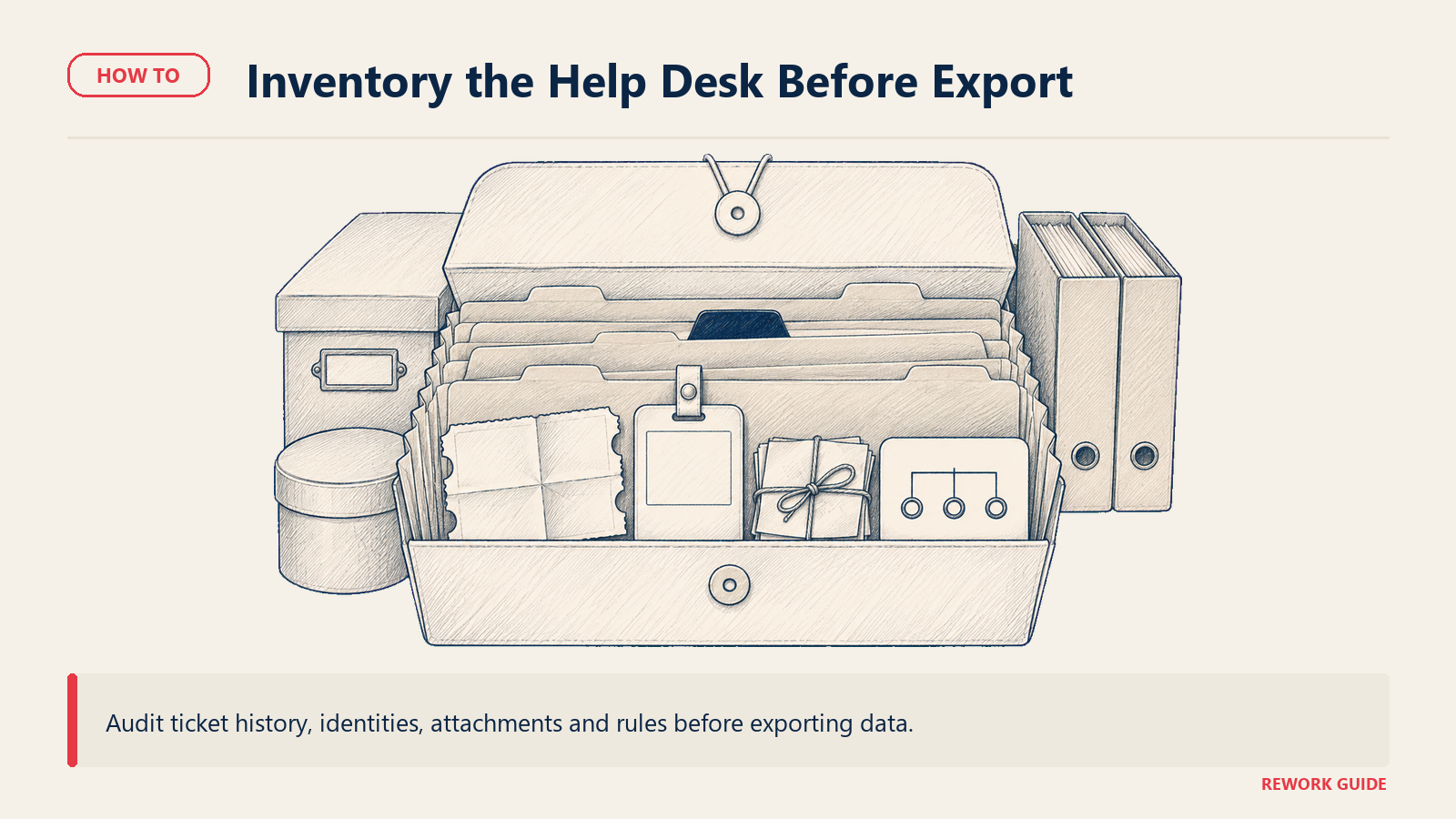
Erstellen Sie ein vollständiges Inventar, bevor Sie eine Exporttaste anfassen. Die folgende Tabelle zeigt, was Sie für jeden Objekttyp prüfen sollten.
| Objekttyp | Fragen, die Sie vor dem Export beantworten sollten |
|---|---|
| Tickets und Konversationen | Gesamtvolumen? Wie weit zurück brauchen Sie den Verlauf? Bleiben Threads (nicht nur Nachrichten) durch den Importer des Zielsystems erhalten? |
| Anfragende / Kontakte | Dublettenerkennung über E-Mail-, Chat- und Telefonkanäle? Firmenzuordnungen intakt? |
| Benutzerdefinierte Felder und Tags | Vollständige Liste pro Tickettyp. Auf welchen Zielfeldtyp wird jedes abgebildet, und welche haben gar keine Entsprechung? |
| Makros und Vorlagenantworten | Vollständiger Text und Auslösebedingungen dokumentiert, nicht nur eine Liste der Namen. |
| Automatisierungs- und Routing-Regeln | Jede Zuweisungsregel, SLA-Richtlinie und jeder Eskalationsauslöser, in einfacher Sprache ausgeschrieben. |
| Artikel der Wissensdatenbank | Artikelanzahl, aktuelle URLs, eingebettete Medien und interne Verlinkungen zwischen Artikeln. |
| Anhänge | Durchschnittliche und maximale Dateigröße in Ihrem aktuellen System im Vergleich zu den Grenzen des Zielsystems für ein- und ausgehende Nachrichten. |
| Agenten, Gruppen und Berechtigungen | Aktuelle Besetzung, Teamstruktur und ausgeschiedene Agenten, deren Tickets neu zugewiesen werden müssen. |
| Integrationen | E-Mail, Live-Chat-Widget, Telefon/VoIP, CRM und alle Slack- oder Teams-Anbindungen, die auf das aktuelle Help Desk zeigen. |
Bereinigen Sie vor der Migration, nicht danach. Führen Sie doppelte Anfragende zusammen, vereinheitlichen Sie die Tag-Benennung und archivieren Sie Tickets, die vor mehr als 24 Monaten geschlossen wurden. Ein kleinerer, saubererer Datenbestand migriert schneller und mit weniger Überraschungen bei der Validierung.
Dokumentieren Sie jetzt jedes Makro und jede Automatisierungsregel. Gehen Sie die Regeln Ihres aktuellen Systems durch und notieren Sie, was jede auslöst und was sie bewirkt. Das wird Ihre Checkliste für den Neuaufbau in der neuen Plattform und Ihre QA-Liste, um zu bestätigen, dass nichts übersehen wurde.
Wenn Sie sich noch nicht für ein Ziel entschieden haben, sind So wählen Sie Help-Desk-Software aus und Bewertungskriterien für Help-Desk-Software die richtigen Ausgangspunkte. Sie überlegen noch, ob Sie überhaupt ein dediziertes Help Desk brauchen? Lesen Sie zuerst Help Desk vs. Shared Inbox.
Ein Help-Desk-Migrationsplan Schritt für Schritt
Phase 1: Audit und Umfang
Ziehen Sie aus Ihrem aktuellen System die vollständige Ticketanzahl, die Zahl der Anfragenden und das Anhangsvolumen. Exportieren Sie eine Stichprobe von 100-200 Tickets und öffnen Sie die Rohdatei in einer Tabellenkalkulation, um genau zu sehen, mit welchen Feldern und welcher Thread-Struktur Sie arbeiten. Das wird Ihre Migrationsspezifikation und Ihr Go-/No-go-Kriterium.
Phase 2: Felder, Tags und Makros zuordnen
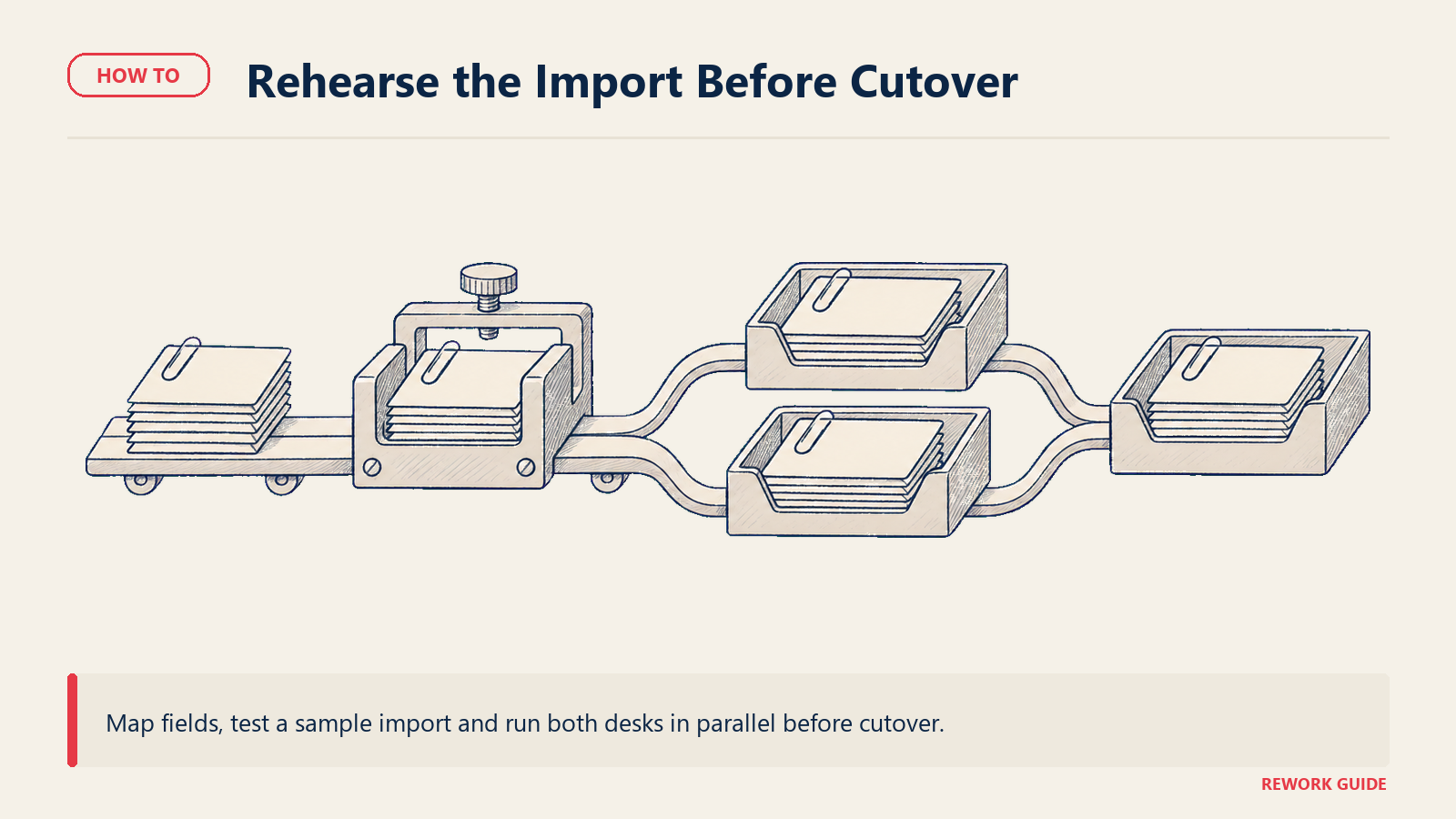
Erstellen Sie ein Mapping-Dokument: Quellfeld, Quelltyp, Zielfeld, Zieltyp und eine Spalte für Notizen zu Umwandlungen. Achten Sie genau auf Auswahlfelder, deren Optionen nicht exakt übereinstimmen, und führen Sie jedes Makro und jede Automatisierungsregel mit dem geplanten Ort des Neuaufbaus auf.
Phase 3: Anfragende bereinigen und deduplizieren
Führen Sie die Deduplizierung der Anfragenden vor dem Export durch, nicht danach. Die meisten Help Desks haben ein Werkzeug zum Zusammenführen von Kontakten; nutzen Sie es. Vereinheitlichen Sie, wie Firmendomains Accounts zugeordnet werden, damit das Zielsystem nicht dieselbe Fragmentierung neu erzeugt, die Sie beseitigen wollen.
Phase 4: Migrationsmethode wählen
Siehe "Migrationsansätze im Überblick" weiter unten. Ticketvolumen, Komplexität der Threads und die Frage, ob historische Zeitstempel erhalten bleiben müssen, bestimmen diese Wahl.
Phase 5: Auf einer Sandbox testen
Führen Sie die vollständige Migration zuerst in einen Test- oder Sandbox-Account aus, sofern Ihre Zielplattform einen anbietet. Prüfen Sie, dass Threads verknüpft bleiben (nicht in einzelne Nachrichten zerlegt werden), dass Zeitstempel als die ursprünglichen Daten übernommen werden, dass benutzerdefinierte Felder korrekt befüllt werden und dass sich eine Stichprobe der Anhänge tatsächlich öffnen lässt.
Phase 6: Probelauf mit Produktionsdaten
Wiederholen Sie die Migration mit einem aktuellen Export, um alles zu erfassen, was sich seit Ihrem ersten Audit geändert hat. Holen Sie die Freigabe einer Support-Leitung und mindestens eines Agenten ein, der täglich mit Tickets arbeitet, nicht nur der Person, die das Projekt umrissen hat.
Phase 7: Parallelbetrieb planen
Hier weicht eine Help-Desk-Migration am stärksten von einer CRM-Migration ab. Sie können Ihren Support-Posteingang nicht für ein Wochenende in den Nur-Lese-Modus versetzen, denn Kunden schreiben weiter, egal was Sie intern tun. Planen Sie stattdessen bewusst ein Parallelfenster:
| Zeitpunkt | Maßnahme |
|---|---|
| 7 Tage vorher | TTL der MX-, SPF- und DMARC-Einträge auf 300 Sekunden senken, damit sich die Umschaltung in Minuten statt Tagen verbreitet |
| 48 Stunden vorher | Nicht wesentliche Konfiguration im alten System einfrieren; bestätigen, dass das neue System bereits Test-E-Mails empfangen kann |
| Umschalttag | Support-Alias, Kontaktformular und Chat-Widget auf die neue Plattform zeigen lassen; den alten Posteingang alles weiterleiten lassen, was dort noch eintrifft |
| Tag +1 bis +7 | Beide Systeme parallel betreiben; alles, was im alten Posteingang landet, noch am selben Tag manuell in den neuen kopieren |
| Tag +30 | Wenn die Validierung einen vollen Monat gehalten hat, den alten Posteingang außer Betrieb nehmen und in ein Nur-Lese-Archiv überführen |
Phase 8: Umschalten und validieren
Führen Sie die DNS- und Weiterleitungsänderungen aus Phase 7 in Ihrem verkehrsärmsten Zeitfenster aus. Arbeiten Sie unmittelbar nach der Umschaltung die folgende Validierungs-Checkliste ab, bevor Sie die Migration für abgeschlossen erklären.
Phase 9: Außerbetriebnahme
Sobald das Parallelfenster sauber schließt und der unten stehende Rollback-Auslöser nie gegriffen hat, kündigen Sie den alten Vertrag und archivieren einen letzten Export für die Compliance. Nehmen Sie nicht vorzeitig außer Betrieb, nur weil die erste Woche sauber aussah.
Migrationsansätze im Überblick
| Ansatz | Funktionsweise | Am besten für |
|---|---|---|
| Nativer Importer / CSV | Tickets und Kontakte als CSV exportieren, über das integrierte Werkzeug des Zielsystems importieren | Kleine Ticketvolumen (unter ca. 5.000), einfache Feldsätze, keine Anforderung an den Thread-Erhalt |
| Vom Anbieter begleitetes Onboarding | Das Onboarding- oder Implementierungsteam der neuen Plattform führt die Migration im Rahmen des Vertrags durch | Mittelständische Teams, die eine neue Plattform kaufen; oft in den Verkaufsprozess gebündelt |
| Spezialisierter Migrationsdienst | Ein dediziertes, speziell für Help-Desk-Daten gebautes Tool, das Tickets, Threads und Anhänge zwischen benannten Plattformpaaren zuordnet | Teams, die Threads und Zeitstempel ohne eigenen Entwicklungsaufwand exakt erhalten müssen |
| API-basierte individuelle Migration | Die Entwicklung schreibt Skripte gegen die APIs beider Plattformen, um Daten mit voller Kontrolle über die Umwandlung zu extrahieren und zu laden | Hohe Ticketvolumen, ungewöhnliche Feldstrukturen oder strenge Anforderungen an die historische Genauigkeit |
| Phasenweiser Dual-Run mit Weiterleitung | Neue Tickets gehen ab Tag eins direkt ins neue System; historische Tickets werden separat migriert, während der alte Posteingang alles weiterleitet, was er noch erhält | Jedes Team, das keine verlorenen Tickets verkraftet, in der Praxis fast jedes Help Desk |
So entscheiden Sie: ein Entscheidungsrahmen für die Migration
| Wenn Sie brauchen... | Dann gehen Sie so vor |
|---|---|
| Unter 5.000 Tickets, keine Anforderung an den Thread-Verlauf, einfache Felder | Selbst machen mit dem nativen Importer des Zielsystems; planen Sie ein Wochenende ein |
| 5.000-50.000 Tickets, Threads und Zeitstempel müssen unversehrt bleiben | Einen spezialisierten Migrationsdienst für Support-Plattformpaare nutzen |
| 50.000+ Tickets, starke Anpassung, mehrere Integrationen | Vom Anbieter begleitetes Onboarding mit einem spezialisierten Migrationsdienst kombinieren oder individuelle API-Arbeit einplanen |
| Keine Entwicklungsressourcen, aber komplexe Deduplizierung der Anfragenden | Ein spezialisierter Migrationsdienst mit geführter oder betreuter Stufe |
| Regulierte Daten (Gesundheitswesen, Finanzen), die lückenlose Audit-Trails verlangen | API-basierte individuelle Migration mit Protokollierung in jedem Umwandlungsschritt |
| Null Toleranz für verlorene Live-Tickets während des Wechsels | Phasenweiser Dual-Run mit aktiver Weiterleitung des alten Posteingangs für mindestens 30 Tage |
Migrieren Sie gleichzeitig Ihr CRM? Der CRM-Migrationsleitfaden behandelt die Vertriebsdaten, und der Leitfaden zur Migration von Buchhaltungssoftware hilft, wenn auch dieses System in Bewegung ist.
Validierungs-Checkliste und Rollback-Auslöser
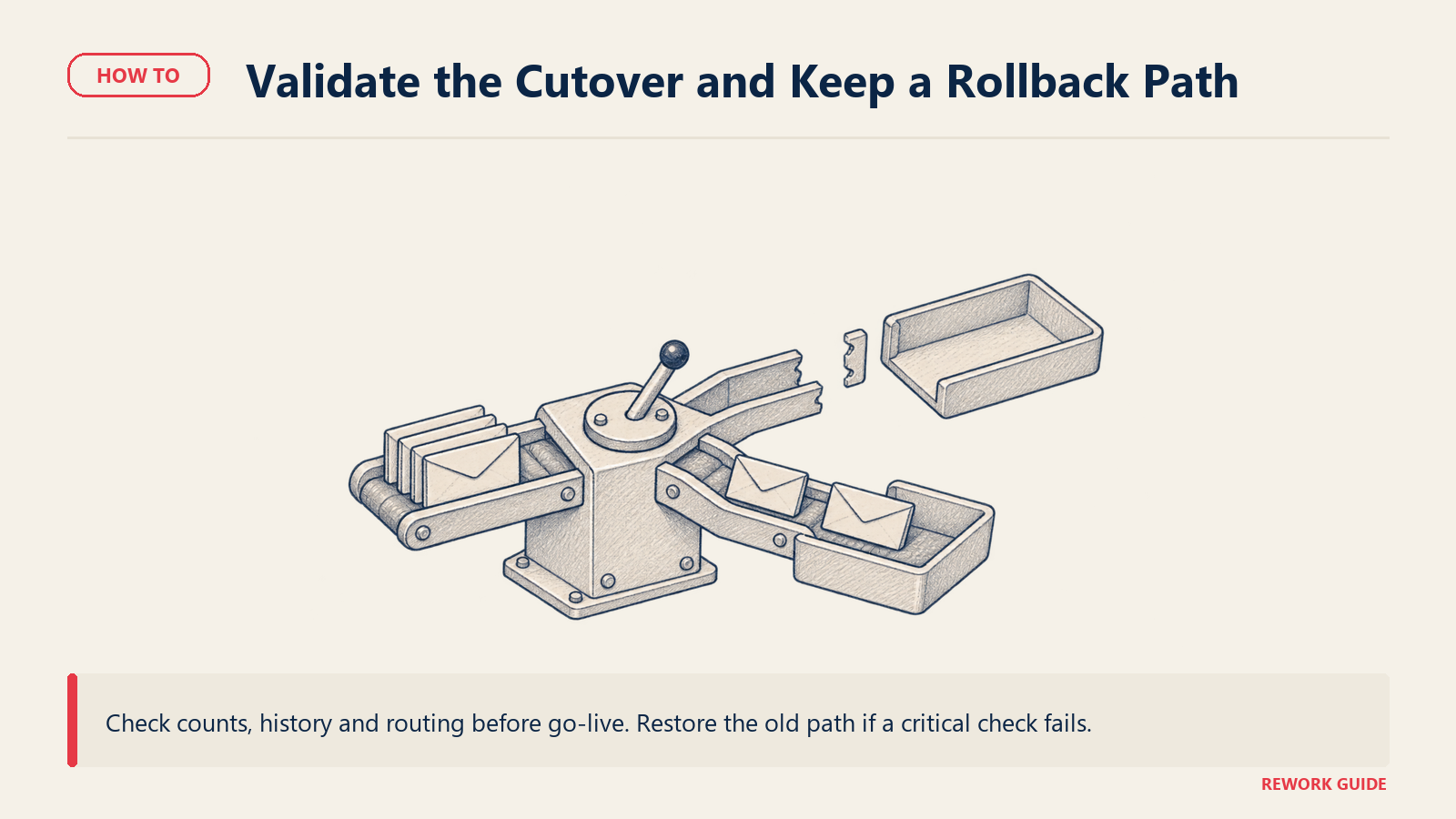
Erklären Sie die Migration erst für abgeschlossen, wenn jede Zeile unten bestanden ist.
| Prüfung | Bestehenskriterien | Wenn sie fehlschlägt |
|---|---|---|
| Ticket- und Thread-Anzahl | Stimmt mit dem Quellsystem innerhalb Ihrer vereinbarten Toleranz überein, pro Warteschlange | Vor dem Weitermachen untersuchen; nicht über Warteschlangen mitteln |
| Thread-Struktur | Eine Stichprobe mehrteiliger Konversationen zeigt alle Antworten verknüpft, nicht getrennt | Den betroffenen Batch erneut ausführen; beim Anbieter des Migrationstools melden, falls eines genutzt wird | | Zeitstempel | Historische Tickets zeigen die ursprünglichen Erstellungsdaten, nicht das Importdatum | Umschaltung stoppen. Dies lässt sich im Nachhinein ohne erneuten Import nicht beheben | | Anhänge | Eine zufällige Stichprobe der Anhänge (einschließlich der größten Dateien) öffnet sich korrekt | Größenlimits erneut gegen die Grenzen des Ziels für ein- und ausgehende Nachrichten prüfen | | Datensätze der Anfragenden | Stichproben bekannter Stammkunden zeigen einen zusammengeführten Datensatz, nicht mehrere | Den Deduplizierungsdurchlauf wiederholen, bevor Sie weitermachen | | Makros und Automatisierungen | Jede in Phase 2 dokumentierte Regel existiert im neuen System und löst korrekt aus | Nicht mit Lücken im Routing live gehen; Tickets werden unbemerkt falsch geleitet | | E-Mail- und DNS-Routing | Eine an die Support-Adresse gesendete Testnachricht kommt innerhalb von Minuten im neuen System an | Auf den alten Posteingang mit Weiterleitung zurückfallen, während Sie die Ursache suchen | | Links der Wissensdatenbank | Eine Stichprobe alter KB-URLs leitet (301, nicht 404) auf ihre neuen Entsprechungen um | Weiterleitungen ergänzen, bevor Sie den Umzug der KB öffentlich ankündigen |
Rollback-Auslöser: Legen Sie ihn vor der Umschaltung fest, nicht währenddessen. Ein üblicher Schwellenwert lautet "mehr als 2 % der Tickets in den ersten 24 Stunden zeigen einen Routing-, Threading- oder Datenfehler". Wird er erreicht, stellen Sie DNS und Weiterleitung sofort auf das alte System zurück, arbeiten den Rückstau dort ab und versuchen die Umschaltung erst erneut, wenn die Ursache behoben und in der Sandbox neu validiert wurde.
Preise: Was Sie erwarten können
Selbst machen (nativer Importer). Kostenlos bis günstig in Dollar, teuer an Personalzeit. Planen Sie 2-5 Tage Zeit einer Support-Leitung für eine saubere Migration unter 5.000 Tickets ein, mehr, wenn der Thread-Verlauf zählt.
Vom Anbieter begleitetes Onboarding. Die meisten Help-Desk-Anbieter im Mittelstand bündeln das Onboarding in den Verkaufsprozess, entweder inklusive oder für einige tausend Dollar je nach Stufe und Ticketvolumen.
Spezialisierter Migrationsdienst. Das eigene Preisbeispiel von Help Desk Migration zeigt eine Basismigration im Standard-Supportplan zu 100 \(für 1.000 Datensätze, die unter denselben Bedingungen auf rund 514\) für 10.000 steigt, mit Mengenrabatten bei wachsender Datensatzzahl. Anhänge, Kommentare und Notizen sind enthalten; größere oder individuelle Umfänge werden nach einer kostenlosen Demo-Migration mit Ihren echten Daten angeboten.
Individuelle API-basierte Migration. Entwicklungszeit ist der Hauptkostenfaktor, abhängig davon, wie viel Genauigkeit bei Threads und Zeitstempeln Sie brauchen und wie viele Integrationen neu angebunden werden müssen.
Laufende Kosten Ihrer Zielplattform, laut den aktuellen Preisseiten der Anbieter:
| Plattform | Einstiegsstufe | Mittlere Stufe | Höhere Stufe | Abrechnungszeitraum |
|---|---|---|---|---|
| Zendesk | Reine Support-Linie: 19-25 $/Agent/Monat | Suite Team: 55 $/Agent/Monat jährlich (69 \(monatlich) | Suite Professional: 115\)/Agent/Monat jährlich (149 $ monatlich); Enterprise + Copilot nur auf Anfrage | Jährlich, sofern nicht anders angegeben | |
| Freshdesk | Kein kostenloser Plan; nur 14 Tage Testphase | Growth 19 $/Agent/Monat | Pro 55 $, Enterprise 89 $/Agent/Monat | Jährliche Abrechnung |
| Help Scout | Kostenlos: 5 Nutzer, 1 Posteingang, 1 Docs-Seite | Standard 25 $/Nutzer/Monat | Plus 45 $, Pro 75 $/Nutzer/Monat | Monatlich oder jährlich mit 16 % Rabatt |
| Front | Kein kostenloser Plan | Starter 25 $/Arbeitsplatz/Monat (bis zu 10 Arbeitsplätze) | Professional 65 $/Arbeitsplatz/Monat (bis zu 50 Arbeitsplätze); Enterprise 105 $/Arbeitsplatz/Monat | Jährliche Abrechnung |
| Intercom | Kein kostenloser Plan | Essential 29 $/Arbeitsplatz/Monat | Advanced 85 $, Expert 132 $/Arbeitsplatz/Monat | Jährliche Abrechnung |
| Zoho Desk | Kostenlos: 3 Nutzerlizenzen | Express 7 $, Standard 14 $/Nutzer/Monat | Professional 23 $, Enterprise 40 $/Nutzer/Monat | Jährliche Abrechnung |
| HubSpot Service Hub | Kostenlos: bis zu 2 Nutzer | Professional 90 $/Arbeitsplatz/Monat bei jährlicher Bindung (100 $/Arbeitsplatz/Monat monatlich) | Enterprise: individuelle Preise | Wie angegeben |
Die Spanne von 19-25 \(bei Zendesk gilt für die reine Support-Linie, nicht für die Suite-Pläne, die die meisten Teams am Ende kaufen; halten Sie beides beim Vergleich der Gesamtkosten getrennt. HubSpot Service Hub Professional kommt zudem mit einmaligen Onboarding-Gebühren von 1.500\) (Professional) oder 3.500 $ (Enterprise) zusätzlich zum Preis pro Arbeitsplatz.
Versteckte Kosten, die Sie einplanen sollten. Die Effizienz der Agenten sinkt nach der Migration typischerweise einige Wochen, während das Team Tastenkürzel, Makronamen und die Orte der Dinge neu lernt. Das steht auf keiner Rechnung, zeigt sich aber in der First Response Time, also weisen Sie die Führung vor der Umschaltung darauf hin, nicht danach.
Häufig gestellte Fragen
Wie lange dauert eine Help-Desk-Migration?
Das hängt von Ticketvolumen und Komplexität der Threads ab. Ein kleines Team mit unter 5.000 Tickets und einfachen Feldern kann bei guter Vorbereitung in wenigen Tagen fertig sein. Eine Migration im Mittelstand mit 20.000-100.000 Tickets, benutzerdefinierten Feldern und mehreren Integrationen dauert typischerweise 3-8 Wochen, einschließlich Audit, Bereinigung, Sandbox-Tests und Parallelfenster. Größere oder stark angepasste Umgebungen brauchen länger, vor allem wegen des Neuaufbaus der Automatisierungen.
Kann ich während der Migration weiterhin Kundentickets erhalten?
Ja, aber Sie müssen es einplanen, statt darauf zu hoffen. Anders als ein CRM kann ein Help Desk nicht für ein Wochenende in den Nur-Lese-Modus gehen, ohne dass Kunden es bemerken. Der sicherste Ansatz ist ein phasenweiser Dual-Run: Am Umschalttag den neuen Datenverkehr auf das neue System lenken, den alten Posteingang alles weiterleiten lassen, was dort noch eintrifft, und beide Systeme mindestens 30 Tage parallel betreiben.
Was geschieht mit meinen historischen Zeitstempeln und SLA-Berichten?
Das ist das Fehlerbild, das Teams am spätesten entdecken und am meisten bereuen. Wenn Ihr Migrationstool das Erstellungsdatum jedes Tickets auf das Importdatum überschreibt, wird jeder historische SLA- und MTTR-Bericht bedeutungslos, weil die Daten nicht mehr widerspiegeln, wann Tickets tatsächlich erstellt und gelöst wurden. Prüfen Sie dies gezielt, an Tickets aus mehreren Zeiträumen, beim Sandbox-Test, bevor Sie Produktionsdaten anfassen.
Werden Makros und Automatisierungsregeln automatisch migriert?
Nein. Makros, Vorlagenantworten, Zuweisungsregeln und Eskalationsauslöser sind Konfiguration, keine Daten, und praktisch kein Migrationstool überträgt sie. Dokumentieren Sie jede Regel vor der Migration in einfacher Sprache und bauen und testen Sie dann jede einzelne gegen dieselben Auslösebedingungen in der neuen Plattform neu auf.
Was ist der größte Fehler, den Teams bei einer Help-Desk-Migration machen?
Die Umschaltung von E-Mail und DNS als technische Nebensache zu behandeln, statt als den riskantesten Schritt des Projekts. Fehler bei der Datenzuordnung sind lästig, aber behebbar. Eine verpatzte Umschaltung kann Live-Kundentickets verlieren, ohne dass es einen Nachweis gibt, dass sie je angekommen sind. Senken Sie Ihre DNS-TTLs Tage im Voraus, lassen Sie den alten Posteingang während des Übergangs weiterleiten und legen Sie einen Rollback-Auslöser fest, bevor Sie einen DNS-Eintrag anfassen, nicht erst, wenn etwas kaputtgeht.
Die Migration gleich beim ersten Mal richtig machen
Eine Help-Desk-Migration gelingt oder scheitert an den Teilen, die nicht nach Daten aussehen: den Makros, die niemand aufgeschrieben hat, dem DNS-Eintrag, den niemand doppelt geprüft hat, dem SLA-Bericht, den niemand bis Wochen später validiert hat. Behandeln Sie die Umschaltung als den kleinsten Teil des Projekts und Planung, Sandbox-Tests und Parallelbetrieb als die eigentliche Arbeit, dann verläuft der Wechsel selbst fast ereignislos.
Wenn Sie noch eingrenzen, wo Sie landen wollen, behandeln So wählen Sie Help-Desk-Software für kleine Unternehmen aus und So wählen Sie Support-Software für Startups aus zuerst die Bewertungsseite.
Weiterführende Lektüre
- Bewertungskriterien für Help-Desk-Software
- So erstellen Sie eine Software-Shortlist
- So wählen Sie Help-Desk-Software aus
- Help Desk vs. Shared Inbox
- So wählen Sie Help-Desk-Software für kleine Unternehmen aus
- So wählen Sie Support-Software für Startups aus
- So wählen Sie Wissensdatenbank-Software aus
- So wählen Sie Shared-Inbox-Software aus
- CRM-Migrationsleitfaden
- Leitfaden zur Migration von Buchhaltungssoftware

Head of Enterprise Solutions
On this page
- Warum Help-Desk-Migrationen scheitern
- Was Sie vor der Migration planen sollten
- Ein Help-Desk-Migrationsplan Schritt für Schritt
- Phase 1: Audit und Umfang
- Phase 2: Felder, Tags und Makros zuordnen
- Phase 3: Anfragende bereinigen und deduplizieren
- Phase 4: Migrationsmethode wählen
- Phase 5: Auf einer Sandbox testen
- Phase 6: Probelauf mit Produktionsdaten
- Phase 7: Parallelbetrieb planen
- Phase 8: Umschalten und validieren
- Phase 9: Außerbetriebnahme
- Migrationsansätze im Überblick
- So entscheiden Sie: ein Entscheidungsrahmen für die Migration
- Validierungs-Checkliste und Rollback-Auslöser
- Preise: Was Sie erwarten können
- Häufig gestellte Fragen
- Wie lange dauert eine Help-Desk-Migration?
- Kann ich während der Migration weiterhin Kundentickets erhalten?
- Was geschieht mit meinen historischen Zeitstempeln und SLA-Berichten?
- Werden Makros und Automatisierungsregeln automatisch migriert?
- Was ist der größte Fehler, den Teams bei einer Help-Desk-Migration machen?
- Die Migration gleich beim ersten Mal richtig machen
- Weiterführende Lektüre