So wählen Sie Design-Tools für Nicht-Designer aus
Turn this article into takeaways for your work.


Each assistant summarizes the article only for you and suggests best practices for your work.
Die besten Design-Tools für Nicht-Designer sind diejenigen, die eine Marketingverantwortliche, ein Gründer oder eine Ops-Leiterin auch in drei Monaten noch öffnet, nicht die mit der längsten Funktionsliste am Tag des Kaufs. Wenn Sie kein Designteam haben, geht es nicht darum, die leistungsfähigste Software am Markt zu finden. Es geht darum, die Software zu wählen, mit der ein ansprechender Social-Media-Beitrag, eine Präsentation oder ein One-Pager in zwanzig Minuten fertig ist, ohne dass jemand ein Zeichenstift-Werkzeug anfassen muss.
Das stellt fast jede Kaufentscheidung in dieser Kategorie auf den Kopf. Template-Vielfalt zählt mehr als kreative Detailkontrolle. Ein gesperrtes Brand Kit zählt mehr als Ebenenpräzision. Und die wahren Kosten eines Design-Tools sind nicht die Abogebühr, sondern die Stunden, die Ihr Team mit einer Software verbringt, die voraussetzt, dass man bereits weiß, was eine Bézierkurve ist.
Was Nicht-Designer von einem Design-Tool wirklich brauchen
„Design-Software" bedeutet für Käufer ohne Designhintergrund etwas Engeres als für eine Kreativagentur. Sie bewerten nicht Vektorpräzision oder Farbmanagement-Workflows. Sie bewerten, wie schnell jemand ohne jede Designausbildung eine Social-Grafik, eine Präsentation, einen One-Pager, eine einfache Anzeige, ein kurzes Video oder ein internes Dokument erstellen kann, das aussieht, als käme es von einer echten Marke und nicht von einer Vorlage, die jemand zu individualisieren vergessen hat.
Drei Dinge bestimmen dieses Ergebnis stärker als jedes Funktionshäkchen: die Template-Vielfalt für Ihre konkreten Anwendungsfälle, ein Brand Kit, das Farben und Schriften sperrt, damit sich niemand den Hex-Code merken muss, und eine so kurze Lernkurve, dass schon die erste Sitzung etwas Brauchbares hervorbringt. Alles andere, von KI-Generierung bis zu Exportformaten, ist wichtig, aber weniger wichtig.
Wichtige Fakten:
- Canva beendete 2025 mit mehr als 265 Millionen monatlich aktiven Nutzern, von denen über 31 Millionen einen Premium-Tarif bezahlen. Damit ist es das mit Abstand dominierende Template-Tool für Nicht-Designer.
- Unternehmen, die ihre Marke über alle Kanäle hinweg einheitlich präsentieren, erzielen im Schnitt 10 bis 20 % mehr Umsatz, doch nur 30 % der Organisationen mit Markenrichtlinien setzen diese tatsächlich durch. Genau diese Lücke soll ein gesperrtes Brand Kit schließen.
- In einer Piktochart-Umfrage unter 1.101 Unternehmen erstellen 35 % ihre Designmaterialien vollständig intern ohne eigenen Designer, und nur 41 % beschäftigen überhaupt einen. Das bestätigt, dass Design in Eigenregie für die meisten Teams die Regel und nicht die Ausnahme ist.
- 76 % der B2B-Marketer produzieren inzwischen Video als Content-Format, und Video gilt mit 58 % als das wirksamste einzelne Format, laut der B2B-Studie 2025 des Content Marketing Institute. Deshalb braucht das Toolkit eines Nicht-Designers zumindest einfache Videofunktionen und nicht nur statische Grafiken.
Worauf Sie achten sollten
Bewerten Sie Kandidaten anhand Ihrer tatsächlichen Anwendungsfälle, nicht anhand einer generischen Funktionsliste. Ein Tool, das bei Social-Grafiken überzeugt, bei Dokumenten aber schwach ist, enttäuscht ein Team, das in Präsentationen lebt.
| Kriterium | So sieht gut aus | Warnsignale |
|---|---|---|
| Template-Vielfalt für Ihre Anwendungsfälle | Umfangreiche Bibliotheken für die Formate, die Sie tatsächlich produzieren (Social, Präsentationen, One-Pager, Anzeigen), nicht nur eine große Schlagzeile mit „Millionen Vorlagen" | Die Vorlagen konzentrieren sich stark auf ein Format, und das Tool ist überall sonst dünn |
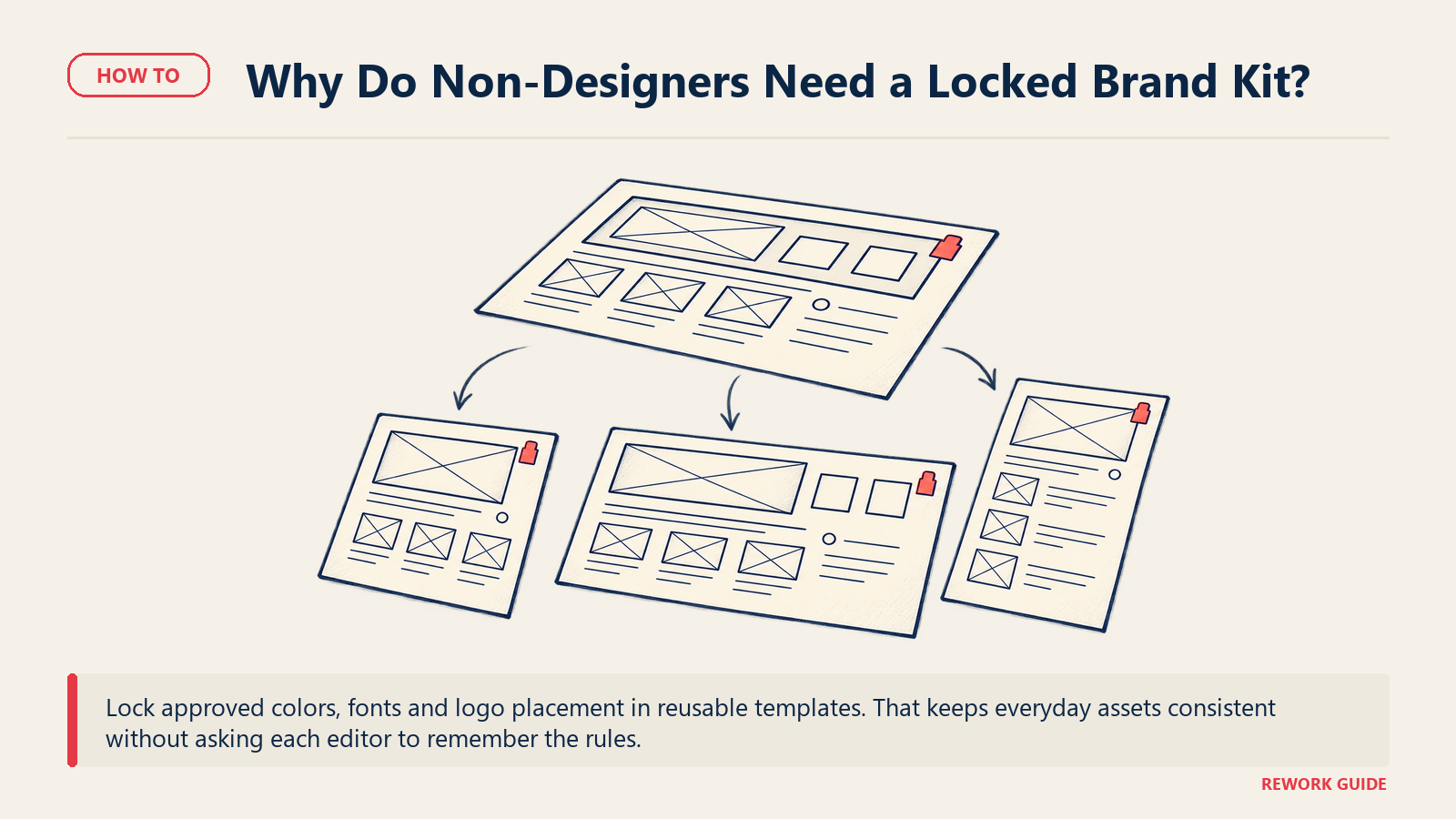
| Brand Kit und Sperrfunktion | Gesperrte Farben, Schriften und Logoplatzierung, damit ein Nicht-Designer nicht versehentlich von der Marke abweicht | Brand Kit nur im höchsten Bezahltarif verfügbar oder in günstigeren Tarifen auf zwei oder drei Farben begrenzt |
| Lernkurve | Jemand ohne Schulung erstellt schon in der ersten Sitzung ein brauchbares Asset | Ebenenpaletten, Pfadwerkzeuge und Menüs, die aus professioneller Design-Software übernommen wurden |
| KI-Generierung, ehrlich eingegrenzt | Hintergrundentfernung, Größenanpassung für mehrere Formate per Klick, markenkonforme Text-zu-Bild-Funktion | KI wird als Hauptfunktion beworben, aber über undurchsichtige Credits begrenzt, die mitten im Projekt ausgehen |
| Exportformate und Druckreife | PNG, JPG und PDF für die digitale Nutzung sowie echtes CMYK mit Beschnitt, falls Sie jemals etwas drucken | PDF-Exporte nur in RGB, die von der Druckerei abgelehnt werden |
| Zusammenarbeit und Freigabe | Gemeinsame Bearbeitung in Echtzeit, Kommentare und ein Prüfschritt, bevor ein Asset live geht | Bearbeitung durch mehrere Nutzer und Freigabe-Workflows sind dem höchsten Tarif vorbehalten |
| Video, auch einfaches | Video-Vorlagen mit Untertiteln, Stock-Material und Text für ein quadratisches oder vertikales Format | Wird als vollständige „Design-Suite" verkauft, aber der Video-Tab ist nur ein Nachgedanke |
| Preismodell | Pauschaler Preis pro Nutzer mit planbaren Jahreskosten und einem kostenlosen Tarif, der wirklich brauchbar ist | Credit-basierte KI-Preise oder Gebühren pro Projekt, die die Budgetplanung zum Ratespiel machen |
Wenn Ihr Team auch einen breiteren Blick auf die Kategorie jenseits von Tools für Nicht-Designer braucht, behandeln der allgemeine Leitfaden zu Design-Software und der Leitfaden zu Grafikdesign-Software das professionelle Ende des Marktes, einschließlich Adobe und Affinity.
Wichtige Fragen vor dem Kauf
- Wer wird dieses Tool tatsächlich jede Woche öffnen? Ein Tool für eine Marketingmanagerin, die täglich Social-Inhalte produziert, hat andere Anforderungen als eines für einen Gründer, der zweimal im Quartal eine Präsentation gestaltet.
- Was kostet es Sie, wenn das Team das Tool nach zwei Wochen aufgibt? Ein günstigeres Tool, das niemand öffnet, ist teurer als ein höherpreisiges, das Ihr Team wirklich nutzt. Testen Sie mit den Personen, die es tatsächlich verwenden werden, nicht nur selbst.
- Brauchen Sie Markengovernance oder nur Wegwerf-Grafiken? Wenn mehrere Personen Assets erstellen, brauchen Sie ein Brand Kit mit gesperrten Farben und Schriften, keinen Styleguide als PDF, den niemand liest.
- Was exportieren Sie tatsächlich, und wohin? Wenn jemals etwas gedruckt wird, prüfen Sie, ob das Tool echtes, druckfertiges CMYK-PDF erzeugt. Die meisten Template-Tools exportieren nur RGB.
- Doppelt das etwas, wofür Sie bereits bezahlen? Wenn Ihr Team schon Microsoft 365 oder Google Workspace nutzt, prüfen Sie, was dort bereits enthalten ist, bevor Sie ein neues Abonnement abschließen.
- Wie wird KI abgerechnet, und was passiert, wenn die Credits aufgebraucht sind? Credit-Systeme unterscheiden sich stark von Tool zu Tool, und ein Team, das stark auf KI-Generierung setzt, kann ein Monatskontingent in wenigen Tagen verbrauchen.
- Wo liegt die Grenze, ab der Sie einen echten Designer hinzuziehen? Legen Sie das fest, bevor Sie drei Folien in einer Pitch-Präsentation stecken und merken, dass das Logo als Vektorgrafik neu gezeichnet werden muss.
Die wichtigsten Optionen im Überblick
| Tool | Am besten für | Einstiegspreis |
|---|---|---|
| Canva | Marketingteams, Nicht-Designer, Social- und Präsentationsinhalte | Kostenlos; Pro 180 $/Jahr für eine Person |
| Adobe Express | Teams im Adobe-Ökosystem, die schnell markenkonforme Inhalte brauchen | Kostenlos; Premium 9,99 $/Monat |
| Microsoft Designer | Teams, die bereits für Microsoft 365 zahlen und KI-Bildgenerierung inklusive wünschen | Kostenlos mit begrenzten KI-Credits; mehr Credits über Microsoft 365 Personal für 9,99 $/Monat |
| Visme | Content-Marketer mit Fokus auf Berichte, Schulungspräsentationen und datenlastige Dokumente | Kostenlos; Starter ab 147 $/Jahr |
| Piktochart | Teams, die vorwiegend Infografiken und Datenvisualisierungen erstellen | Kostenlos; Pro ab 10 $/Mitglied/Monat bei jährlicher Abrechnung |
| VistaCreate | Kleine Teams, die eine Canva-Alternative mit integriertem Brand Kit im kostenlosen Tarif suchen | Kostenlos; Pro ab 10 $/Monat bei jährlicher Abrechnung |
| Venngage | Einzelpersonen und kleine Teams, die Infografiken und Berichte erstellen | Kostenlos (5 Designs); Premium ab 10 $/Monat bei jährlicher Abrechnung |
| Snappa | Solo-Marketer, die nur schnell Social-Grafiken und Anzeigen brauchen | Kostenlos; Pro ab 10 $/Monat bei jährlicher Abrechnung |
| Kittl | Plakative typografische Poster, Verpackungs-Mockups und Bekleidungsgrafiken | Kostenlos (nur private Nutzung); Pro rund 10 $/Monat bei jährlicher Abrechnung (laut Berichten) |
| Figma + FigJam | Teams, die von Vorlagen auf eine echte Designfläche samt Whiteboard umsteigen wollen | Kostenloser Starter-Tarif; Professional 16 $/Vollnutzer/Monat bei monatlicher Abrechnung |
| Google Slides / PowerPoint | Teams, die die Lizenz bereits haben und nur „gut genug" brauchen | Kostenlos oder bereits in Ihrem Microsoft-365- oder Google-Workspace-Tarif enthalten |
So entscheiden Sie: ein Entscheidungsrahmen
Ordnen Sie Ihre wichtigste Einschränkung zu, nicht Ihre Wunschliste, und leiten Sie daraus einen Ausgangspunkt ab. Testen Sie zwei oder drei Tools, nicht alle elf.
| Wenn Sie Folgendes brauchen... | Wählen Sie | Warum |
|---|---|---|
| Schnelle Social-Beiträge und Anzeigenmotive mit knappem Budget | Canva Free oder Pro | Die größte Template-Bibliothek der Kategorie, und der kostenlose Tarif allein deckt die meisten Anforderungen am ersten Tag ab |
| Keine neuen Abonnements, weil Sie bereits für Microsoft 365 zahlen | Microsoft Designer plus PowerPoint | KI-Bildgenerierung und Präsentationen sind in einem Tarif gebündelt, den Sie wahrscheinlich ohnehin besitzen |
| Infografiken und datenlastige One-Pager | Piktochart oder Venngage | Speziell dafür entwickelte Diagramm- und Datenvisualisierungsblöcke, die Canva eher stiefmütterlich behandelt |
| Berichte, Schulungspräsentationen und interaktive Dokumente für ein B2B-Publikum | Visme | Auf Präsentationen und Dokumente ausgelegt, mit Engagement-Analysen, die die meisten Template-Tools auslassen |
| Strikte Markengovernance in einem kleinen internen Team | Canva Business oder Piktochart Business | Gesperrte Brand Kits mit Freigabe-Workflows und Admin-Kontrollen, nicht nur ein gemeinsamer Ordner |
| Plakative typografische Poster, Verpackungs-Mockups oder Bekleidungsgrafiken | Kittl | Eine eigenständige, typografisch geprägte Ästhetik und eine Mockup-Bibliothek, die andere Template-Tools nicht anbieten |
| Team-Whiteboarding und einfache UI-Mockups neben Ihrer Designarbeit | Figma plus FigJam | Ein Abonnement deckt Designfläche und Whiteboard ab, der ehrliche „nächste Schritt" nach den Vorlagen |
| Möglichst geringe zusätzliche Kosten durch Nutzung des Vorhandenen | Google Slides oder PowerPoint | Keine neue Kostenposition, allen vertraut, ausreichend für interne Präsentationen und einfache One-Pager |
Wenn Design nur ein Teil einer größeren Martech-Stack-Entscheidung ist, lohnt es sich, den Leitfaden zu All-in-one-Marketingplattformen und die Übersicht der besten KI-Marketing-Tools ergänzend zu lesen.
Wo diese Tools an ihre Grenzen stoßen
Jedes Tool auf dieser Liste ist auf Geschwindigkeit ausgelegt, nicht auf Tiefe. Dieser Kompromiss ist für ein Team aus Nicht-Designern genau richtig, bis er es nicht mehr ist. Hier sind die Stellen, an denen Template-Tools tatsächlich nicht mehr funktionieren.
| Aufgabe | Warum Template-Tools hier Probleme haben | Was Sie stattdessen nutzen |
|---|---|---|
| Ein echtes Logo oder eine Markenidentität | Vorlagen setzen voraus, dass bereits ein Logo existiert; keine hilft beim Erstellen eines originalen, markenrechtlich recherchierbaren Zeichens | Ein freiberuflicher oder interner Markendesigner oder Adobe Illustrator / Affinity Designer |
| Präzise Vektorillustration | Stift- und Pfadwerkzeuge sind rudimentär oder fehlen ganz, sodass individuelle Icons und Illustrationen generisch wirken | Adobe Illustrator, Affinity Designer oder Figma für oberflächenspezifische Arbeit |
| Druckproduktion in größerem Umfang | Nur wenige dieser Tools exportieren echtes CMYK, Sonderfarben oder Stanzkonturen, die eine Druckerei benötigt | Die Druckvorstufe einer Druckerei oder professionelle Layout-Software wie InDesign |
| Mehrspur-Video oder Motion Graphics | Die integrierten Videoeditoren basieren auf Vorlagen, ohne Timeline-Compositing, Keyframing oder Farbkorrektur | Premiere Pro, After Effects, DaVinci Resolve oder ein Creator-orientierter Editor wie CapCut Pro |
| Ein Designsystem für ein digitales Produkt | In Template-Tools gibt es keine Komponentenbibliotheken, Design Tokens oder Developer-Handoff | Figma, das genau dafür gebaut ist und im Leitfaden zu Whiteboard-Software zusammen mit FigJam behandelt wird |
| Governance über viele Bearbeiter im großen Maßstab | Brand Kits sperren Farben und Schriften, aber den meisten fehlen echte Freigabeketten oder ein Asset-Lifecycle-Management | Ein dediziertes Digital-Asset-Management-System oder eine Design-Ops-Funktion, sobald die Teamgröße sie rechtfertigt |
Diese Grenze im Voraus zu kennen, ist der eigentliche Sinn dieses Leitfadens. Kaufen Sie für die 80 % Ihrer Arbeit, die wirklich vorlagenbasiert sind, und planen Sie für die übrigen 20 %, die einen echten Designer brauchen, separat ein Budget ein.
Preise: was Sie erwarten können
Jedes Tool dieser Kategorie bietet eine Variante aus kostenlosem, individuellem und Team-Tarif, doch die Realität der kostenlosen Tarife unterscheidet sich stärker, als die Marketingseiten vermuten lassen. Das ist tatsächlich enthalten.
| Tool | Speicher/Limit im kostenlosen Tarif | Brand Kit im kostenlosen Tarif? | Wichtiger Haken im kostenlosen Tarif |
|---|---|---|---|
| Canva | 5 GB Speicher | Ja, aber auf 1 Kit und 3 Farben begrenzt | Kein Hintergrundentferner; nur Standardexporte, kein druckfertiges CMYK |
| Adobe Express | 5 GB Speicher | Nein, nur im Premium-Tarif | Content-Planung auf 1 Social-Konto begrenzt |
| Visme | 500 MB Speicher | Nein | Auf 50 Folien pro Projekt begrenzt, eingeschränkter Zugriff auf Templates |
| Piktochart | 1 GB Speicher | Nein | Nur 2 PNG-Downloads pro Monat im kostenlosen Tarif |
| VistaCreate | 10 GB Speicher | Ja, 1 Brand Kit inklusive | Keine generativen KI-Funktionen im kostenlosen Tarif |
| Venngage | Kein Speicherlimit | Nein | Fest auf insgesamt 5 Designs begrenzt, nicht pro Monat |
| Snappa | Kein Speicherlimit | Nein | Nur 3 Downloads pro Monat |
| Kittl | Kein Speicherlimit | Nein | Nur private Nutzung, keine kommerzielle Lizenz für kostenlose Designs |
Bei den Bezahltarifen ist der Abstand zwischen jährlicher und monatlicher Abrechnung in der ganzen Kategorie ähnlich: Jährliche Zahlung ist überall günstiger, teils um 30 % bis 50 %.
| Tool | Tarif für Einzelpersonen/Pro | Team-/Business-Tarif |
|---|---|---|
| Canva | Pro: 180 $/Jahr für eine Person (etwa 15 $/Monat) | Business: 250 $/Jahr pro Person |
| Adobe Express | Premium: 9,99 $/Monat | Teams: 7,99 $/Nutzer/Monat zum regulären Preis (Einführungspreis von 4,99 $ im ersten Jahr), Mindestabnahme 2 Seats |
| Microsoft Designer | Der kostenlose Tarif enthält ein begrenztes monatliches KI-Credit-Kontingent, laut HokAIs Tracker bei etwa 15 angegeben, da Microsoft auf der eigenen Website keine genaue Zahl veröffentlicht | Mehr Credits über Microsoft 365 Personal (9,99 $/Monat), Family (12,99 $/Monat) oder Premium (19,99 $/Monat) |
| Visme | Starter: 147 $/Jahr (etwa 12,25 $/Monat) | Pro: 297 $/Jahr (etwa 24,75 $/Monat); Enterprise individuell, Mindestabnahme 10 Nutzer |
| Piktochart | Pro: 15 $/Monat, 10 $/Monat bei jährlicher Abrechnung | Business: 20 $/Monat, 17 $/Monat bei jährlicher Abrechnung |
| VistaCreate | Pro: 13 $/Monat, 10 $/Monat bei jährlicher Abrechnung, bis zu 10 Seats | Derselbe Pro-Tarif skaliert für kleine Teams pro Seat |
| Venngage | Premium: 19 $/Monat, 10 $/Monat bei jährlicher Abrechnung | Business: 49 $/Nutzer/Monat, 24 $/Nutzer/Monat bei jährlicher Abrechnung |
| Snappa | Pro: 15 $/Monat, 10 $/Monat bei jährlicher Abrechnung | Team: 30 $/Monat, 20 $/Monat bei jährlicher Abrechnung, 5 Nutzer |
| Kittl | Pro: rund 15 $/Monat, 10 $/Monat bei jährlicher Abrechnung (laut Tekpon), da Kittls eigene Preisseite ihre Zahlen dynamisch lädt und zum Abrufzeitpunkt keine genauen Werte anzeigte | Expert: rund 30 $/Monat, 24 $/Monat bei jährlicher Abrechnung (laut Berichten); Business-Tarif individuell |
| Figma / FigJam | Professional: 16 \(pro Vollnutzer und Monat bei monatlicher Abrechnung, Dev-Seats für 12\) und Collab-Seats für 3 $; bei jährlicher Abrechnung gelten günstigere Preise | Der Organization-Tarif skaliert von dort aus für größere Teams |
| Google Slides / PowerPoint | Kostenlos mit privatem Google-Konto oder kostenlos über die PowerPoint-Webanwendung | Bereits in Google-Workspace- oder Microsoft-365-Tarifen enthalten, die Ihr Unternehmen womöglich schon besitzt |
Zwei Dinge sollten Sie über die Abogebühr hinaus einplanen: KI-Credits werden zunehmend getrennt vom Basistarif abgerechnet, lesen Sie also das Kleingedruckte, wenn Ihr Team stark auf Generierungsfunktionen setzt. Und die Preise pro Nutzer in Team-Tarifen summieren sich schnell, rechnen Sie also mit Ihrer tatsächlichen Mitarbeiterzahl, bevor Sie Listenpreise vergleichen.
Häufig gestellte Fragen
Brauche ich wirklich einen Bezahltarif, oder reicht der kostenlose?
Für gelegentliche Nutzung sind mehrere kostenlose Tarife durchaus brauchbar: Canva Free, Adobe Express Free und der kostenlose Tarif von VistaCreate (der sogar ein einfaches Brand Kit enthält) decken einfache Social-Grafiken ohne Abonnement ab. Sobald Sie Markenkonsistenz im Team, Hintergrundentfernung oder mehr als eine Handvoll Downloads pro Monat brauchen, stoßen Sie bei den meisten kostenlosen Tarifen innerhalb des ersten Monats an eine Grenze.
Was ist der eigentliche Unterschied zwischen diesen Tools und Figma?
Canva, Adobe Express, Visme und die übrigen sind Template-orientiert: Sie wählen ein Layout und passen es in Minuten an. Figma ist eine echte Designfläche für Produkt- und Oberflächenarbeit, mit einer realen Lernkurve und ohne Vorlagen, auf die Sie für einen schnellen Social-Beitrag zurückgreifen könnten. Die meisten Teams aus Nicht-Designern sollten mit einem Template-Tool beginnen und nur dann zu Figma wechseln, wenn sie UI-Mockups, ein Designsystem oder das Whiteboarding von FigJam brauchen.
Kann Microsoft Designer Canva ersetzen, wenn mein Unternehmen bereits für Microsoft 365 zahlt?
Für einfache KI-generierte Grafiken und schnelle Social-Inhalte oft ja, und es kostet nichts extra, wenn Sie bereits einen Microsoft-365-Tarif haben. Doch bei Template-Vielfalt, Reife des Brand Kits und Exportoptionen liegen Canva und Adobe Express weiterhin vorn. Viele Teams, die bereits für Microsoft 365 zahlen, ergänzen für alles jenseits schneller KI-Bilder trotzdem ein Template-Tool.
Wann sollte ein Team aus Nicht-Designern endlich einen echten Designer einstellen?
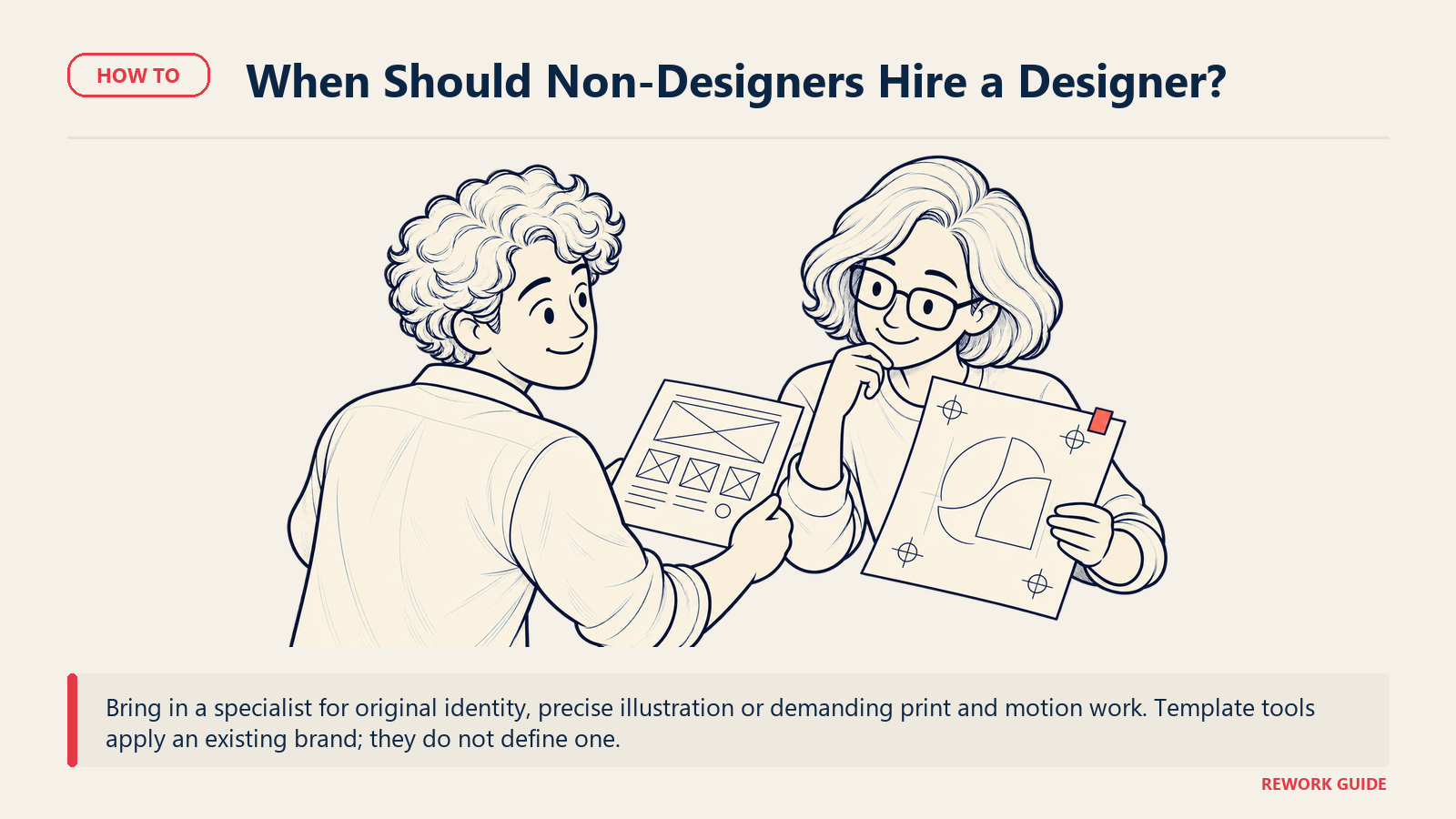
Wenn regelmäßig ein Logo, ein Druckerzeugnis mit echten Produktionsanforderungen oder eine Markenidentität gefragt ist, die über Dutzende von Touchpoints hinweg tragen muss. Template-Tools sind hervorragend darin, eine bereits bestehende Marke anzuwenden. Zum Definieren einer Marke von Grund auf sind sie das falsche Werkzeug.
Welche dieser Tools beherrschen tatsächlich Video und nicht nur statische Grafiken?
Canva, Adobe Express und Visme bieten alle Video-Vorlagen für einfache Formate wie quadratische oder vertikale Social-Clips, mit Stock-Material, Untertiteln und Texteinblendungen. Keines davon bietet echten Mehrspur-Schnitt oder Farbkorrektur. Wenn die Videoanforderungen Ihres Teams über einen 30-sekündigen Vorlagenclip hinausgehen, brauchen Sie dedizierte Videosoftware und kein Grafikdesign-Tool mit angeflanschtem Video-Tab.
Die Entscheidung treffen
Teams aus Nicht-Designern landen überwiegend bei einem Template-orientierten Tool, und das ist für den Großteil dessen, was im Alltag entsteht, die richtige Wahl: Social-Beiträge, Präsentationen, One-Pager, einfache Anzeigen und interne Dokumente. Die Entscheidung innerhalb dieser Kategorie hängt davon ab, welche Template-Bibliothek und welches Brand Kit zu Ihrem tatsächlichen Output passen, nicht davon, welches Tool die längste Funktionsliste hat.
Die Falle, die es zu vermeiden gilt, ist, ein Datenblatt entscheiden zu lassen statt die realen Wochengewohnheiten Ihres Teams. Das richtige Tool ist das, das die Leute wirklich öffnen, in einem Tarif, den Ihre Teamgröße tragen kann, mit einem Brand Kit, das so straff ist, dass niemand darüber nachdenken muss. Alles darüber hinaus, individuelle Logos, Druckproduktion, echte Motion Graphics, ist ein Zeichen dafür, Budget für einen echten Designer einzuplanen, statt ein Template-Tool über seine Aufgabe hinaus zu strapazieren.
Wenn Sie diese Entscheidung mit einer breiteren Software-Shortlist abgleichen, gilt dieselbe Bewertungsdisziplin, die weiter unten behandelt wird, für jede Kategorie und nicht nur für Design-Tools.
Weiterführende Lektüre
- Die besten KI-Design-Tools: Kaufberatung 2026
- So wählen Sie den richtigen Website-Baukasten (Leitfaden 2026)
- Die besten KI-Schreibtools: So wählen Sie 2026 richtig
- So wählen Sie die richtige Office-Suite für Ihr Team
- So wählen Sie Notiz-Software für Teams
- So erstellen Sie eine engere Auswahl für Software
- SaaS-Anbieter-Bewertungs-Scorecard (mit Vorlage)
- So wählen Sie eine E-Commerce-Plattform für kleine Unternehmen aus

Head of Enterprise Solutions
On this page
- Was Nicht-Designer von einem Design-Tool wirklich brauchen
- Worauf Sie achten sollten
- Wichtige Fragen vor dem Kauf
- Die wichtigsten Optionen im Überblick
- So entscheiden Sie: ein Entscheidungsrahmen
- Wo diese Tools an ihre Grenzen stoßen
- Preise: was Sie erwarten können
- Häufig gestellte Fragen
- Brauche ich wirklich einen Bezahltarif, oder reicht der kostenlose?
- Was ist der eigentliche Unterschied zwischen diesen Tools und Figma?
- Kann Microsoft Designer Canva ersetzen, wenn mein Unternehmen bereits für Microsoft 365 zahlt?
- Wann sollte ein Team aus Nicht-Designern endlich einen echten Designer einstellen?
- Welche dieser Tools beherrschen tatsächlich Video und nicht nur statische Grafiken?
- Die Entscheidung treffen
- Weiterführende Lektüre