More in
Team-Onboarding-Leitfaden
Wie Sie Shadowing im Vertrieb durchführen, das Mitarbeiter wirklich entwickelt
Apr. 18, 2026
Buddy-Systeme, die wirklich halten: Ein Onboarding-Playbook für den Vertrieb
Apr. 18, 2026
Coaching beim ersten Deal: Wie Sie neue Mitarbeiter begleiten, ohne es für sie zu übernehmen
Apr. 18, 2026
Produktwissen im Onboarding: Wie viel reicht, bevor ein Mitarbeiter verkauft?
Apr. 18, 2026
Remote-Mitarbeiter in ein bürogeprägtes Team integrieren, ohne sie zu verlieren
Apr. 18, 2026
Wann sollten neue Mitarbeiter mit der Akquise beginnen? Ein Entscheidungsrahmen für Manager
Apr. 18, 2026
Sales-Zertifizierungsprogramme: Welche es wert sind und wie Sie Ihr eigenes aufbauen
Apr. 18, 2026
Wie Sie die Zeit bis zur Produktivität im Sales-Onboarding ehrlich messen
Apr. 18, 2026
Onboarding während einer Einstellungswelle: Wie Sie skalieren, ohne die Qualität zu senken
Apr. 18, 2026
Offboarding von Sales-Mitarbeitern: Wie Sie Wissen sichern, bevor es das Unternehmen verlässt
Apr. 18, 2026
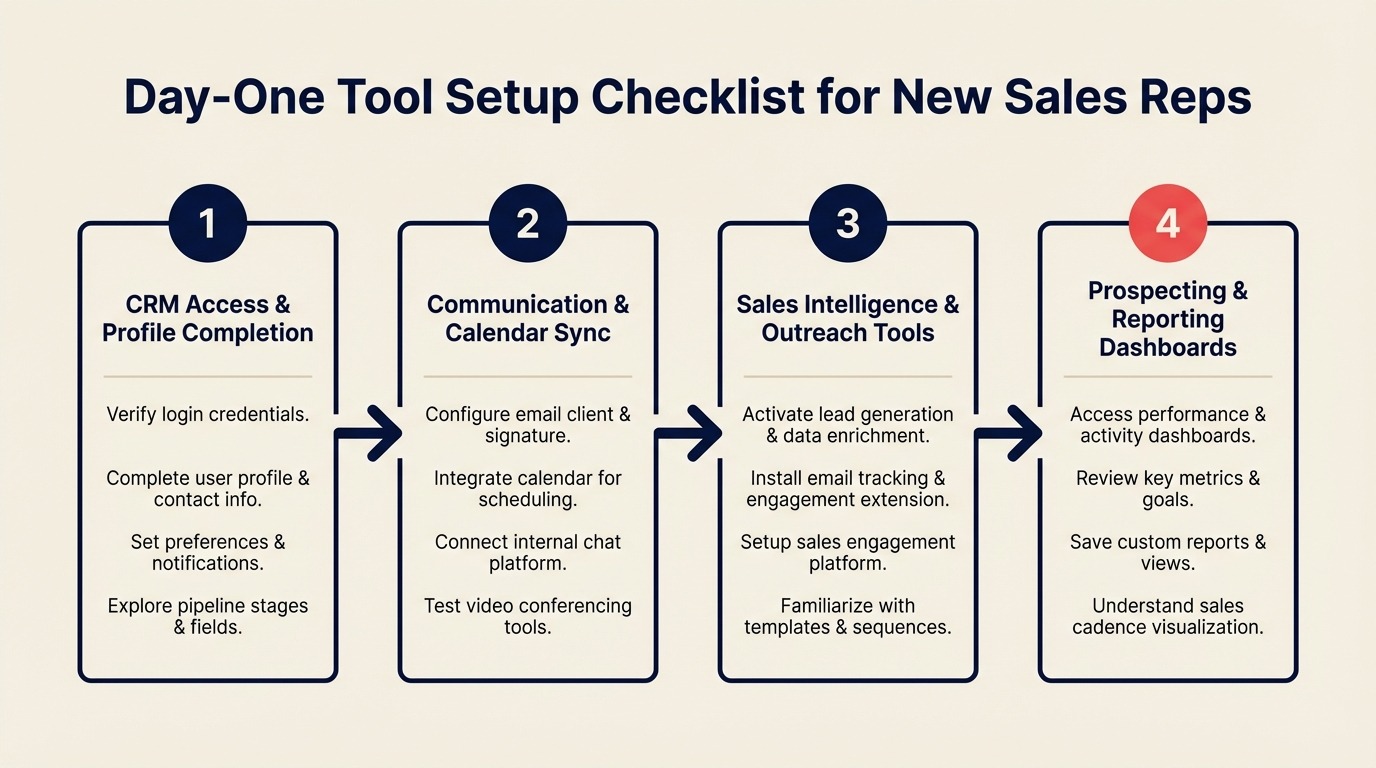
Tag-1-Tool-Setup-Checkliste für neue Vertriebsmitarbeiter
Turn this article into takeaways for your work.


Each assistant summarizes the article only for you and suggests best practices for your work.
Die häufigste Beschwerde neuer Mitarbeiter lautet nicht „Die Rolle war anders, als ich erwartet hatte." Sie lautet: „Zwei Wochen lang hatte ich keinen Zugang zu den Tools, die ich brauchte." SHRM-Untersuchungen zur Bindung neuer Mitarbeiter zeigen, dass Verzögerungen bei der Tool-Bereitstellung zu den häufigsten Reibungspunkten gehören, die neue Vertriebsmitarbeiter in ihrem ersten Monat nennen, mit direktem Einfluss darauf, ob neue Mitarbeiter die 90-Tage-Marke überhaupt erreichen.
Ein Vertriebsmitarbeiter, der sich an Tag eins nicht ins CRM einloggen kann, kann dem Onboarding-Plan nicht folgen. Er kann Calls nicht effizient begleiten, wenn er den Account-Datensatz nicht aufrufen kann. Er kann seine erste Sequenz nicht starten, wenn seine E-Mail nicht verbunden ist. Jede Zugriffslücke kostet einen Tag Ramp-Zeit und prägt den ersten Eindruck des Mitarbeiters von der operativen Kompetenz des Unternehmens. Die wöchentliche Onboarding-Checkliste für Manager enthält dafür eine passende Aufgabe: Prüfen Sie das Tool-Setup am ersten Tag bis 11 Uhr, bevor der Mitarbeiter selbst etwas meldet.
Eine Sales Managerin bei einem B2B-Softwareunternehmen löste das Problem mit einer Vorab-Checkliste mit 15 Punkten und einem strukturierten Ablauf für Tag eins. Ihr neuer Mitarbeiter erledigte seine erste Dateneingabe im CRM noch vor dem Mittag des ersten Tages. Bis Ende der zweiten Woche hatte er 12 Calls protokolliert und 3 Opportunities in der Pipeline. Das Tool-Setup hat ihn nicht hochgefahren. Aber der Abbau der Reibung machte alles andere möglich.
Dieser Guide gibt Ihnen diese Checkliste, den Ablauf für Tag eins und einen Prüfprozess, den der Mitarbeiter vor dem abendlichen Check-in mit dem Manager selbst durchläuft.
Schritt 1: Bereitstellung vor dem Eintritt (vor Tag eins abschließen)
Alles auf dieser Liste sollte erledigt sein, bevor der Mitarbeiter am ersten Morgen erscheint. Ist es das nicht, lösen Sie das Problem auf Kosten seiner Zeit.
Checkliste für die Bereitstellung vor dem Eintritt:
- Firmen-E-Mail-Konto angelegt (Format entspricht der Konvention des Teams: vorname.nachname@firma.com)
- SSO-Identity-Provider verbunden (Okta, Google Workspace oder Azure AD): Der gesamte App-Zugriff läuft darüber
- CRM-Lizenz mit den richtigen Rollenrechten bereitgestellt (Vertriebsmitarbeiter, nicht Admin; nicht schreibgeschützt)
- Einladung zum Slack-Workspace vor Tag eins an die private E-Mail-Adresse gesendet; der Mitarbeiter sollte schon vor dem Start beitreten
- Zugriff auf Google Calendar oder Outlook bestätigt; Firmenkalender mit dem Manager geteilt
- Lizenz für das Sales-Engagement-Tool zugewiesen: Outreach, Salesloft oder Apollo (Zugriff auf Mitarbeiterebene, nicht Admin)
- Videokonferenz eingerichtet: Zoom oder Google Meet mit Firmenkonto (nicht privat)
- LinkedIn-Sales-Navigator-Lizenz zugewiesen, falls Ihr Team das nutzt
- Zugriff auf den Dokumentenspeicher: Google-Drive-Ordner geteilt oder SharePoint-Berechtigungen gesetzt
- Links zum Sales Playbook und zu den Onboarding-Dokumenten vor Tag eins an die private E-Mail-Adresse gesendet
Ein Hinweis zu SSO: Nutzt Ihr Unternehmen Okta oder einen ähnlichen Identity-Provider, können Sie nach der SSO-Bereitstellung alle nachgelagerten App-Zugriffe über den Identity-Provider vergeben, statt einzeln. Erledigen Sie diesen Schritt vor allen anderen. Das spart an Tag eins 45 Minuten. Laut Gartners Untersuchung zu Reibungsverlusten beim IT-Onboarding verringern Unternehmen, die die Bereitstellung über einen Identity-Provider zentralisieren, Verzögerungen beim Tool-Zugang neuer Mitarbeiter um 40 bis 50 % gegenüber einer App-für-App-Bereitstellung, mit den größten Effekten in Organisationen mit mehr als 10 Softwaretools im Vertriebs-Stack.
Schritt 2: Der 4-stündige Setup-Ablauf an Tag eins
Die ersten vier Stunden von Tag eins sollten einer festen Abfolge folgen. Geben Sie dem Mitarbeiter diesen Ablauf gedruckt oder digital und lassen Sie ihn selbstständig arbeiten, während Sie für Fragen erreichbar sind. Setzen Sie sich nicht neben ihn und kommentieren Sie nicht jeden Schritt. Selbstgesteuertes Setup stärkt das Selbstvertrauen und zeigt, wo er tatsächlich hängen bleibt.
9:00 Uhr: E-Mail (20 Min.)
- Über SSO in die Firmen-E-Mail einloggen
- E-Mail-Signatur konfigurieren (Vorlage bereitstellen)
- Test-E-Mail an den Manager senden, um die Zustellung zu bestätigen
- E-Mail-Weiterleitung oder mobilen Zugriff einrichten, falls Ihr Team das nutzt
9:20 Uhr: CRM (40 Min.)
- Über SSO ins CRM einloggen
- Profil vervollständigen: Name, Position, Foto, Benachrichtigungseinstellungen
- E-Mail mit dem CRM verbinden (HubSpot-E-Mail-Sync, Salesforce Einstein Activity oder die Posteingangs-Integration von Rework CRM)
- Standardansicht der Pipeline und Phasenfilter festlegen
- 2 bis 3 bestehende Account-Datensätze durchsehen, um die Datenstruktur zu verstehen
10:00 Uhr: Kalender-Sync (20 Min.)
- Prüfen, dass der Kalender-Sync mit dem CRM funktioniert: einen Testtermin anlegen und kontrollieren, ob er in der CRM-Timeline erscheint
- Terminbuchungslink einrichten (Calendly, HubSpot Meetings oder gleichwertig)
- Terminbuchungslink mit dem Manager teilen
10:20 Uhr: Sales-Engagement-Tool (30 Min.)
- Über SSO bei Outreach, Salesloft oder Apollo einloggen
- E-Mail-Konto mit dem Tool verbinden
- Prüfen, dass der E-Mail-Versand freigegeben ist (die meisten Tools verlangen eine Domain-Verifizierung; klären Sie vor Tag eins mit Ops, dass diese erledigt ist)
- Eine bestehende Sequenz ansehen, um den Aufbau zu verstehen (noch keine Prospects einschreiben)
10:50 Uhr: Slack (20 Min.)
- Allen erforderlichen Kanälen beitreten (stellen Sie eine Liste bereit: #sales-team, #deals, #wins, #announcements, #general sowie alle Produkt- oder Branchenkanäle, die für die Rolle relevant sind)
- Drei Kollegen per Direktnachricht kurz vorstellen
- Das Sales Playbook und das Onboarding-Dokument suchen und anpinnen
11:10 Uhr: Erste Dateneingabe (30 Min.)
- Den eigenen Kontakt-Datensatz im CRM anlegen (ein guter Test mit geringem Risiko für den gesamten Dateneingabe-Ablauf)
- Eine Testaktivität auf einem dafür vorgesehenen Sandbox-Account protokollieren
- Bestätigen, dass die Aktivität in der Timeline und in der Ansicht des Managers erscheint
Schritt 3: CRM-Konfiguration für den neuen Mitarbeiter
Ein Teil des CRM-Setups gehört zum Admin, ein Teil zum Mitarbeiter. Wenn Sie diese Grenze richtig ziehen, vermeiden Sie zwei Probleme: Der Admin richtet Dinge ein, die der Mitarbeiter nicht nachvollziehen kann, und der Mitarbeiter verbringt eine Stunde mit Konfigurationen, die er gar nicht hätte anfassen müssen.
Der Admin konfiguriert vor Tag eins:
- Rollenbasiertes Berechtigungsset (was erstellt, bearbeitet und gelöscht werden darf)
- Zuweisung von Territory oder Accounts (falls zutreffend)
- Standard-Pipeline-Phasen, die Mitarbeiter in dieser Rolle sehen
- Einstellungen zur Validierung von Pflichtfeldern
Der Mitarbeiter konfiguriert an Tag eins:
- Benachrichtigungseinstellungen: welche CRM-Ereignisse per E-Mail und welche in der App gemeldet werden (zu viele Benachrichtigungen sind ein häufiger Auslöser für Überforderung an Tag eins)
- Sync der E-Mail-Signatur: die Vorlage, die er für alle im CRM protokollierten E-Mails nutzt
- Standardansichten: welche Spalten in seinen Listenansichten für Kontakte, Unternehmen und Deals erscheinen
- Persönliches Dashboard: welche Kennzahlen er auf seinem Startbildschirm sehen möchte
Was Sie an Tag eins auslassen:
- Workflow-Automatisierungen (die lernt er in Woche zwei, wenn er den Prozess versteht)
- Individuelle Berichte (verfrüht, solange es keine Daten zum Auswerten gibt)
- Integration mit Drittanbieter-Tools über E-Mail und Kalender hinaus
Schritt 4: Setup des Sales-Engagement-Tools
Ob Ihr Team Outreach, Salesloft oder Apollo nutzt: Das Ziel für Tag eins ist dasselbe. Der Mitarbeiter kann noch vor Feierabend eine E-Mail aus dem Tool versenden.
Outreach, Setup an Tag eins:
- Bestätigen, dass das E-Mail-Konto verbunden und der Versand freigegeben ist
- Die Onboarding-Sequenz finden, die Ihr Team für das Lernen neuer Mitarbeiter gebaut hat (nicht für Prospects; viele Teams bauen für Neueinsteiger eine Sequenz „Grundlagen der Prospektion in Woche eins")
- Aufbau der Sequenz, Konventionen für Betreffzeilen und Versandzeitpunkte durchgehen
- Keine echten Prospects einschreiben, bevor der Manager den ersten Template-Entwurf in Woche zwei geprüft hat
Salesloft, Setup an Tag eins:
- E-Mail per OAuth verbinden
- Telefonie einrichten, falls Ihr Team den Salesloft Dialer nutzt
- Eine bestehende Cadence ansehen, um den Aufbau der Schritte zu verstehen
- Die Template-Bibliothek des Teams finden und die Templates für den Erstkontakt durchlesen, die Ihr Team verwendet
Apollo, Setup an Tag eins:
- Domain für den E-Mail-Versand verbinden
- Die Sequenz-Bibliothek und die aktuell genutzten Templates für den Erstkontakt ansehen
- Die Credit-Zuteilung für E-Mail-Suche und Anreicherung bestätigen
Ein Template, das er an Tag eins versendet: Nicht an einen Prospect, sondern an sich selbst, über die Test-E-Mail-Adresse, die Sie in Ihrer Sandbox-Domain einrichten. Das Ziel ist zu bestätigen, dass der gesamte Versandweg funktioniert (E-Mail authentifiziert, Versand im CRM protokolliert, Antwort nachverfolgt), bevor er an einen echten Prospect schreibt.
Schritt 5: Prüfung von Kalender- und E-Mail-Sync
Der Sync von E-Mail und Kalender mit dem CRM fällt häufiger unbemerkt aus, als er sollte. Diese beiden Prüfungen sollten vor dem Check-in mit dem Manager abgeschlossen sein:
Prüfung des E-Mail-Syncs:
- Aus dem E-Mail-Client des Mitarbeiters (nicht aus dem CRM heraus) eine E-Mail an einen Testkontakt im CRM senden
- Den Datensatz dieses Kontakts im CRM öffnen
- Bestätigen, dass die E-Mail innerhalb von 5 Minuten in der Aktivitäts-Timeline erscheint
- Aus dem CRM heraus auf die E-Mail antworten und bestätigen, dass sie versendet und protokolliert wird
Prüfung des Kalender-Syncs:
- Im CRM einen Kalendertermin mit einem Testkontakt anlegen
- Bestätigen, dass er im Google Calendar oder Outlook des Mitarbeiters erscheint
- Eine Kalendereinladung von einer externen Adresse annehmen und bestätigen, dass sie im CRM protokolliert wird
Funktioniert einer der beiden Syncs nicht, beheben Sie das, bevor Sie weitermachen. E-Mail- und Kalender-Sync sind die Infrastruktur für alles Weitere. Eine McKinsey-Analyse zur Produktivität im B2B-Vertrieb ergab, dass Vertriebsmitarbeiter mit einem vollständig integrierten Tech-Stack (CRM ab Tag eins mit E-Mail und Kalender synchronisiert) 15 bis 20 % mehr Zeit mit aktiven Verkaufstätigkeiten verbringen als Kollegen, die sich während des gesamten Ramp mit Integrationsproblemen herumschlagen. Protokollierung von CRM-Aktivitäten, Pipeline-Transparenz und Call-Reviews hängen alle davon ab, dass die Syncs zuverlässig laufen. Wie die Qualität der CRM-Daten Ihr Coaching und Ihre Prognosen beeinflusst, lesen Sie ausführlicher unter Pipeline-Hygiene als kulturelle Praxis.
Schritt 6: Der Selbsttest
Vor dem abendlichen Check-in mit dem Manager erledigt der Mitarbeiter fünf Aufgaben allein. Das sind keine Wissenstests. Es ist eine funktionale Prüfung, ob sein Setup tatsächlich funktioniert.
Selbstprüfung mit 5 Aufgaben:
- Einen Anruf auf einem Sandbox-Account-Datensatz im CRM protokollieren
- Aus dem CRM heraus eine E-Mail versenden und bestätigen, dass sie im Ordner „Gesendet" des E-Mail-Clients erscheint
- Einen neuen Kontakt-Datensatz mit allen ausgefüllten Pflichtfeldern anlegen
- Mit dem eigenen Terminbuchungslink einen Testtermin buchen und bestätigen, dass er im CRM erscheint
- Im Slack-Kanal #sales-team eine Nachricht zur eigenen Vorstellung posten
Bleibt er bei einer dieser Aufgaben hängen, ist das das Signal für den abendlichen Check-in. Sie wissen dann genau, was zu beheben ist.
Schritt 7: Der Check-in mit dem Manager um 16 Uhr
Zehn Minuten am Ende von Tag eins. Drei Fragen:
- Bei welcher der fünf Prüfaufgaben sind Sie hängen geblieben? Klären Sie alles, was nicht funktioniert, bevor der Mitarbeiter geht. Zugriffsprobleme, die am Ende von Tag eins nicht gelöst sind, bleiben oft tagelang bestehen.
- Was hat Sie heute am Setup-Prozess überrascht? So erfahren Sie von Reibungspunkten, die Sie nicht kannten. Sie verbessern die Checkliste für die nächste Neueinstellung.
- Muss bis morgen früh noch etwas für Sie eingerichtet werden? Manche Mitarbeiter haben besondere Anforderungen aus ihrem bisherigen CRM oder ihren Tool-Vorlieben. Besser, Sie wissen das jetzt.
Was sofort zu klären ist und was auf Woche zwei wartet:
Sofort klären: jeden Sync, der nicht funktioniert, jedes Tool, in das der Mitarbeiter sich nicht einloggen kann, jeden falschen Zugriff (schreibgeschützt, obwohl Schreibrechte nötig sind).
Auf Woche zwei verschieben: individuelle Ansichten, Sequenz-Templates, erweiterte Funktionen, Einrichtung von Integrationen. Das sind Aufgaben für Woche zwei, wenn der Mitarbeiter genug Kontext hat, um sie sinnvoll zu konfigurieren.
Häufige Fehler
Zugriff vergeben, ohne Standardeinstellungen zu konfigurieren. Ein Mitarbeiter mit CRM-Zugang, aber ohne konfigurierte Pipeline-Ansicht und ohne E-Mail-Sync ist kaum besser dran als einer ohne Zugang. Die Standardeinstellungen zählen.
Vergessen, dass bei SSO ein Ausfall alles nach sich zieht. Funktioniert SSO nicht, funktioniert nichts. Stellen Sie SSO zuerst bereit, prüfen Sie es und richten Sie erst dann alles andere ein.
An Tag eins Zugang zu jedem Tool geben. Muss ein Mitarbeiter an Tag eins 12 Tools einrichten, konfiguriert er die Hälfte falsch und verbringt den Rest der Woche damit, sich zu merken, welche Einstellung wohin gehört. Verteilen Sie das Tool-Setup auf die ersten zwei Wochen. Beginnen Sie mit den Tools, ohne die gar nichts geht (E-Mail, CRM, Slack), und schieben Sie den Rest nach hinten.
Kein Prüfschritt, sodass Probleme erst in Woche zwei auffallen. Der Selbsttest mit fünf Aufgaben existiert genau aus diesem Grund. Überspringen Sie ihn nicht.
Wie es weitergeht
Machen Sie aus dieser Checkliste eine wiederverwendbare Aufgabenvorlage in Ihrem Projektmanagement-Tool, bevor Ihre nächste Neueinstellung startet. Monday.com, ClickUp, Asana und Notion unterstützen alle Checklisten-Vorlagen, die Sie dem Hiring Manager oder People Ops mit Fälligkeitsdaten relativ zum Starttermin zuweisen können. Wenn Sie auch überlegen, welches CRM Sie überhaupt bereitstellen sollen, ist die CRM-Kaufcheckliste ein praktischer Einstieg. Punkte vor dem Eintritt erhalten Fälligkeitsdaten 3 Werktage vor dem Start, Punkte für Tag eins den Starttag selbst. Sie müssen die Vorlage nur einmal bauen.
Weiterführende Inhalte

Co-Founder, Rework.com
On this page
- Schritt 1: Bereitstellung vor dem Eintritt (vor Tag eins abschließen)
- Schritt 2: Der 4-stündige Setup-Ablauf an Tag eins
- Schritt 3: CRM-Konfiguration für den neuen Mitarbeiter
- Schritt 4: Setup des Sales-Engagement-Tools
- Schritt 5: Prüfung von Kalender- und E-Mail-Sync
- Schritt 6: Der Selbsttest
- Schritt 7: Der Check-in mit dem Manager um 16 Uhr
- Häufige Fehler
- Wie es weitergeht
- Weiterführende Inhalte