Die besten KI-Videobearbeitungstools 2026: 13 Tools im Vergleich nach Anwendungsfall

Turn this article into takeaways for your work.


Each assistant summarizes the article only for you and suggests best practices for your work.
Das eine beste KI-Videobearbeitungstool gibt es 2026 nicht, es gibt das beste Tool für das Material, das Sie bereits haben, und das Ergebnis, das Sie daraus brauchen. Descript und Adobe Premiere Pro führen für Editoren, die KI fest in eine echte Timeline integriert haben wollen. Opus Clip und Vizard führen darin, lange Aufnahmen in kurze Social-Clips zu verwandeln. Gling und Wisecut führen beim automatischen Herausschneiden von Stille und Füllwörtern aus rohem YouTube-Material. CapCut, Veed und Kapwing führen bei schneller, browserbasierter Bearbeitung, die keine Bearbeitungserfahrung voraussetzt. Dieser Leitfaden vergleicht 13 Tools über diese Anwendungsfälle hinweg, damit Sie das richtige wählen, statt die App mit der lautesten TikTok-Werbung zu abonnieren.
Dies ist ein Leitfaden zu Bearbeitungstools, nicht zu Generierungstools. Jedes Tool unten arbeitet mit Material, das Sie bereits gedreht haben, egal ob Webcam-Aufnahme, Podcast, Handyclip oder professionelles Kameramaterial. Wenn Sie ein Tool brauchen, das Video aus einem Textprompt erzeugt, ganz ohne Ausgangsmaterial, sehen Sie sich stattdessen unseren Leitfaden zu den besten KI-Videogeneratoren an, das ist eine andere Kategorie, die ein anderes Problem löst. Jedes Tool hier wurde nach Bearbeitungsqualität, Preistransparenz und realer Verbreitung in seiner Kategorie bewertet, nicht nach Marketingaussagen.
Update Juli 2026: Was sich geändert hat
Die Preise für KI-Videobearbeitung waren in der ersten Hälfte von 2026 ungewöhnlich instabil. CapCut hat seine Abo-Stufen im Februar 2026 umstrukturiert, den alten Pro-Plan in Standard (10 $/Monat) umbenannt und eine neue, teurere Pro-Stufe für 20 $/Monat mit 4K-Export, dem vollständigen KI-Toolkit und 1 TB Cloud-Speicher eingeführt. VEED hat seine alte Lite/Pro/Business-Benennung durch eine fünfstufige Struktur (Free, Creator, Pro, Studio, Enterprise) ersetzt und ist bei Team-Plänen zu Preisen pro Editor-Sitz übergegangen, was bedeutet, dass ein 3-köpfiges Team in der Pro-Stufe eher 63 $/Monat zahlt als den beworbenen Headline-Preis von 21 $/Monat. Adobe hat seine generativen Videofunktionen (Generative Extend, AI Object Mask, Media Intelligence-Suche) direkt in das Standard-Abo von Premiere Pro integriert, statt sie hinter einem separaten Firefly-Produkt zu verstecken. Wer also bereits für Premiere Pro bezahlt, erhält das KI-Toolkit ohne Aufpreis. Wenn Sie diese Kategorie schon vor sechs Monaten bewertet haben, prüfen Sie Preise und Stufennamen erneut, bevor Sie ein Budget dafür festlegen.
Wichtige Fakten
- 91 % der Unternehmen nutzen Video inzwischen als Marketinginstrument, wieder auf einem Allzeithoch nach einem kleinen Rückgang 2025 (Wyzowl, State of Video Marketing 2026: https://wyzowl.com/video-marketing-statistics/)
- 63 % der Video-Marketer geben an, KI-Tools zur Erstellung oder Bearbeitung von Marketingvideos genutzt zu haben, gegenüber 51 % im Vorjahr (Wyzowl, State of Video Marketing 2026: https://wyzowl.com/video-marketing-statistics/)
- Über die Hälfte der Unternehmen wandelt inzwischen Langform-Videos in kurze Social-Clips um, und 67 % der Teams, die das tun, posten diese Clips auf LinkedIn, noch vor Instagram (49 %) und YouTube (41 %) (Wistia/HubSpot, State of Video 2026: https://blog.hubspot.com/marketing/state-of-video-marketing-new-data)
- 60 % der Teams, die Video in kurze Clips umwandeln, nutzen diese Clips, um auf die eigene Website zu verlinken, und machen den Bearbeitungs-Output so zu einem Traffic-Kanal, nicht nur zu einem Content-Kanal (Wistia/HubSpot, State of Video 2026: https://blog.hubspot.com/marketing/state-of-video-marketing-new-data)
- 59 % der Video-Ersteller produzieren ihre Videoinhalte intern statt sie auszulagern, und weitere 32 % nutzen eine Mischung aus internen und externen Editoren (Wyzowl, State of Video Marketing 2026: https://wyzowl.com/video-marketing-statistics/)
Schnellvergleichstabelle
| Tool | Am besten für | Einstiegspreis | Wichtigste Stärke | Wichtigste Einschränkung |
|---|---|---|---|---|
| Descript | Textbasierte Bearbeitung von Podcasts und Webinaren | Kostenlos; kostenpflichtig ab 16 $/Monat (jährlich) | Video wie ein Textdokument bearbeiten; Overdub und Füllwort-Entfernung | Nicht für Frame-genaue Farbkorrektur oder VFX-Arbeit ausgelegt |
| Adobe Premiere Pro | Professionelle Editoren und Agenturen | Kostenlose 7-Tage-Testversion; Einzelanwendung ab 22,99 $/Monat (jährlich, monatlich zahlbar) | Branchenstandard-Timeline plus integriertes Generative Extend und Object Mask | Steile Lernkurve; vollständiges Toolset erfordert Creative Cloud Pro |
| DaVinci Resolve | Kostenloser Einstieg in Profi-Color und -Schnitt | Kostenlos; Studio 295 $ einmalig | Color Grading und KI-Tools auf Hollywood-Niveau ohne Abo | Oberfläche schreckt Einsteiger ab |
| CapCut | Mobile-first, Social-native Bearbeitung | Kostenlos; Standard ~10 $/Monat, Pro ~20 $/Monat | Schnellster Weg von Handymaterial zu fertigem TikTok- oder Reel-Clip | Preise variieren je nach Region und Plattform; kürzliche Stufen-Umstrukturierung |
| Filmora | Günstige Desktop-Bearbeitung mit KI-Extras | Kostenlos (mit Wasserzeichen); ab 49,99 $/Jahr jährlich | Zugängliches Desktop-NLE mit KI-Credit-Toolkit | KI-Credits sind schnell aufgebraucht; Kernfunktionen hinter Add-ons versteckt |
| Veed | Browserbasierte Team-Bearbeitung und Untertitel | Kostenlos; Creator ab 10 $/Monat (jährlich) | Starke automatische Untertitelung und Übersetzung in über 50 Sprachen | Preise pro Sitz summieren sich in Team-Stufen schnell |
| Kapwing | Kollaborative Browser-Bearbeitung für Teams | Kostenlos; Pro ab 16 $/Monat/Mitglied (jährlich) | Echtzeit-kollaborative Bearbeitung, gebaut für Marketingteams | Preise pro Mitglied; Credits begrenzen intensive KI-Nutzung |
| Opus Clip | Long-Form-zu-Short-Clip-Repurposing | Kostenlos; Starter 15 $/Monat, Pro 29 $/Monat | Virality-Scoring findet automatisch die besten Momente | Minutenbasierte Credits sind bei langen Ausgangsdateien schnell aufgebraucht |
| Vizard | Alternatives Long-to-Short-Repurposing | Kostenlos; Creator ~19 $/Monat, Pro ~42 $/Monat | Plattformübergreifendes Auto-Posting und Brand-Kit-Vorlagen | Weniger Signale zur Erkennung viraler Momente als Opus Clip |
| Gling | Automatisches Herausschneiden von Stille und Füllwörtern | Kostenlos (1 Std./Monat); Plus ab 10 $/Monat (jährlich) | Verwandelt eine rohe YouTube-Aufnahme in Minuten in einen Rohschnitt | Braucht einen manuellen Feinschliff; kein vollständiger NLE-Ersatz |
| Wisecut | Günstige Auto-Bearbeitung mit Musik-Sync | Kostenlos (1 Std./Monat); Starter 15 $/Monat | Automatische Stille-Entfernung, Untertitel und Hintergrundmusik | 4K und höhere Stundenkontingente erfordern die Professional-Stufe |
| Pictory | Skript- und Blog-zu-Video-Repurposing | Keine kostenlose Stufe (Testversion mit 3 Projekten); Starter 14 $/Monat (jährlich) | Verwandelt Langform-Text oder Webinare schnell in kurzes Marken-Video | Kein dauerhaft kostenloser Plan; Jahrespreis nötig, um den Headline-Preis zu erreichen |
| Runway | KI-native Video-zu-Video-Bearbeitung | Kostenlos; kostenpflichtig ab 12 $/Monat (jährlich) | Das Aleph-Modell bearbeitet vorhandenes Material per Textprompt (hinzufügen, entfernen, umgestalten) | Für kreatives Experimentieren gebaut, keine klassische Timeline |
So wählen Sie 2026 das richtige KI-Videobearbeitungstool aus
Die meisten Teams beginnen mit der Frage „Welcher KI-Video-Editor ist der beste?", was die falsche erste Frage ist, wenn Ihre Eingaben und Ausgaben sich so stark von denen des nächsten Teams unterscheiden. Ein Podcaster, der eine zweistündige Aufnahme zu einer sauberen Episode kürzt, hat fast nichts gemeinsam mit einem Social-Media-Manager, der dieselbe Episode in zehn TikTok-Clips verwandelt.
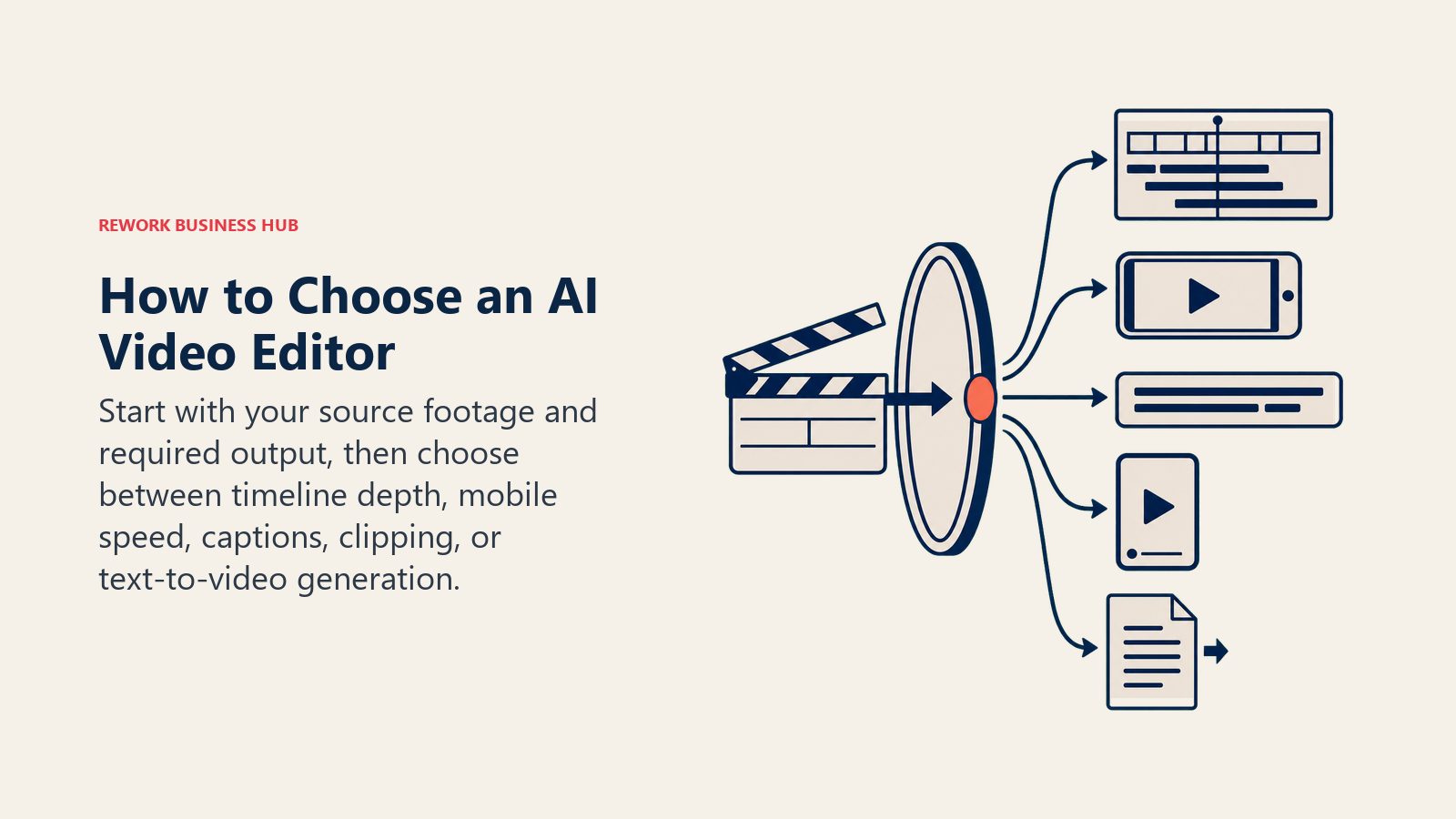
- Was ist Ihr Ausgangsmaterial? Talking-Head-Aufnahmen und Podcasts sprechen für textbasierte Editoren (Descript). Kameramaterial, das Farbkorrektur und VFX braucht, spricht für ein professionelles NLE (Premiere Pro, DaVinci Resolve).
- Was ist das Ergebnis? Ein einzelnes, poliertes Langform-Video braucht einen echten Timeline-Editor. Zehn kurze Clips aus einer langen Aufnahme brauchen ein Repurposing-Tool (Opus Clip, Vizard, Pictory).
- Wie viel manuelle Kontrolle möchten Sie behalten? Auto-Cut-Tools (Gling, Wisecut) liefern Ihnen einen Rohschnitt, den Sie noch verfeinern. Vollständige KI-Editoren (CapCut, Veed, Kapwing) bringen Sie näher an einen fertigen Export, ohne manuellen Durchgang.
- Wie hoch ist Ihr Volumen? Gelegentliche Social-Clips passen zu einem Plan für 10-15 $/Monat. Tägliche Produktion für ein Marketing- oder Content-Team braucht eine Stufe für 30-65 $/Monat mit echtem Credit- oder Stunden-Spielraum.
- Brauchen Sie Zusammenarbeit? Kapwing und Veed sind für Teams gebaut, die gemeinsam im Browser am selben Projekt arbeiten. Descript und Premiere Pro sind eher für den Workflow eines einzelnen Editors gebaut, auch bei Team-Plänen.
Wenn Ihr Team auch seinen breiteren Content- und Marketing-Stack rund um KI neu aufbaut, decken die Übersichten zu den besten KI-Tools für Content-Autoren, den besten KI-Tools für digitales Marketing und den besten KI-Tools für Social Media die angrenzenden Kategorien ab, die diese Liste nicht abdeckt. Und wenn Sie nicht nur ein Tool auswählen, sondern die Video-Pipeline selbst aufbauen, deckt der Leitfaden zu den besten KI-Meeting-Assistenten die Aufnahme- und Transkriptionsebene ab, die oft direkt in Descript oder Opus Clip einfließt.
Anwendungsfall-Matrix
Nutzen Sie diese Matrix als Abkürzung an den einzelnen Beschreibungen vorbei, wenn Sie Ihren wichtigsten Anwendungsfall bereits kennen.
| Anwendungsfall | Beste Wahl | Auch interessant |
|---|---|---|
| Podcast- oder Webinar-Bereinigung | Descript | Filmora |
| Professionelles Color Grading und VFX | DaVinci Resolve | Adobe Premiere Pro |
| Timeline-Bearbeitung für Agenturen und Studios | Adobe Premiere Pro | DaVinci Resolve |
| Mobile Kurzform-Bearbeitung | CapCut | Veed |
| Long-Form-zu-Short-Clip-Repurposing | Opus Clip | Vizard, Pictory |
| Kollaborative Team-Bearbeitung im Browser | Kapwing | Veed |
| Automatisches Herausschneiden von Stille und Füllwörtern | Gling | Wisecut |
| Günstige Desktop-Bearbeitung mit KI-Extras | Filmora | CapCut |
| Skript oder Blog in Marken-Video verwandeln | Pictory | Kapwing |
| Textprompt-Bearbeitung vorhandenen Materials (hinzufügen, entfernen, umgestalten) | Runway | Adobe Premiere Pro (Generative Extend) |
1. Descript: Textbasierte Bearbeitung für Podcasts und Webinare
Die Kernidee von Descript ist, dass die Videobearbeitung wie das Bearbeiten eines Dokuments funktionieren sollte. Löschen Sie einen Satz im Transkript, und das passende Video oder Audio verschwindet aus der Timeline. Diese eine Funktion beseitigt den größten Engpass bei der Bearbeitung gesprochener Inhalte: das Durchsuchen einer Wellenform, um herauszufinden, wo jemand zum fünfzehnten Mal „äh" gesagt hat.
Underlord, die KI-Schicht von Descript, übernimmt die Entfernung von Füllwörtern, Audio-Bereinigung in Studioqualität und Overdub (KI-Stimmklonung, mit der Sie eine verpatzte Zeile korrigieren, indem Sie die Korrektur einfach eintippen, statt neu aufzunehmen). Für Podcaster, Kurs-Ersteller und alle, die Langform-Talking-Head-Inhalte bearbeiten, ist dies der schnellste Weg von der Rohaufnahme zu einem sauberen, veröffentlichungsfertigen Schnitt.
Der Kompromiss liegt im Umfang. Descript ist nicht für frame-genaue Farbkorrektur, Mehrkamera-Sync auf professionellem Niveau oder VFX-Compositing gebaut. Teams, die diese Tiefe brauchen, sollten stattdessen Premiere Pro oder DaVinci Resolve in Betracht ziehen.
| Was Sie bekommen | Was nicht |
|---|---|
| Video bearbeiten, indem Sie ein Text-Transkript bearbeiten | Nicht für Color Grading oder VFX-Arbeit gebaut |
| Overdub-Stimmklonung und Füllwort-Entfernung | Mehrkamera-Sync ist eingeschränkter als bei einem Profi-NLE |
| Integrierte Audio-Bereinigung mit Studio Sound | Kostenlose Stufe begrenzt auf 60 Medienminuten pro Monat |
| 4K-Export in der Creator-Stufe | Business-Stufe nötig für markenweite Übersetzung und Dubbing |
Preise: Kostenlos (60 Medienminuten/Monat, 720p-Export mit Wasserzeichen); Hobbyist 16 $/Monat jährlich (24 $/Monat monatlich); Creator 24 $/Monat jährlich (35 $/Monat monatlich); Business 50 $/Monat jährlich (65 $/Monat monatlich). Quelle: descript.com/pricing
Am besten für: Podcaster, Kurs-Ersteller, Webinar-Gastgeber und Marketingteams, die gesprochene Videoinhalte bearbeiten und die Timeline komplett überspringen wollen
2. Adobe Premiere Pro: Branchenstandard-Timeline plus integrierte KI
Die Strategie von Premiere Pro war schon immer dieselbe: professionellen Editoren die tiefste, flexibelste Timeline der Branche geben und dann KI darüberlegen, ohne jemanden zu zwingen, sie zu verlassen. 2026 umfasst diese KI-Schicht Generative Extend (einen Clip über seine ursprüngliche Länge hinaus mit KI-generierten Frames verlängern), AI Object Mask (Motive ohne manuelles Rotoscoping isolieren und verfolgen) und Speech-to-Text-Transkription in 18 Sprachen, alles direkt im Standard-Abo integriert.
Für Agenturen, interne Videoteams und jeden Senior Video Editor, der frame-genaue Kontrolle über Farbe, Audio-Mixing und Mehrkamera-Sequenzen braucht, erreicht nichts anderes auf dieser Liste die Tiefe von Premiere Pro. Die Media-Intelligence-Suche, mit der Sie Ihr Material nach gesprochenen Wörtern oder visuellen Inhalten durchsuchen können, statt manuell zu scrubben, ist für Teams mit großen Materialarchiven wirklich nützlich geworden.
Der Preis dafür ist eine echte Lernkurve. Premiere Pro ist für Editoren gebaut, die vom Schneiden leben, nicht für jemanden, der bis Feierabend einen Clip fertig braucht. Teams in dieser zweiten Kategorie sind meist mit CapCut oder Veed besser bedient.
| Was Sie bekommen | Was nicht |
|---|---|
| Branchenstandard-Profi-Timeline | Steile Lernkurve für Nicht-Editoren |
| Generative Extend und AI Object Mask inklusive | Vollständiges Toolkit mit über 20 Apps erfordert den teureren Creative-Cloud-Pro-Plan |
| Speech-to-Text in 18 Sprachen | Erfordert einen leistungsfähigen Rechner für flüssige 4K-Bearbeitung |
| Tiefe Integration mit After Effects und Photoshop | Überdimensioniert für einen einzelnen kurzen Social-Clip |
Preise: Einzelanwendung Premiere Pro ab 22,99 $/Monat (jährlich, monatlich zahlbar); Creative Cloud Pro (über 20 Apps inklusive Photoshop und After Effects) 69,99 $/Monat. Quelle: adobe.com/creativecloud/plans
Am besten für: Professionelle Editoren, Agenturen und interne Videoteams, die frame-genaue Kontrolle brauchen und bereits im Adobe-Ökosystem sind
3. DaVinci Resolve: Kostenloser Einstieg in Profi-Color und -Schnitt
Der Ansatz von DaVinci Resolve ist ungewöhnlich in dieser Kategorie: eine wirklich professionelle Editing-, Color- und Audio-Suite, die kostenlos nutzbar ist, mit einem einmaligen Studio-Upgrade für 295 $ statt einem Abo. Blackmagic Design hat sein Geschäft auf Hardware aufgebaut, und Resolve ist die Software, die diese Hardware lohnenswert macht, weshalb die kostenlose Stufe im Vergleich zu den meisten „kostenlosen" Konkurrenten so leistungsfähig ist.
Die KI-Tools (Magic Mask für Motivisolierung, Speed Warp, Stimmisolierung und automatische Szenenschnitt-Erkennung) stecken in derselben Color-Grading-Engine, die professionelle Colorists seit über einem Jahrzehnt nutzen. Für Teams, die Farbkorrektur auf Hollywood-Niveau ohne monatliche Rechnung wollen, oder für einen Videografen, der bereits ernsthafte Postproduktion betreibt, rechnet sich die einmalige Kosten von Resolve Studio schnell.
Die Oberfläche ist die eigentliche Hürde. Resolve ist um einen professionellen Postproduktions-Workflow herum aufgebaut (Cut-, Edit-, Fusion-, Color-, Fairlight-, Deliver-Seiten), was mehr Struktur ist, als die meisten Social- oder Marketing-Editoren für einen schnellen Clip brauchen.
| Was Sie bekommen | Was nicht |
|---|---|
| Kostenlose Stufe auf Profi-Niveau, kein Abo nötig | Oberfläche schreckt Editoren ab, die von einfacheren Tools kommen |
| Einmalige Studio-Lizenz für 295 $ statt monatlicher Abrechnung | Keine mobile App für Bearbeitung unterwegs |
| Color Grading und Audio-Tools auf Hollywood-Niveau | Aufwendigere Einrichtung für einen einzelnen schnellen Social-Clip |
| Magic Mask und KI-gestütztes Rotoscoping | Kleinerer Funktionsumfang bei KI-Generierung als bei Premiere Pro oder Runway |
Preise: Kostenlos (vollständiges NLE, ohne Wasserzeichen); Studio 295 $ einmalige Lizenz. Quelle: blackmagicdesign.com/products/davinciresolve/studio
Am besten für: Colorists, unabhängige Filmemacher und Postproduktionsteams, die professionelle Tiefe ohne wiederkehrendes Abo wollen
4. CapCut: Der schnellste Weg von Handymaterial zum fertigen Social-Clip
Die Philosophie von CapCut ist Geschwindigkeit vor Tiefe. Von ByteDance entwickelt, ist es der Editor, den die meisten Kurzform-Ersteller bereits installiert haben, ob sie es wissen oder nicht, weil es die Standard-Bearbeitungsebene hinter einem riesigen Anteil an TikTok- und Reels-Inhalten ist. Auto-Untertitel, vorlagenbasierte Schnitte, KI-generiertes B-Roll und Hintergrundentfernung per Fingertipp stecken alle in einer mobile-first Oberfläche, gebaut für jemanden ohne Bearbeitungserfahrung.
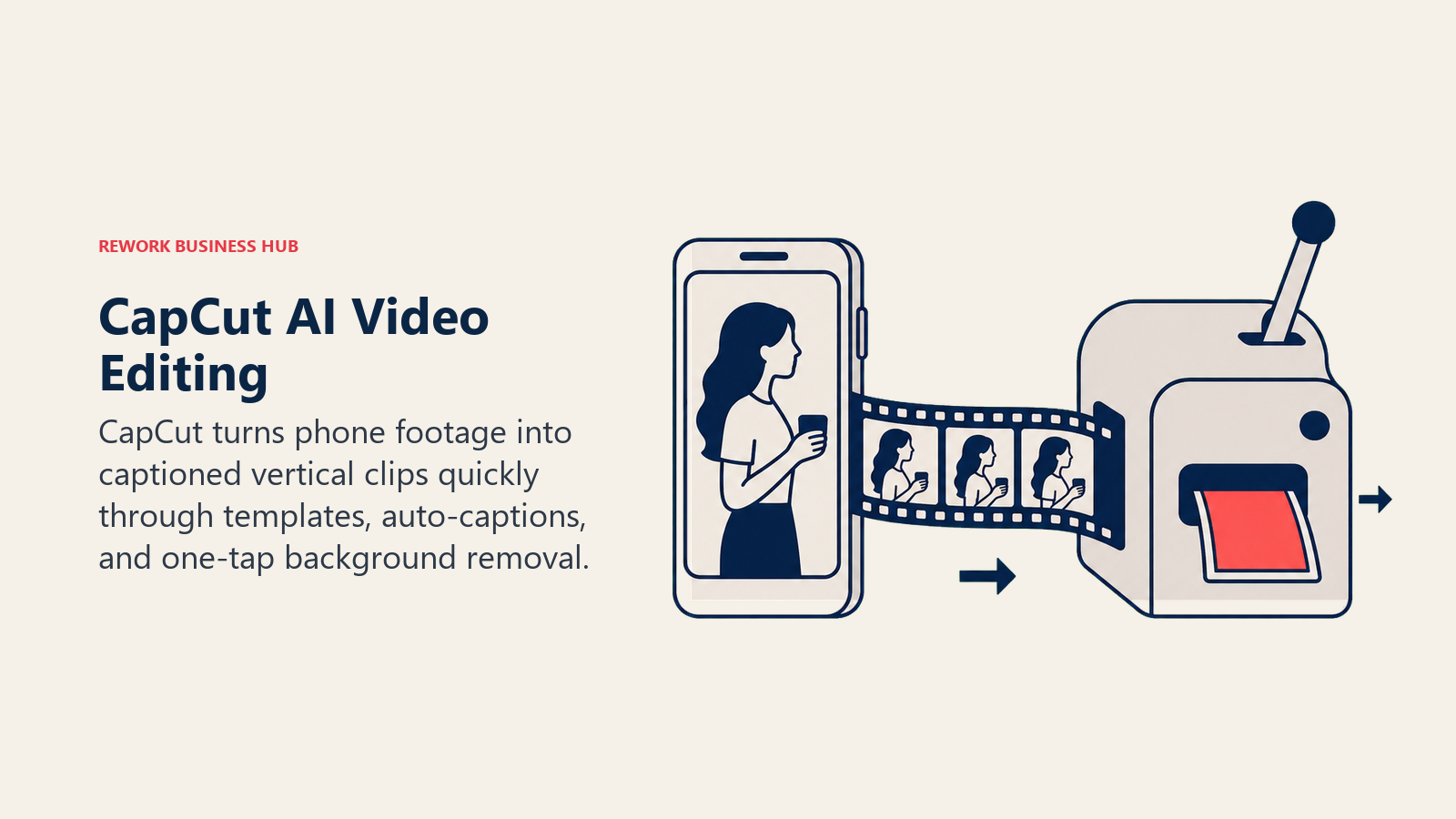
Für Solo-Ersteller und Social-Teams, die Handymaterial in Minuten in fertiges vertikales Video verwandeln, ist CapCut bei der Geschwindigkeit wirklich schwer zu schlagen. Die kostenlose Stufe ist leistungsfähiger als die kostenpflichtigen Stufen der meisten Konkurrenten.
Die Preisgestaltung wurde 2026 unübersichtlicher. CapCut hat sein Abo im Februar umstrukturiert und den alten Pro-Plan in eine günstigere Standard-Stufe (10 $/Monat) und eine teurere neue Pro-Stufe (20 $/Monat) mit vollständigem KI-Toolkit und 1 TB Speicher aufgeteilt. Die Preise variieren zudem deutlich je nach Plattform und Region, weshalb sich ein Blick in die App lohnt, statt einfach vom Web-Preis auszugehen.
| Was Sie bekommen | Was nicht |
|---|---|
| Schnellster Workflow von Mobil zu fertigem Clip in dieser Kategorie | Preise variieren je nach Region und Plattform; kürzliche Stufen-Umstrukturierung |
| Kostenlose Stufe ist ungewöhnlich leistungsfähig | Nicht für Langform- oder Mehrkamera-Bearbeitung gebaut |
| Riesige Vorlagenbibliothek, abgestimmt auf Kurzform-Plattformen | 4K-Export und vollständiges KI-Toolkit erfordern die Pro-Stufe |
| Hintergrundentfernung und Auto-Untertitel per Fingertipp | Desktop-Version ist weniger ausgereift als die mobile App |
Preise: Kostenlos; Standard etwa 10 $/Monat; Pro etwa 20 $/Monat (Web-Preise; variieren je nach Plattform und Region). Quelle: capcut.com/help
Am besten für: Solo-Ersteller, Social-Media-Manager und Teams, die große Mengen an vertikalem Kurzform-Video aus Handymaterial produzieren
5. Filmora: Günstige Desktop-Bearbeitung mit KI-Toolkit
Die Zielgruppe von Filmora ist der Editor, der mobile Apps hinter sich gelassen hat, aber noch nicht bereit für die Lernkurve oder den Preis von Premiere Pro ist. Wondershare hat eine wirklich zugängliche Desktop-Timeline gebaut und dann KI-Funktionen (Text-to-Speech, AI-Portrait-Effekte, Auto-Untertitelung und zunehmend credit-gebundene generative Tools wie Text-zu-Video) darübergelegt.
Für kleine Unternehmen, YouTuber und Prosumer-Editoren, die ein echtes Desktop-NLE ohne steile Einarbeitung wollen, trifft Filmora einen komfortablen Mittelweg. Die Oberfläche setzt eher auf Vorlagen und Effekte als auf die professionelle Tiefe von Premiere Pro, was für diese Zielgruppe genau der Punkt ist.
Das KI-Credit-System ist der ehrliche Haken. Generative Funktionen wie KI-Stimmklonung und Text-zu-Video verbrauchen Credits schnell (eine einzelne KI-Videogenerierung kann 450 von einem monatlichen Kontingent von 1.000 Credits verbrauchen), sodass intensive KI-Nutzer öfter upgraden oder Credit-Aufstockungen kaufen müssen, als der Headline-Preis vermuten lässt.
| Was Sie bekommen | Was nicht |
|---|---|
| Zugänglicher Desktop-Editor für Nicht-Profis | KI-Credits sind bei generativen Funktionen schnell aufgebraucht |
| Einmalige Lizenz auf Lebenszeit verfügbar | Exporte der kostenlosen Stufe tragen ein sichtbares Wasserzeichen |
| Große Effekt- und Vorlagenbibliothek | Weniger leistungsfähig als Premiere Pro oder Resolve für Profi-Arbeit |
| Integrierte Auto-Untertitelung und AI-Portrait-Tools | Kommerzielle Lizenzierung erfordert den teureren Team-Plan |
Preise: Kostenlos (mit Wasserzeichen); monatlich 19,99 $/Monat; jährlich 49,99 $/Jahr; Lizenz auf Lebenszeit 79,99 $ einmalig. Quelle: filmora.wondershare.com
Am besten für: Kleine Unternehmen, YouTuber und Prosumer-Editoren, die einen echten Desktop-Editor ohne die Komplexität oder den Preis von Premiere Pro wollen
6. Veed: Browserbasierte Bearbeitung mit starken Auto-Untertiteln
Das Unterscheidungsmerkmal von Veed ist, dass es vollständig im Browser läuft und Untertitelung sowie Übersetzung als zentrale Funktionen behandelt, nicht als Nachgedanken. Automatisch generierte Untertitel, Übersetzung in über 50 Sprachen und KI-Stimm-Dubbing machen es zu einer starken Wahl für Teams, die Video über verschiedene Märkte oder Plattformen mit sehr unterschiedlichen Untertitel-Erwartungen hinweg veröffentlichen (etwa LinkedIn versus TikTok).
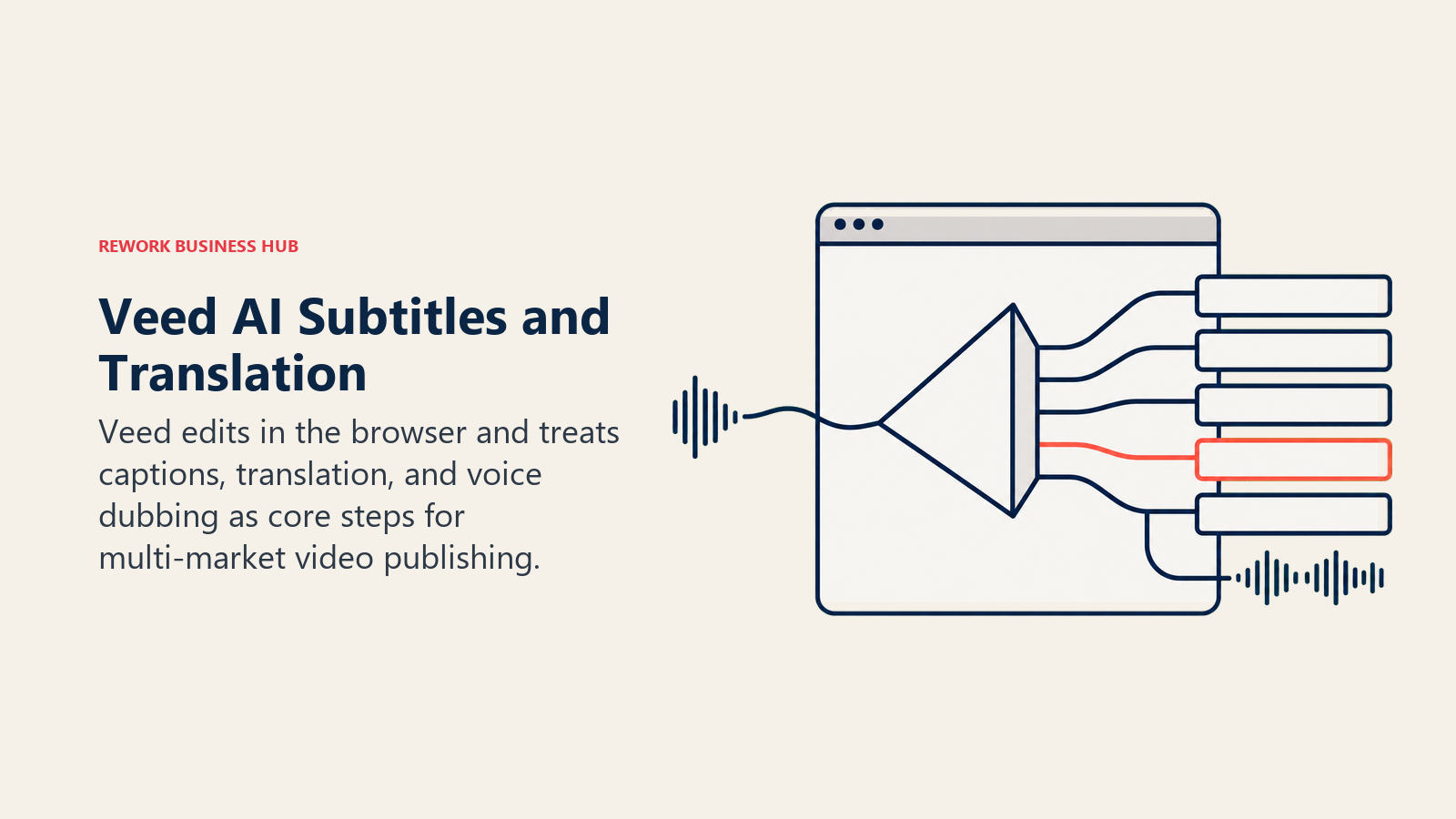
Für Marketingteams, die von Rohmaterial zu einem untertitelten, markenkonformen, mehrsprachigen Export kommen müssen, ohne irgendetwas zu installieren, nimmt Veed viel von der Reibung weg, die ein Desktop-NLE mit sich bringt. Bemerkenswert ist auch, dass Untertitel selbst die Sehdauer messbar beeinflussen, untertiteltes Video zeigt in Facebooks eigener interner Ad-Viewership-Forschung eine messbar höhere Sehdauer (via 3Play Media: https://www.3playmedia.com/blog/captions-increase-viewership-for-facebook-video-ads/), was den Untertitel-first-Workflow von Veed zu mehr als einem netten Extra macht.
Beim Preismodell sollte man genau hinsehen. Die kostenpflichtigen Stufen von Veed werden pro Editor-Sitz berechnet, sodass ein kleines Team schnell echte Budgetsummen erreicht: Ein 3-köpfiges Team in der Pro-Stufe landet eher bei 63 $/Monat als beim beworbenen Headline-Preis von 21 $/Monat.
| Was Sie bekommen | Was nicht |
|---|---|
| Klassenbeste automatische Untertitelung und Übersetzung | Preise pro Sitz summieren sich für kleine Teams schnell |
| Läuft vollständig im Browser, keine Installation | 4K-Export erfordert die Pro-Stufe oder höher |
| KI-Stimm-Dubbing in über 50 Sprachen | Weniger Tiefe als ein Desktop-NLE bei komplexen Schnitten |
| Übersichtliche, schnelle Oberfläche für Nicht-Editoren | Speicherlimits in unteren Stufen füllen sich mit Video schnell |
Preise: Kostenlos (720p, mit Wasserzeichen); Creator ab 10 $/Monat (jährlich, pro Editor); Pro ab 21 $/Monat (jährlich, pro Editor); Studio ab 35 $/Monat (jährlich, pro Editor). Quelle: veed.io/pricing
Am besten für: Marketing- und Lokalisierungsteams, die untertiteltes, mehrsprachiges Video über Plattformen hinweg veröffentlichen
7. Kapwing: Kollaborative Browser-Bearbeitung für Teams
Die Produktphilosophie von Kapwing ist Echtzeit-Zusammenarbeit, näher daran, wie ein Team in Google Docs arbeitet, als daran, wie ein einzelner Editor an einer Desktop-Timeline arbeitet. Mehrere Teammitglieder können gleichzeitig am selben Projekt arbeiten, Kommentare hinterlassen und Arbeit übergeben, ohne Dateien zu exportieren und neu zu importieren.
Für Marketingteams und Content-Agenturen, bei denen mehr als eine Person ein Video bearbeitet, bevor es veröffentlicht wird, ist diese kollaborative Ebene das eigentliche Unterscheidungsmerkmal gegenüber CapCut oder Filmora, die um die Sitzung eines einzelnen Editors herum gebaut sind. Die KI-Tools von Kapwing (Auto-Untertitelung, Smart Cut, Hintergrundentfernung) sitzen auf diesem gemeinsamen Arbeitsbereich.
Die Preise sind pro Mitglied, und die KI-Nutzung ist auch in kostenpflichtigen Stufen credit-begrenzt, weshalb Teams mit hohem Untertitel- oder KI-Bearbeitungsvolumen über viele Videos im Monat die Credit-Rechnung vorab durchspielen sollten.
| Was Sie bekommen | Was nicht |
|---|---|
| Echtzeit-kollaborative Bearbeitung, mehrere Editoren gleichzeitig | Preise pro Mitglied skalieren mit der Teamgröße |
| Integriertes Smart Cut und Auto-Untertitelung | KI-Credits sind auch in kostenpflichtigen Stufen begrenzt |
| Übersichtlicher Kommentar- und Review-Workflow | Weniger geeignet für fokussierte Solo-Bearbeitungssitzungen |
| Unbegrenzter Cloud-Speicher in kostenpflichtigen Stufen | Kostenlose Stufe begrenzt Exporte auf 3 Projekte à 4 Minuten |
Preise: Kostenlos (3 Exporte/Monat, 720p, mit Wasserzeichen); Pro 16 $/Monat/Mitglied (jährlich) oder 24 $/Monat/Mitglied (monatlich); Business 50 $/Monat/Mitglied (jährlich) oder 64 $/Monat/Mitglied (monatlich). Quelle: kapwing.com/pricing
Am besten für: Marketingteams und Content-Agenturen, bei denen mehrere Personen vor der Veröffentlichung an demselben Video zusammenarbeiten
8. Opus Clip: Long-Form-zu-Short-Clip-Repurposing mit Virality-Scoring
Opus Clip löst ein spezifisches Problem mit hohem Volumen: Sie haben einen 60-minütigen Podcast oder ein Webinar und brauchen zehn kurze Clips daraus, ohne sich das Ganze dreimal anzusehen, um die guten Stellen zu finden. Das Virality-Scoring-Modell bewertet Momente im Ausgangsvideo danach, wie wahrscheinlich sie als eigenständige Clips funktionieren, und generiert dann automatisch untertitelte, neu gerahmte vertikale Schnitte.
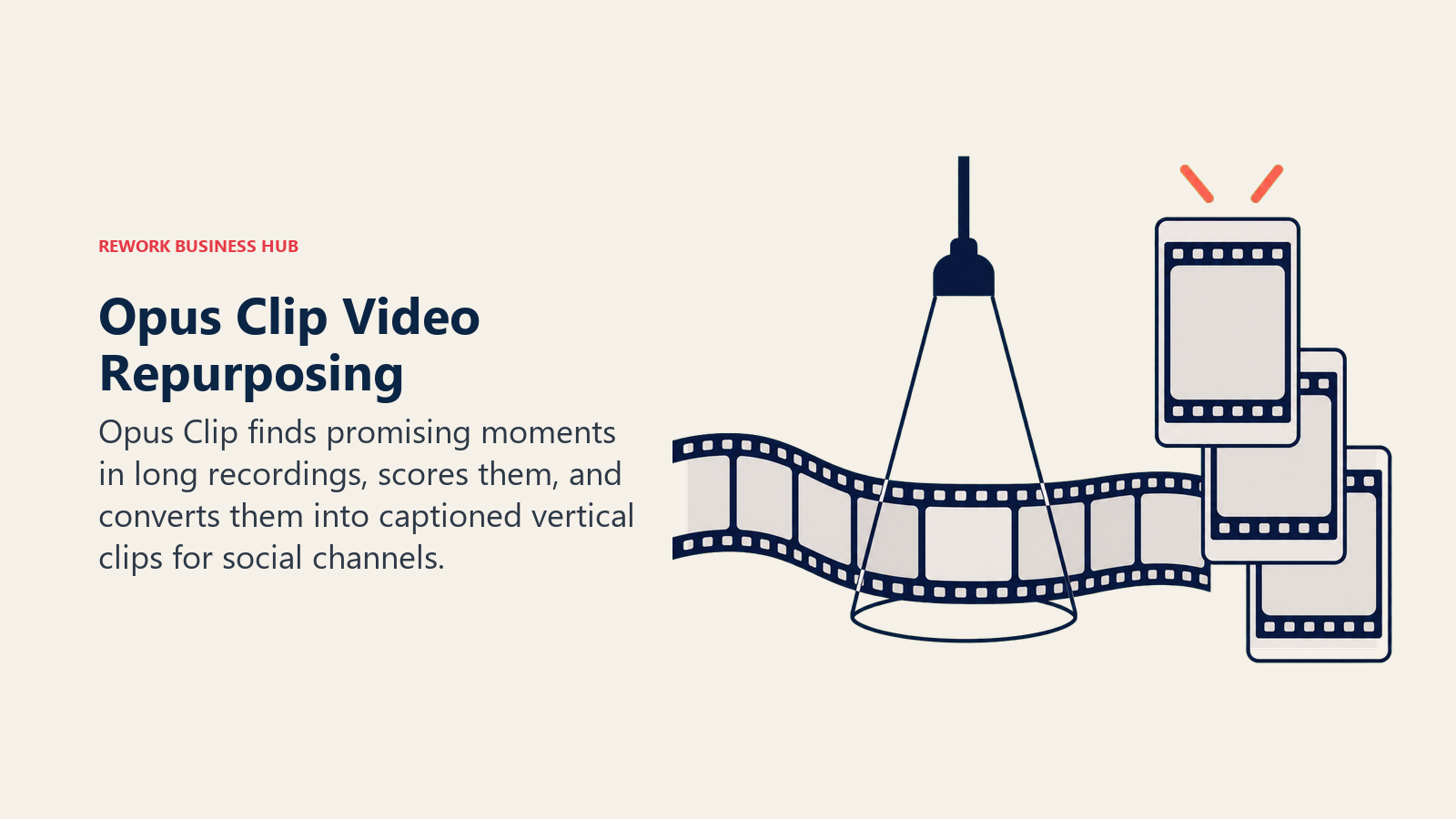
Für Podcaster, YouTuber und Marketingteams, die Langform-Inhalte als Rohmaterial für die Kurzform-Distribution behandeln, ist dies nahezu das kategoriebestimmende Tool. Plattformübergreifendes Auto-Posting zu YouTube, TikTok und Instagram nimmt der Pipeline einen weiteren manuellen Schritt ab. Da über die Hälfte der Unternehmen inzwischen Langform-Video in kurze Clips umwandelt und 60 % der Teams, die das tun, diese Clips nutzen, um Traffic zurück auf ihre Website zu lenken (Wistia/HubSpot, State of Video 2026: https://blog.hubspot.com/marketing/state-of-video-marketing-new-data), ist dies eine Kategorie mit wirklich hoher Hebelwirkung, in der ein starkes Tool zu haben lohnt.
Das Credit-Modell ist minutenbasiert und unnachgiebig: Der Upload einer 60-minütigen Ausgangsdatei kostet 60 Credits, unabhängig davon, wie viele nutzbare Clips dabei herauskommen, weshalb intensive Podcast- oder Webinar-Produzenten die unteren Stufen schnell aufbrauchen.
| Was Sie bekommen | Was nicht |
|---|---|
| KI-Virality-Scoring findet automatisch die besten Momente | Minutenbasierte Credits sind bei langen Ausgangsdateien schnell aufgebraucht |
| Plattformübergreifendes Auto-Posting (YouTube, TikTok, Instagram) | Projekte verschwinden 3 Tage nach Kündigung, auch bei ungenutzten Credits |
| Sprechererkennung für Podcasts mit mehreren Gästen | Exporte der kostenlosen Stufe tragen ein Wasserzeichen |
| Individuelles Brand-Kit und Untertitel-Stile in kostenpflichtigen Stufen | 1080p-Obergrenze auch in der Pro-Stufe |
Preise: Kostenlos (60 Verarbeitungsminuten/Monat, mit Wasserzeichen); Starter 15 $/Monat (150 Minuten); Pro 29 $/Monat (300 Minuten, 1080p, plattformübergreifendes Posting); Business individuell. Quelle: opus.pro/pricing
Am besten für: Podcaster, YouTuber und Marketingteams, die Langform-Aufnahmen in großem Umfang in kurze Social-Clips umwandeln
9. Vizard: Alternatives Long-to-Short-Repurposing mit Multi-Account-Posting
Vizard konkurriert direkt mit Opus Clip in derselben Repurposing-Kategorie, mit einer leicht anderen Gewichtung der Funktionen. Die KI-Clip-Erkennung identifiziert Highlight-Momente aus langen Aufnahmen, und die Planungs- und Multi-Account-Posting-Tools (bis zu sechs verbundene Social-Konten in der Creator-Stufe) bewegen sich stärker in Richtung eines vollständigen Distributionstools, nicht nur eines Clipping-Tools.
Für Teams, die Repurposing und geplantes plattformübergreifendes Posting in einem Abo wollen, statt ein Clipping-Tool mit einem separaten Scheduler zu verbinden, lohnt sich der gebündelte Ansatz von Vizard. Das Brand-Kit und die öffentliche REST-API in kostenpflichtigen Stufen machen es zudem zu einer vernünftigen Wahl für Teams, die Repurposing in eine größere automatisierte Pipeline einbauen.
Der ehrliche Kompromiss gegenüber Opus Clip ist die Erkennungsqualität. Mehrere unabhängige Bewertungen und die Vergleichsseiten der Tools selbst weisen darauf hin, dass die Highlight-Erkennung von Vizard hinter dem Virality-Scoring von Opus Clip zurückbleibt, auch wenn die Distributionsfunktionen von Vizard wohl stärker sind.
| Was Sie bekommen | Was nicht |
|---|---|
| Integriertes geplantes Multi-Account-Posting | Highlight-Erkennung wird allgemein hinter Opus Clip eingestuft |
| Öffentliche REST-API für Pipeline-Automatisierung | Kostenlose Stufe begrenzt auf 10-Minuten-Exporte in 720p |
| Individuelles Brand-Kit in kostenpflichtigen Stufen | Weniger Sprechererkennungs-Funktionen für Inhalte mit mehreren Gästen |
| Sechs verbundene Social-Konten in der Creator-Stufe | Jahresabrechnung nötig, um den niedrigeren Headline-Preis zu erreichen |
Preise: Kostenlos (60 Credits/Monat, 720p, mit Wasserzeichen, 3 Tage Speicherung); Creator etwa 19 $/Monat; Pro etwa 42 $/Monat. Quelle: vizard.ai/pricing
Am besten für: Teams, die Clip-Repurposing gebündelt mit geplantem plattformübergreifendem Posting in einem Abo wollen
10. Gling: Automatisches Herausschneiden von Stille und Füllwörtern für YouTuber
Gling besetzt eine engere, spezifischere Nische als die anderen Tools auf dieser Liste: Es ist darauf ausgelegt, eine rohe, unbearbeitete YouTube-artige Aufnahme zu nehmen und automatisch Stille, Füllwörter („äh", „ähm", wiederholte Takes) und tote Passagen zu entfernen. Sie erhalten einen Rohschnitt, den Sie danach noch verfeinern, statt eines fertigen Exports.
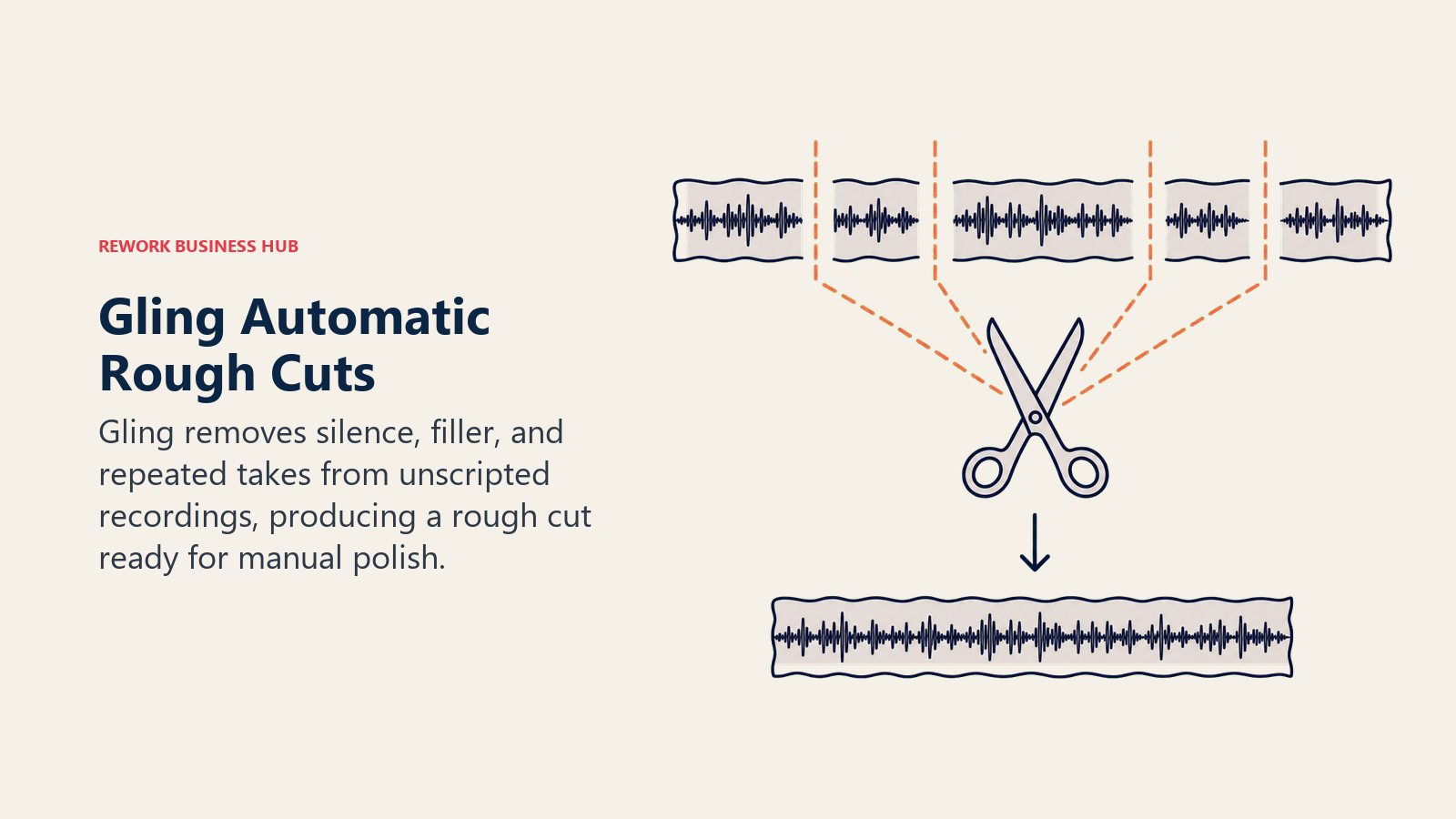
Für YouTuber und Kurs-Ersteller, die lange, unskriptierte Talking-Head-Videos aufnehmen, ist dieser erste Durchgang normalerweise der mühsamste Teil der Bearbeitung, und das gesamte Produkt von Gling ist darauf ausgelegt, ihn von Stunden auf Minuten zu verkürzen. Alle kostenpflichtigen Stufen enthalten identische Funktionen, sie unterscheiden sich nur bei den monatlichen Stunden KI-bearbeiteten Materials, was die Planwahl einfach macht.
Der Kompromiss liegt bewusst im Umfang. Gling versucht nicht, ein vollständiges NLE zu sein. Sie brauchen immer noch einen echten Editor (oder Glings eigene einfache Timeline), um nach dem Auto-Cut Musik, Grafiken oder einen finalen Feinschliff hinzuzufügen.
| Was Sie bekommen | Was nicht |
|---|---|
| Schneller Auto-Cut von Stille und Füllwörtern | Kein vollständiges NLE; braucht danach einen manuellen Feinschliff |
| Identische Funktionen in allen kostenpflichtigen Stufen | Kostenlose Stufe begrenzt auf 1 Stunde Material pro Monat |
| Einfache, stundenbasierte Preise | Weniger nützlich für skriptierte, straff geschnittene Inhalte |
| Deutliche Zeitersparnis bei langen unskriptierten Aufnahmen | Kein integriertes KI-Clip-Repurposing oder Virality-Scoring |
Preise: Kostenlos (1 Std./Monat, mit Wasserzeichen); Plus 10 $/Monat jährlich (20 $/Monat monatlich, 10 Std.); Pro 20 $/Monat jährlich (40 $/Monat monatlich, 30 Std.); Elite 50 $/Monat jährlich (100 Std.). Quelle: gling.ai/pricing
Am besten für: YouTuber und Kurs-Ersteller, die lange, unskriptierte Talking-Head-Videos aufnehmen und den mühsamen ersten Schnitt automatisieren wollen
11. Wisecut: Günstige Auto-Bearbeitung mit Musik-Sync
Wisecut konkurriert in derselben Auto-Bearbeitungsnische wie Gling, aber zu einem niedrigeren Preis, mit automatischer Stille-Entfernung, Untertitel-Generierung und Hintergrundmusik-Auswahl in einem Durchgang gebündelt. Es ist für Ersteller gebaut, die einen automatisierten Rohschnitt wollen, ohne für ein voll ausgestattetes NLE-Abo zu bezahlen.
Für Solo-Ersteller und kleine Unternehmen mit knappem Tool-Budget, die trotzdem Stille-Entfernung und Auto-Untertitel abgenommen bekommen wollen, unterbietet die Starter-Stufe von Wisecut preislich den Großteil der Kategorie. Die automatische Musik-Sync-Funktion, die Hintergrundmusik an das Tempo des Schnitts anpasst, ist ein kleines, aber wirklich nützliches Detail, das die meisten Budget-Auto-Editoren auslassen.
Die Obergrenze zeigt sich schnell. 4K-Export und das größere monatliche Kontingent von 10 Stunden erfordern die Professional-Stufe für 57 $/Monat, was Wisecut näher an mittlere Preisstufen rückt, sobald echtes Volumen oder Auflösung gebraucht wird.
| Was Sie bekommen | Was nicht |
|---|---|
| Niedrigster Einstiegspreis in der Auto-Bearbeitungskategorie | 4K-Export erfordert die teurere Professional-Stufe |
| Automatischer Hintergrundmusik-Sync zum Schnitttempo | Kostenlose Stufe begrenzt auf 1 Stunde und 720p |
| Auto-Untertitelung und Stille-Entfernung gebündelt | Professional-Stufe springt für alle Funktionen auf 57 $/Monat |
| Einfacher, schneller Workflow für Solo-Ersteller | Weniger Marken-/Team-Funktionen als Kapwing oder Veed |
Preise: Kostenlos (1 Std./Monat, 720p, mit Wasserzeichen); Starter 15 $/Monat (4 Std., 1080p, ohne Wasserzeichen); Professional 57 $/Monat (10 Std., 4K, priorisierter Support). Quelle: wisecut.ai/pricing
Am besten für: Solo-Ersteller und kleine Unternehmen, die automatisierte Stille-Entfernung und Untertitel bei knappem Budget wollen
12. Pictory: Skript- und Blog-zu-Video-Repurposing
Pictory sitzt an der Schnittstelle zwischen Bearbeitung und Generierung: Es kann einen Blogbeitrag, ein Skript oder eine Langform-Webinar-Aufnahme in ein kurzes Marken-Video verwandeln und dabei Stock-Material, automatisch generierte Untertitel und KI-Voiceover einbeziehen. Das macht es weniger zu einem reinen Editor und mehr zu einer Repurposing-Engine für Teams, die mehr geschriebene und aufgezeichnete Inhalte produzieren, als sie Kapazität haben, in Video zu verwandeln.
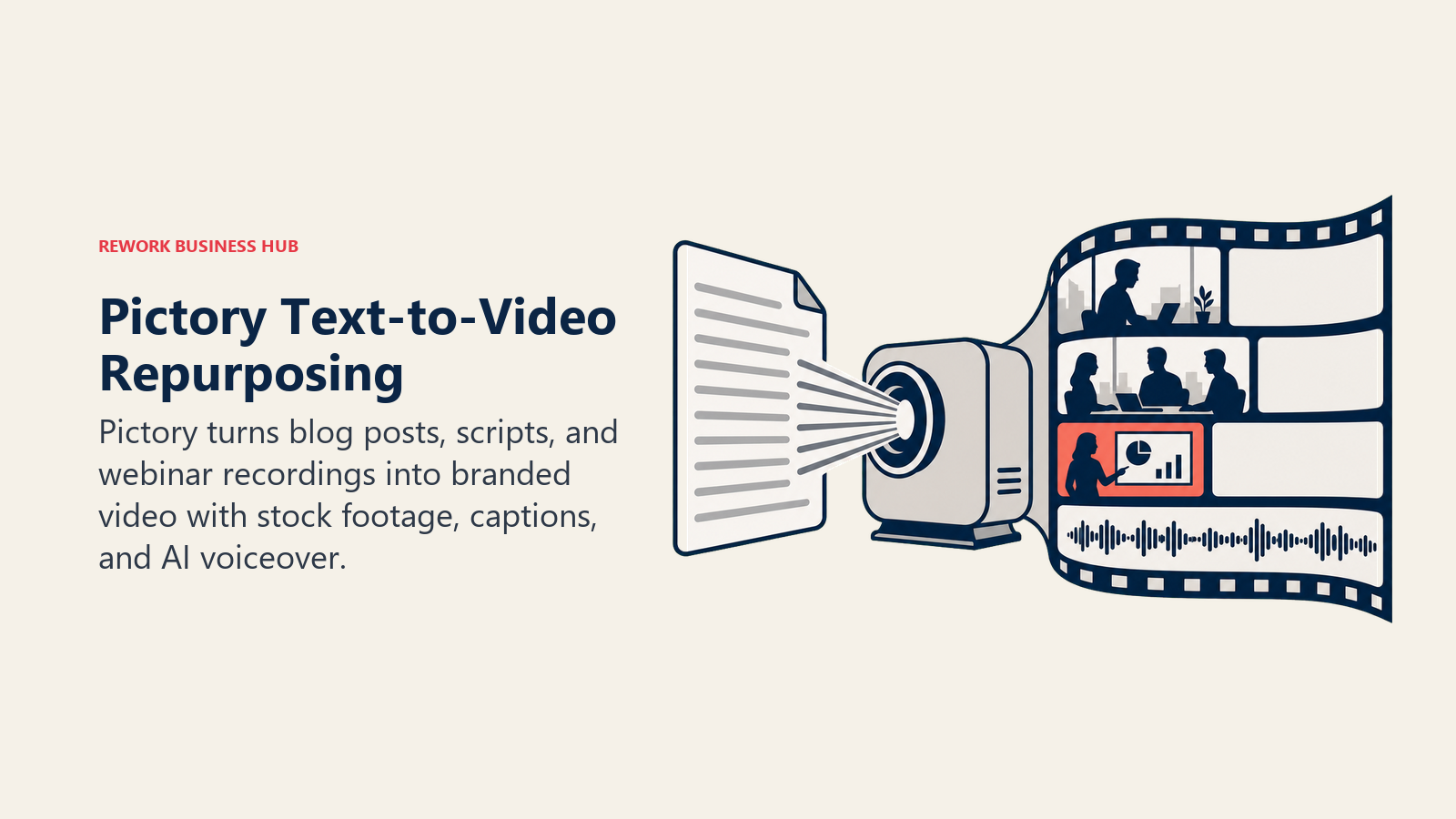
Für Content-Marketing-Teams, die auf einem Rückstand an Blogbeiträgen oder aufgezeichneten Webinaren sitzen und einen schnellen Weg suchen, diesen Rückstand in kurzes Marken-Video zu verwandeln, schließt Pictory eine echte Lücke, die reine Clipping-Tools (Opus Clip, Vizard) nicht abdecken, da diese vorhandenes Video statt Text als Eingabe brauchen.
Es gibt keinen dauerhaft kostenlosen Plan, nur eine Testversion mit 3 Projekten, was gut zu wissen ist, bevor man einsteigt. Und die beworbenen niedrigen Preise gelten nur bei Jahresabrechnung; monatliche Tarife liegen in jeder Stufe deutlich höher.
| Was Sie bekommen | Was nicht |
|---|---|
| Verwandelt Blogbeiträge und Skripte in Video, nicht nur Schnitte vorhandenen Videos | Keine dauerhaft kostenlose Stufe, nur eine Testversion mit 3 Projekten |
| Integrierte Auto-Untertitelung und KI-Voiceover | Monatliche Abrechnung kostet deutlich mehr als jährliche |
| Gut geeignet, um Webinar-Aufnahmen in Shorts umzuwandeln | Weniger präzise als Opus Clip beim Finden von Highlight-Momenten |
| Große Stock-Material- und Musikbibliothek inklusive | Speicherlimits skalieren nach Stufe (5 GB bis 100 GB) |
Preise: Keine kostenlose Stufe (nur Testversion mit 3 Projekten); Starter 14 $/Monat (jährlich) oder 19 $/Monat (monatlich), 200 Videominuten; Professional 29 $/Monat (jährlich) oder 39 $/Monat (monatlich), 600 Minuten; Teams 79 $/Monat/Nutzer (jährlich) oder 99 $/Monat (monatlich). Quelle: pictory.ai/pricing
Am besten für: Content-Marketing-Teams, die Blogbeiträge, Skripte und aufgezeichnete Webinare in großem Umfang in kurzes Marken-Video verwandeln
13. Runway: KI-native Bearbeitung vorhandenen Materials
Runway ist am besten für Text-zu-Video-Generierung bekannt, aber sein Aleph-Modell macht etwas anderes, das ihm einen Platz auf einer Bearbeitungsliste verdient: Es bearbeitet vorhandenes Material per Textprompt, fügt Objekte hinzu oder entfernt sie, ändert die Beleuchtung oder das Wetter einer Szene oder gestaltet eine Einstellung neu, ohne neu zu drehen oder manuell zu rotoscopen.
Für kreative Teams und Filmemacher, die KI-gestützte Bearbeitung wollen, die über Schnitte und Untertitel hinausgeht und tatsächlich Pixel innerhalb vorhandenen Materials verändert, ist Runway das leistungsfähigste Tool in dieser Kategorie für genau diese Aufgabe. Es ist eher ein VFX-Assistent als ein klassischer Schnitt-und-Untertitel-Editor.
Der Kompromiss ist, dass Runway nicht um eine klassische Timeline herum gebaut ist wie Premiere Pro oder Resolve. Es passt besser zu kreativem Experimentieren auf Einstellungsebene als zum Zusammenstellen eines vollständigen Mehrszenen-Schnitts, und Credits sind bei höheren Auflösungen schnell aufgebraucht.
| Was Sie bekommen | Was nicht |
|---|---|
| Vorhandenes Material per Textprompt bearbeiten (hinzufügen, entfernen, umgestalten) | Kein klassischer Mehrszenen-Timeline-Editor |
| Tiefste kreative Kontrolle aller Tools in dieser Liste | Credits sind bei hoher Auflösung schnell aufgebraucht |
| Gut geeignet für VFX-nahe kreative Arbeit | Steilere Lernkurve als CapCut oder Veed |
| Kostenlose Stufe zum Testen vor der Entscheidung verfügbar | Überschneidet sich mit Generierungstools, weniger nützlich für einfache Schnitte |
Preise: Kostenlos; kostenpflichtig ab 12 $/Monat (jährlich). Quelle: runwayml.com/pricing
Am besten für: Kreative Teams und Filmemacher, die KI-gestützte, prompt-gesteuerte Bearbeitung vorhandenen Materials brauchen, nicht nur Schnitte und Untertitel
Größen- und Persona-Tabelle
| Tool | Idealer Nutzer | Primärer Anwendungsfall |
|---|---|---|
| Descript | Podcaster, Kurs-Ersteller, Webinar-Gastgeber | Textbasierte Bearbeitung gesprochener Inhalte |
| Adobe Premiere Pro | Professioneller Editor, Agentur, internes Videoteam | Vollständige Timeline-Bearbeitung mit integrierter KI |
| DaVinci Resolve | Colorist, unabhängiger Filmemacher | Kostenloser Einstieg in Profi-Color und -Schnitt |
| CapCut | Solo-Ersteller, Social-Media-Manager | Mobile-first Kurzform-Bearbeitung |
| Filmora | Kleines Unternehmen, YouTuber, Prosumer | Günstige Desktop-Bearbeitung mit KI-Extras |
| Veed | Marketingteam, Lokalisierungsteam | Browser-Bearbeitung mit Untertiteln und Übersetzung |
| Kapwing | Marketingteam, Content-Agentur | Echtzeit-kollaborative Browser-Bearbeitung |
| Opus Clip | Podcaster, YouTuber, Marketingteam | Long-Form-zu-Short-Clip-Repurposing |
| Vizard | Content-Team mit Wunsch nach gebündelter Distribution | Repurposing plus geplantes plattformübergreifendes Posting |
| Gling | YouTuber, Kurs-Ersteller | Automatisches Herausschneiden von Stille und Füllwörtern |
| Wisecut | Solo-Ersteller, kleines Unternehmen | Günstige Auto-Bearbeitung mit Musik-Sync |
| Pictory | Content-Marketing-Team | Skript- und Blog-zu-Video-Repurposing |
| Runway | Kreatives Team, Filmemacher | KI-native, prompt-gesteuerte Bearbeitung vorhandenen Materials |
Entscheidungsrahmen
Nutzen Sie diese Tabelle als letzten Filter. Ordnen Sie Ihre Situation dem richtigen Tool zu.
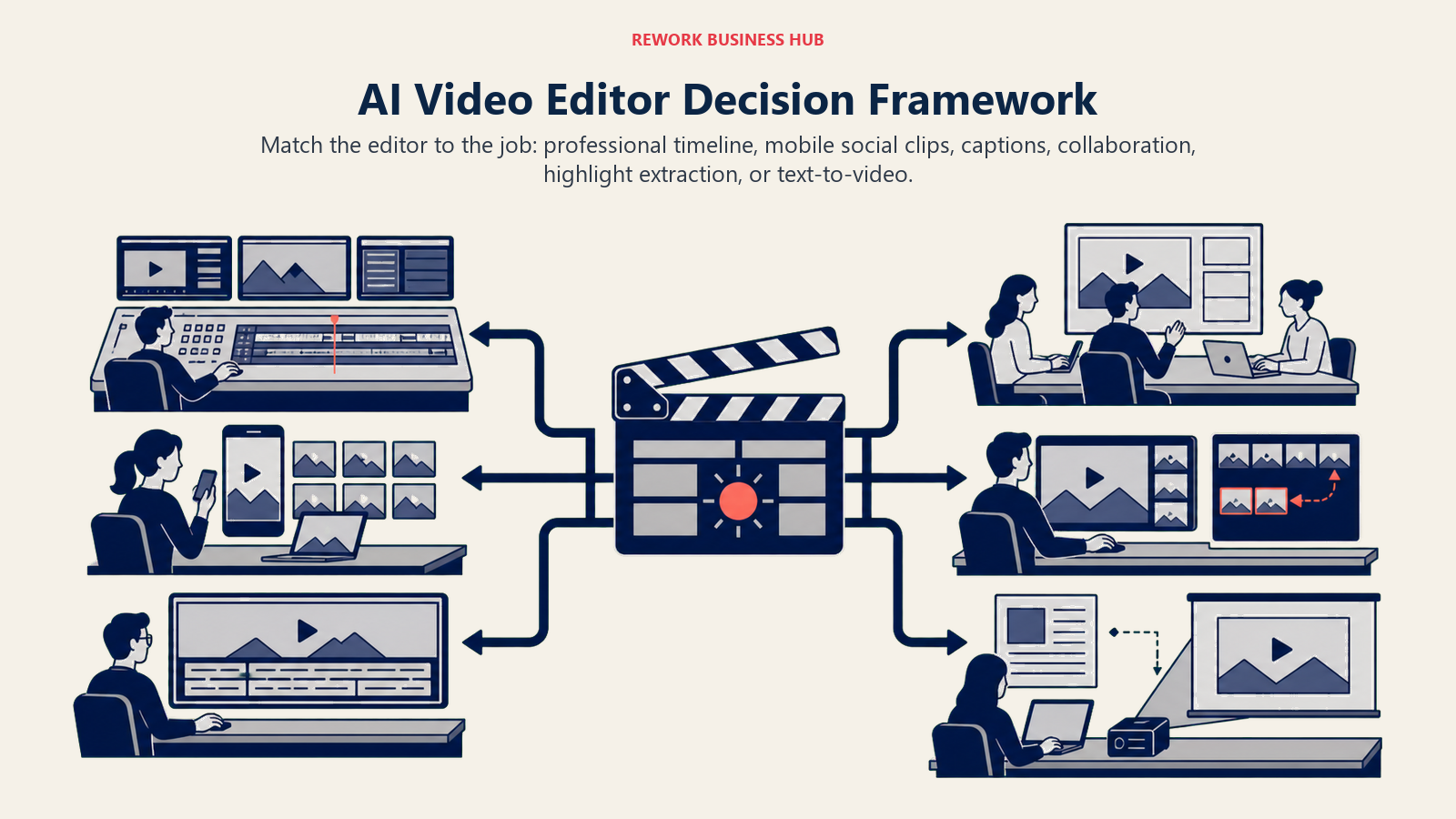
| Wenn Sie brauchen... | Wählen Sie... | Warum |
|---|---|---|
| Einen Podcast oder ein Webinar durch Bearbeiten des Transkripts zu schneiden | Descript | Overdub, Füllwort-Entfernung, kein Timeline-Scrubbing nötig |
| Frame-genaue professionelle Bearbeitung und Farbkorrektur | Adobe Premiere Pro | Branchenstandard-Timeline plus integriertes Generative Extend |
| Color Grading auf Profi-Niveau ohne Abo | DaVinci Resolve | Tools auf Hollywood-Niveau; einmalige Studio-Lizenz für 295 $ |
| Den schnellsten Workflow von Handy zu fertigem Clip | CapCut | Mobile-first, riesige Vorlagenbibliothek, leistungsfähige kostenlose Stufe |
| Einen günstigen Desktop-Editor mit KI-Extras | Filmora | Zugängliches NLE zwischen mobilen Apps und Premiere Pro |
| Starke Auto-Untertitel und mehrsprachiges Dubbing | Veed | Übersetzung in über 50 Sprachen; browserbasiert, keine Installation |
| Echtzeit-kollaborative Bearbeitung mit einem Team | Kapwing | Mehrere Editoren gleichzeitig am selben Projekt |
| Eine lange Aufnahme in viele kurze Clips zu verwandeln | Opus Clip | KI-Virality-Scoring findet automatisch die besten Momente |
| Repurposing gebündelt mit geplantem Posting | Vizard | Multi-Account-Auto-Posting zusätzlich zur Clip-Erkennung |
| Automatisches Entfernen von Stille und Füllwörtern aus Rohmaterial | Gling | Schnelle Rohschnitt-Automatisierung für unskriptiertes Langform-Video |
| Den günstigsten Auto-Editor mit Musik-Sync | Wisecut | Günstigster Einstiegspunkt in der Auto-Bearbeitungskategorie |
| Blogbeiträge oder Skripte in Marken-Video zu verwandeln | Pictory | Text-zu-Video-Repurposing, nicht nur Clip-Extraktion |
| Prompt-gesteuerte Bearbeitung vorhandenen Materials (hinzufügen, entfernen, umgestalten) | Runway | Das Aleph-Modell bearbeitet Pixel innerhalb echten Materials |
Die nächsten Schritte
Wählen Sie zuerst Ihren primären Anwendungsfall, nicht Ihre Lieblingsmarke. Wenn Sie gesprochene Inhalte bearbeiten, starten Sie ein kostenloses Descript-Projekt mit Ihrer nächsten Aufnahme. Wenn Ihr Engpass darin besteht, lange Aufnahmen in kurze Clips zu verwandeln, lassen Sie eine Episode durch die kostenlose Stufe von Opus Clip laufen, bevor Sie für irgendetwas bezahlen. Und wenn Sie professionelle Farbkorrektur- und VFX-Tiefe brauchen, kostet es nichts, die kostenlose Stufe von DaVinci Resolve gegen Ihr tatsächliches Material zu testen, bevor Sie entscheiden, ob sich das Studio-Upgrade für 295 $ lohnt.
Die meisten Teams landen am Ende bei zwei Tools, nicht bei einem: einem Editor für den primären Schnitt (Descript, Premiere Pro oder CapCut) und einem Repurposing-Tool (Opus Clip oder Vizard), um dieses fertige Video in Kurzform-Distribution zu verwandeln. Planen Sie das Budget für beides ein, statt zu erwarten, dass ein Abo die gesamte Pipeline abdeckt. Wenn die Person, die diese Pipeline betreibt, Ihr Content-Marketing-Manager oder Social-Media-Manager ist, sind die Stellenbeschreibungsvorlagen für Content-Marketing-Manager und Social-Media-Manager nützliche Referenzen dafür, wie sich das Toolkit dieser Rolle im Zug mit diesen Tools verändert.

Principal Product Marketing Strategist
On this page
- Update Juli 2026: Was sich geändert hat
- Wichtige Fakten
- Schnellvergleichstabelle
- So wählen Sie 2026 das richtige KI-Videobearbeitungstool aus
- Anwendungsfall-Matrix
- 1. Descript: Textbasierte Bearbeitung für Podcasts und Webinare
- 2. Adobe Premiere Pro: Branchenstandard-Timeline plus integrierte KI
- 3. DaVinci Resolve: Kostenloser Einstieg in Profi-Color und -Schnitt
- 4. CapCut: Der schnellste Weg von Handymaterial zum fertigen Social-Clip
- 5. Filmora: Günstige Desktop-Bearbeitung mit KI-Toolkit
- 6. Veed: Browserbasierte Bearbeitung mit starken Auto-Untertiteln
- 7. Kapwing: Kollaborative Browser-Bearbeitung für Teams
- 8. Opus Clip: Long-Form-zu-Short-Clip-Repurposing mit Virality-Scoring
- 9. Vizard: Alternatives Long-to-Short-Repurposing mit Multi-Account-Posting
- 10. Gling: Automatisches Herausschneiden von Stille und Füllwörtern für YouTuber
- 11. Wisecut: Günstige Auto-Bearbeitung mit Musik-Sync
- 12. Pictory: Skript- und Blog-zu-Video-Repurposing
- 13. Runway: KI-native Bearbeitung vorhandenen Materials
- Größen- und Persona-Tabelle
- Entscheidungsrahmen
- Die nächsten Schritte