ClickUp vs Airtable : lequel correspond au travail que vous avez réellement en 2026 ?
Turn this article into takeaways for your work.


Each assistant summarizes the article only for you and suggests best practices for your work.
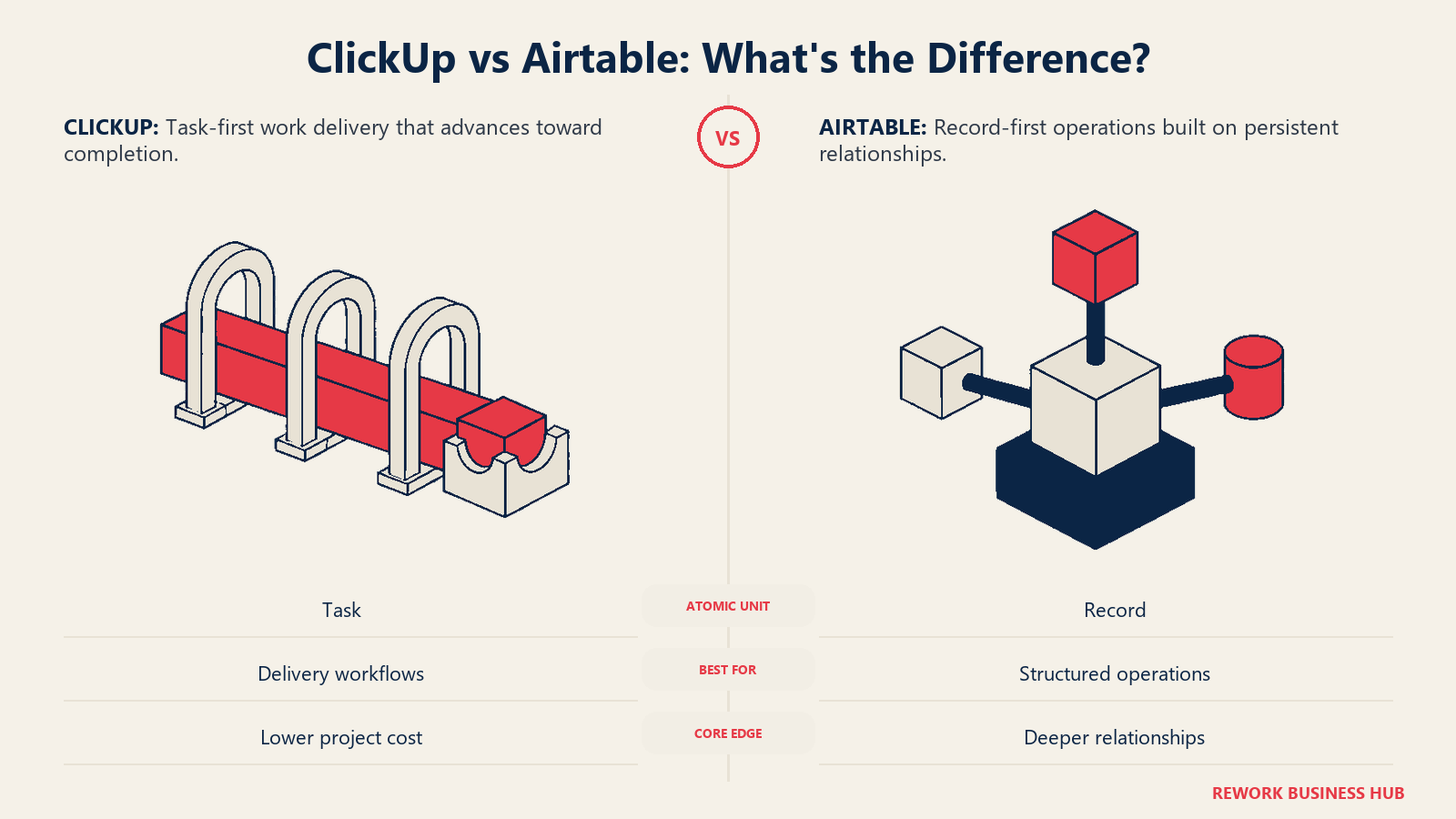
Tapez « ClickUp vs Airtable » et l'essentiel des résultats note les deux outils sur la même grille de fonctions, comme si le gagnant était celui qui coche le plus de cases. C'est la mauvaise grille de lecture, et c'est pourquoi les équipes en choisissent un, vivent avec pendant un an, puis remettent discrètement le choix en cause. ClickUp et Airtable ne sont pas deux variantes d'un même produit. Ils partent d'une réponse différente à une question que personne ne pose à voix haute : quelle est ici l'unité de base du travail ?
ClickUp part de la tâche. Un projet, un sprint, un livrable client, une demande de recrutement : tout finit par se ramener à une tâche, quelque chose qui a un statut, un responsable et une échéance, qui avance dans un workflow et se termine par un « fait ». Airtable part de l'enregistrement. Une ligne de champs typés vers laquelle d'autres lignes pointent, qui ne se termine pas vraiment mais reste là, exacte : une pièce en stock, un candidat, une ligne d'un calendrier éditorial. Airtable propose aussi des tableaux kanban, des calendriers et des chronologies, et c'est précisément pour cela qu'on le prend à première vue pour un outil de projet. C'est une base de données relationnelle déguisée en outil de projet. Retirez le déguisement et il reste une ligne, pas une tâche.
Voici le test qui tranche avant de signer quoi que ce soit. Prenez ce que vous avez réellement besoin de suivre et demandez-vous ce qu'il devient une fois le travail terminé. Si la réponse franche est « il est marqué comme terminé et disparaît dans une colonne Fait », vous avez une tâche. Si la réponse franche est « il ne se passe rien, il reste là parce que six autres enregistrements pointent encore vers lui », vous avez un enregistrement. Cet article compare ClickUp et Airtable pour les équipes de 20 à 500 personnes qui doivent trancher : les prix réels à 10, 25 et 100 sièges, les plafonds qui bloquent avant la facture, et le vrai argument en faveur de chacun.
En bref
| ClickUp | Airtable | |
|---|---|---|
| Ce que c'est vraiment | Une plateforme de tâches et de projets qui a ajouté une vue Table façon base de données | Une base de données relationnelle qui a ajouté des vues de projet (kanban, calendrier, chronologie) |
| L'unité de base | Une tâche : statut, responsable, échéance, avance dans un workflow | Un enregistrement : une ligne de champs typés vers laquelle d'autres lignes peuvent pointer |
| Offre payante la moins chère | Unlimited, 7 $/utilisateur/mois facturés annuellement (10 \(facturés mensuellement) | Team, 20\)/siège/mois facturés annuellement (24 $ facturés mensuellement) | |
| Offre gratuite | Oui, plafonnée à 60 Mo de stockage et 100 exécutions d'automatisation par mois | Oui, plafonnée à 1 000 enregistrements par base |
| Types de champs / champs personnalisés | 17 documentés dans l'API de ClickUp, plus un champ Relationship distinct | 28 types de champs, dont les champs indépendants Lookup, Rollup et Count |
| Champs de formule | Ne lisent que les champs de la même tâche, limite ouverte confirmée | Peuvent référencer n'importe quel champ de la base, y compris Lookups et Rollups |
| Plafond de capacité publié | Listes par Space, stockage et automatisations publiés ; le plafond total de tâches ne l'est pas | Enregistrements par base, stockage, automatisations et appels d'API sont tous publiés |
| Accès invité | Sièges gratuits inclus par offre, mais le dépassement ajoute discrètement un siège payant | Lecture seule non facturée sur les offres payantes ; commentateurs facturés sur Team, gratuits sur Business |
| Idéal pour | Les équipes dont le travail est fait de tâches que des personnes terminent | Les équipes dont le travail est fait d'enregistrements structurés reliés entre eux |
Le vrai test : tâche ou enregistrement ?
La plupart des équipes ne se posent jamais le test sous une forme aussi simple, et y répondent donc par habitude. L'outil que le dernier recruté connaissait devient par accident le système de référence, ce qui n'a rien de gênant à cinq personnes et cesse de l'être vers la trentième embauche, quand l'outil « presque adapté » commence à produire des contournements dont personne ne se rappelle avoir convenu.
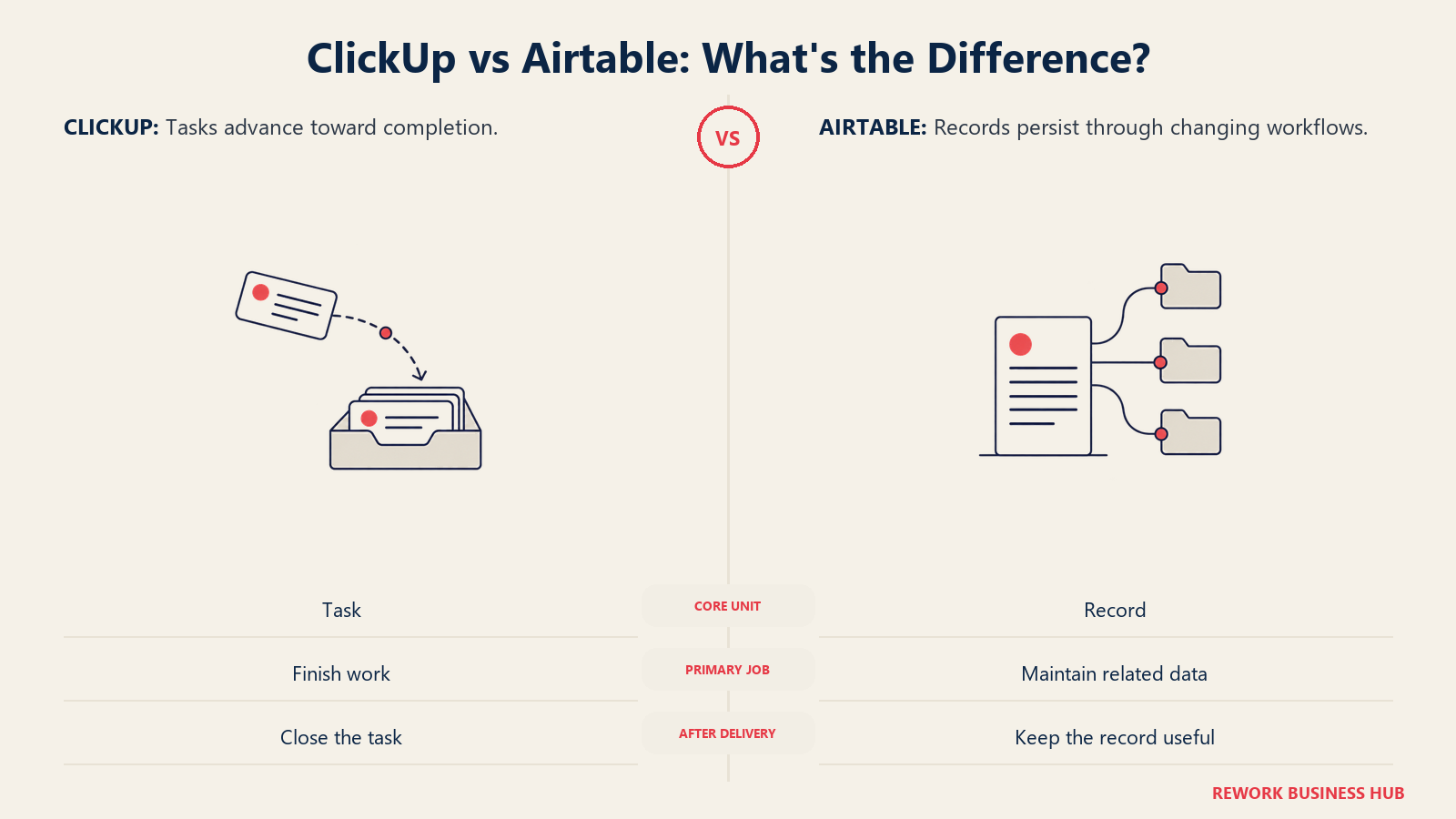
Appliquez-le à votre propre travail. Un calendrier éditorial est un ensemble d'enregistrements : chaque contenu a bien un statut, mais l'essentiel, ce sont les relations, quel rédacteur, quelle campagne, quel canal, et un rollup qui additionne les contenus par campagne. C'est la forme d'Airtable. Un tableau de sprint est un ensemble de tâches : chaque story a aussi un statut, mais l'essentiel est qu'elle avance de gauche à droite et atterrit dans Fait, et personne n'aura besoin d'interroger « toutes les stories qui ont touché la campagne X » un an plus tard. C'est la forme de ClickUp.
Le suivi des candidatures, l'inventaire du matériel et les contrats fournisseurs ressemblent à Airtable parce que l'enregistrement survit au process : un candidat refusé en mars peut être reconsidéré en septembre, et il doit toujours être là, exact et consultable. L'intégration des clients et les files de tickets IT ressemblent à ClickUp parce que l'enjeu est le débit : clore, passer au suivant. Si votre réponse franche est « un peu des deux », c'est le cas le plus fréquent, et la FAQ ci-dessous explique quand utiliser les deux outils est le bon choix plutôt qu'un échec à trancher. Et si votre vraie tension oppose les documents à la base de données plutôt que les tâches à la base de données, Notion vs Airtable est la version la plus pertinente de cette question. Il existe aussi une troisième combinaison : si l'enregistrement s'avère sans importance et que la vraie tension oppose les tâches aux documents, ClickUp vs Notion mène directement cette comparaison, le graphe de tâches de ClickUp face au modèle de Notion fondé sur la page.
Pour quoi chaque outil est réellement conçu
| ClickUp | Airtable | |
|---|---|---|
| Acheteur principal | Responsable des opérations, chef de projet ou responsable d'équipe qui consolide ses outils | Responsable des opérations, responsable marketing ops, RevOps, responsable de programme |
| Taille d'équipe idéale | 5 à 300 | 5 à 150 |
| Mission principale | Mener de bout en bout projets, sprints et travail récurrent | Conserver des données opérationnelles structurées avec de vraies relations |
| Déclencheur d'achat | Des tâches éparpillées entre e-mails, chat et tableurs | Un tableur a cédé, ou deux équipes continuent d'éditer des copies différentes |
| Échec typique | Traiter ClickUp comme une base de données et buter sur la limite des formules entre tâches | Traiter Airtable comme un outil de projet et se battre avec le calcul des sièges et des enregistrements |
Aucun des deux acheteurs n'a tort : ils sont arrivés avec un problème différent. Si la vraie question oppose ClickUp à l'ensemble du marché de la gestion de projet plutôt qu'à Airtable en particulier, le panorama des meilleurs logiciels de gestion de projet élargit le champ.
monday.com est un troisième point de repère utile sur ce même spectre : une logique de process d'abord, avec des relations entre tableaux et colonnes ajoutées après coup, plutôt que le cœur relationnel d'Airtable ou la hiérarchie de tâches de ClickUp. ClickUp vs monday.com et Airtable vs monday.com le comparent chacun aux deux outils étudiés ici.
Décision selon l'objectif métier
| Objectif métier | Meilleur choix |
|---|---|
| Amener une équipe d'exécutants à terminer ses tâches à temps, de façon visible | ClickUp |
| Construire une source de vérité unique pour des données structurées avec de vraies relations | Airtable |
| Mener des sprints, une production de contenu ou des projets clients comme un workflow | ClickUp |
| Suivre un inventaire, un vivier de candidats ou une bibliothèque de contenus comme un jeu de données | Airtable |
| Regrouper documents, chat, tableaux blancs et tâches dans un seul abonnement | ClickUp |
| Donner aux utilisateurs sans droit d'édition un écran avec permissions sur les données, pas la table brute | Airtable, via Interface Designer |
| Maîtriser la facture logicielle totale à partir de 50 sièges | ClickUp |
| Avoir tous les plafonds écrits avant de signer, et non découverts plus tard | Airtable |
Chiffres clés
- L'offre payante la moins chère de ClickUp coûte 7 \(par utilisateur et par mois en facturation annuelle ; celle d'Airtable coûte 20\) par siège et par mois, soit près de trois fois plus. (tarifs ClickUp, tarifs Airtable)
- La documentation d'Airtable recense 28 types de champs, dont trois champs relationnels indépendants (Lookup, Rollup, Count) ; l'API de ClickUp documente 17 types de champs personnalisés, plus une fonction Relationship distincte pour relier les tâches. (types de champs Airtable, champs personnalisés ClickUp)
- Le tableau de demandes de fonctionnalités de ClickUp confirme que les champs Formula ne peuvent pas référencer d'autres tâches : « Les champs Formula ne peuvent récupérer que des variables de la tâche sur laquelle ils se trouvent », une demande ouverte avec 90 votes en août 2026. (tableau de feedback ClickUp)
- Airtable plafonne les enregistrements par base à 1 000 sur Free, 50 000 sur Team et 125 000 sur Business ; ClickUp plafonne le total de tâches par workspace selon l'offre mais ne publie pas le chiffre exact sur sa page de tarifs. (présentation des offres Airtable, tarifs ClickUp)
- Airtable mesure les exécutions d'automatisation à 100 par mois sur Free, 25 000 sur Team et 100 000 sur Business ; ClickUp mesure les exécutions à 100 par mois sur Free, 1 000 sur Unlimited et 5 000 sur Business. (automatisations Airtable, tarifs ClickUp)
Modèle de données : ce qu'un champ peut réellement contenir
Les types de champs sont le vocabulaire que vos données ont le droit d'utiliser, et vous en héritez aussi longtemps que vous restez. L'API de ClickUp documente 17 types de champs personnalisés : URL, Dropdown, Labels, Email, Phone, Date, Short Text, Text, Checkbox, Number, Currency, Tasks (lien sans relation complète), Users, Emoji rating, Automatic Progress, Manual Progress et Location, selon la documentation développeur de ClickUp. Son propre marketing pour la vue Table revendique séparément « plus de 15 » types de champs dans le constructeur de vues, ce qui décrit à peu près le même ensemble. Ce qui manque par rapport à Airtable : pas de champ Lookup, Count ni Rollup indépendant, pas de Barcode, pas d'Autonumber, pas de Button et pas de Duration.
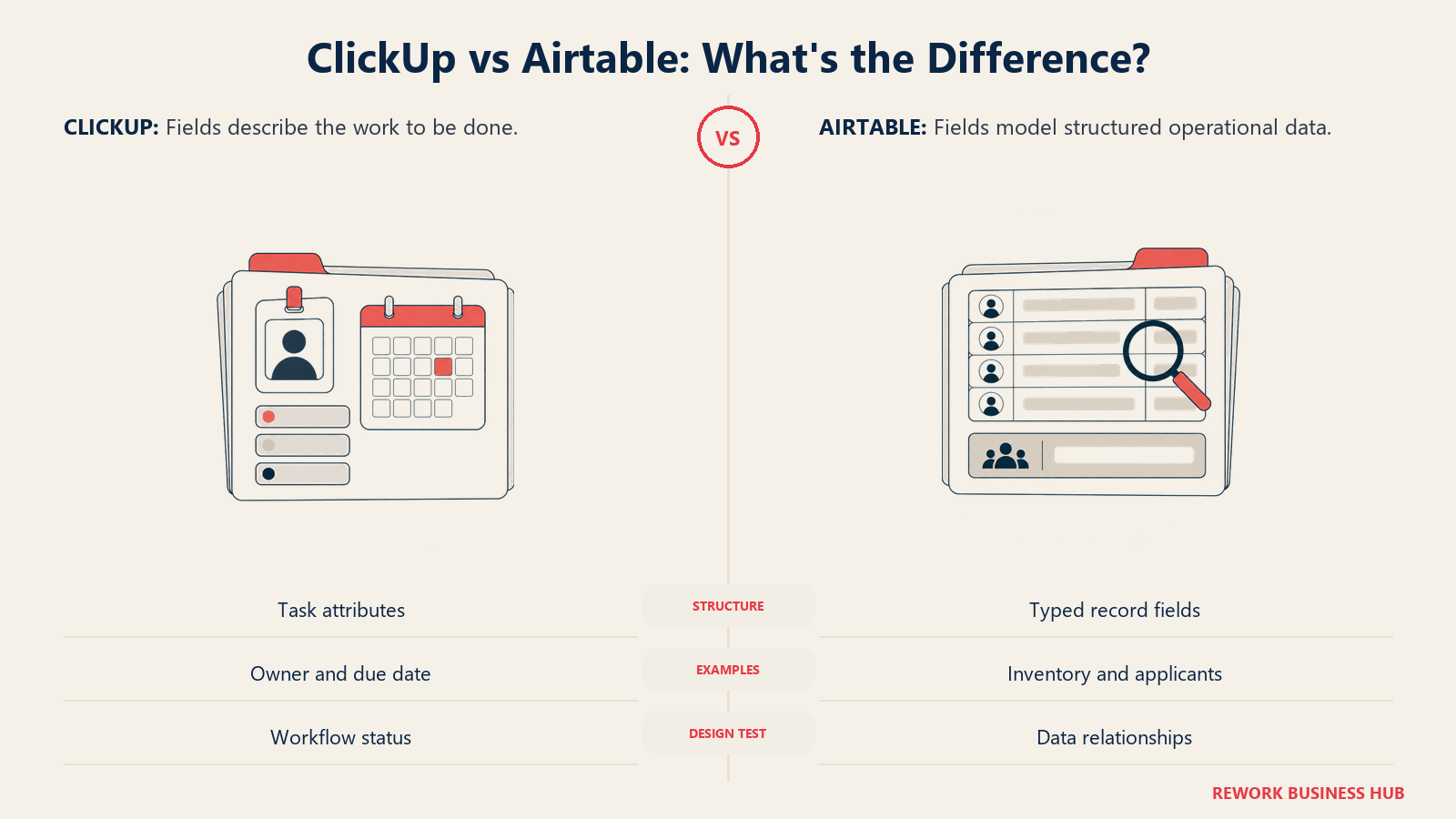
La liste d'Airtable compte 28 types : Attachment, Autonumber, Barcode, Button, Checkbox, Count, Created time, Created by, Currency, Date and time, Duration, Email, Formula, Last modified by, Last modified time, Linked record, Long text, Lookup, Multiple select, Number, Percent, Phone number, Rating, Rollup, Single line text, Single select, URL et User, selon la documentation d'Airtable sur les types de champs. Le nombre n'est pas vraiment l'enjeu. L'enjeu, c'est que Lookup, Rollup et Count sont trois champs distincts et indépendants, chacun pouvant lui-même être référencé par une Formula ou par un autre Rollup, ce qui permet de modéliser une chaîne de relations sur plusieurs niveaux.
| Capacité du modèle de données | ClickUp | Airtable |
|---|---|---|
| Total des types de champs documentés | 17 dans l'API, plus de 15 dans le marketing de la vue Table | 28 |
| Récupérer une valeur depuis un élément lié | Champ Rollup, exige d'abord une Relationship | Champ Lookup dédié |
| Compter ou agréger des éléments liés | Champ Rollup (somme, moyenne, min, max, nombre) | Champs Count et Rollup dédiés |
| Currency, Percent, Duration comme types natifs | Currency oui, Percent et Duration non listés | Types natifs pour les trois |
| Corps de l'enregistrement | Description de la tâche, commentaires, sous-tâches, Docs joints | Champ Long text, panneau d'enregistrement développé |
Modèle relationnel : là où la chaîne de ClickUp se rompt
Les deux outils savent relier deux enregistrements. Cette parité est l'endroit où s'arrêtent beaucoup de comparatifs, et c'est précisément là que commence la vraie différence. Le champ Relationship de ClickUp relie les tâches de deux façons, n'importe quelle tâche du workspace, ou des tâches entre deux Lists précises, selon la documentation de ClickUp sur les Relationships. Une fois reliées, un champ Rollup peut additionner, faire la moyenne ou compter les valeurs de ces tâches. La chaîne s'épuise pourtant vite : les rollups remontent automatiquement des sous-tâches vers la tâche parente pour exactement deux champs intégrés, Time Estimate et Time Tracked. Tout autre champ personnalisé ne remonte que si vous avez explicitement câblé une Relationship au préalable, et les rollups généraux de sous-tâche vers parent pour des champs arbitraires restent une demande ouverte sur le tableau de feedback de ClickUp.
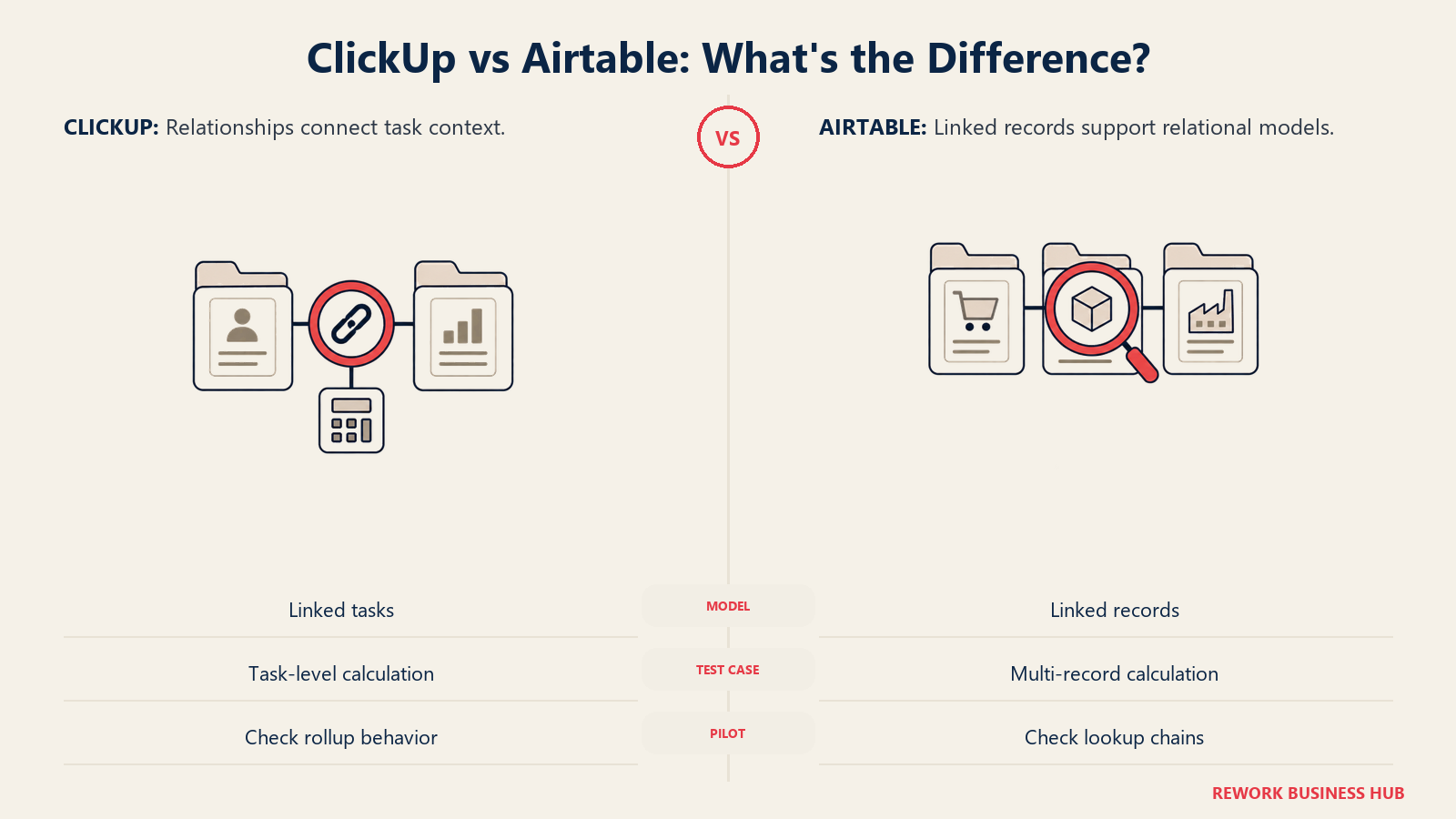
Les champs de formule aggravent la limite. Ils peuvent référencer d'autres champs Formula, Number, Date et Rollup, mais uniquement sur la même tâche. Le tableau de feedback de ClickUp confirme directement ce mur, dans une demande de 90 votes en août 2026 : « Les champs Formula ne peuvent récupérer que des variables de la tâche sur laquelle ils se trouvent. Il serait libérateur de pouvoir utiliser les variables d'autres tâches et d'autres Lists », selon l'auteur de la demande. Airtable répartit la même mission en trois champs indépendants au lieu d'un seul, de sorte qu'une chaîne, des commandes contenant des lignes qui référencent des produits qui référencent des fournisseurs, peut calculer un chiffre situé deux ou trois niveaux plus loin sans contournement.
| Capacité relationnelle | ClickUp | Airtable |
|---|---|---|
| Agréger des valeurs liées | Champ Rollup, uniquement via une Relationship | Rollup, plus des champs Lookup et Count distincts |
| Rollup automatique depuis les sous-tâches, sans Relationship | Time Estimate et Time Tracked uniquement | Sans objet ; les enregistrements ne s'imbriquent pas ainsi |
| Une formule référence le champ d'un autre enregistrement | Non pris en charge, demande de fonctionnalité ouverte confirmée | Pris en charge, les formules peuvent référencer Lookups et Rollups |
| Agréger sur deux niveaux de relation | Aucune voie prise en charge | À modéliser avec des champs Lookup/Rollup intermédiaires |
Si votre modèle ne compte qu'un niveau, les deux outils s'en sortent à peu près aussi bien. À deux niveaux, ou avec une formule qui doit aller chercher le champ d'un enregistrement lié, ClickUp devient un chiffre que quelqu'un met à jour à la main, discrètement, jusqu'à ce qu'il soit faux.
Vues et couche applicative
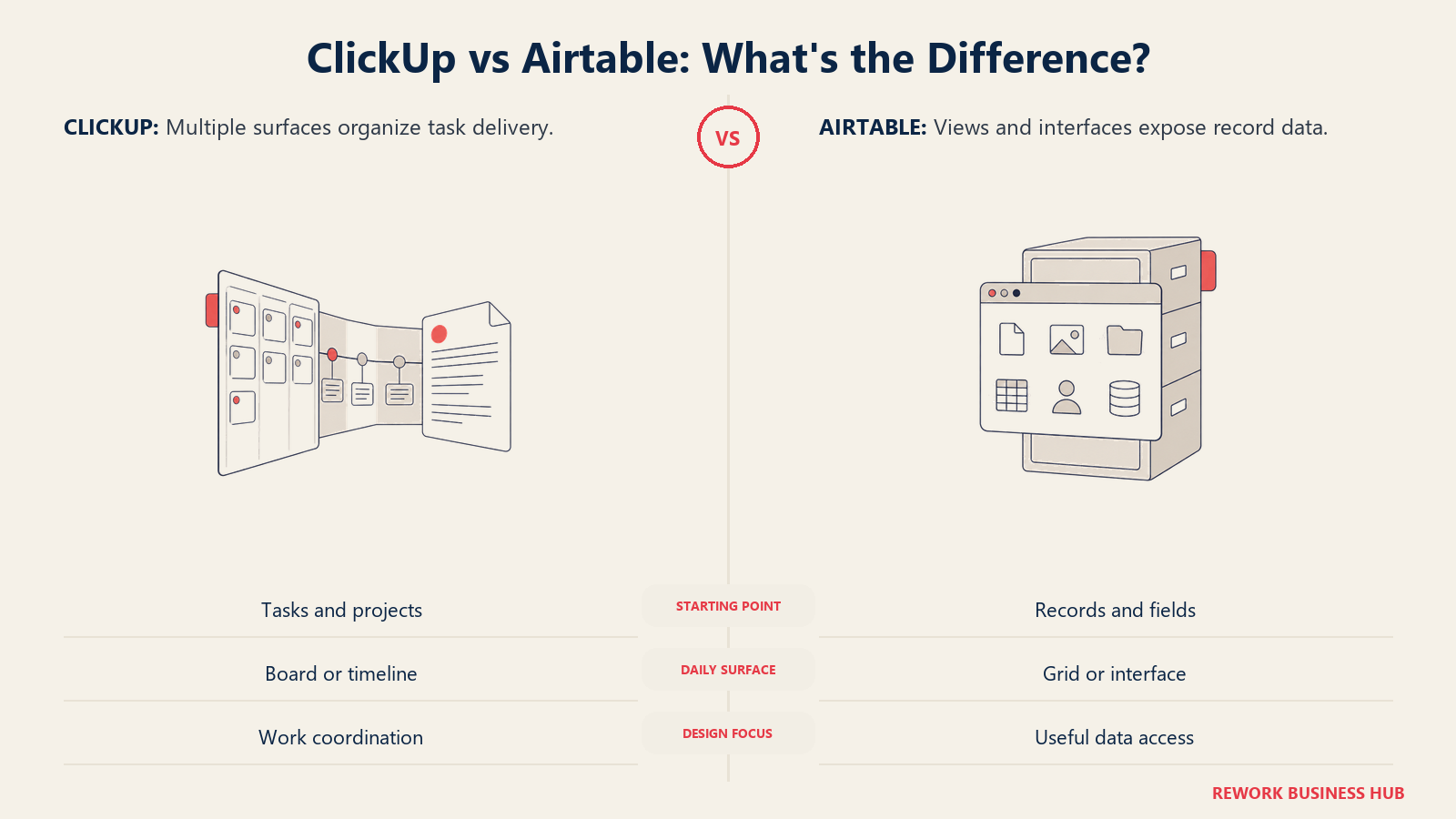
ClickUp propose 15 façons ou plus d'observer un workspace : List, Board, Calendar, Gantt, Table, Timeline, Workload, Box, Activity, Mind Map, Map, Docs, Chat, Whiteboards et Forms, selon la page des vues de ClickUp. La vue Table est présentée comme permettant de construire des « tableurs ultra-rapides et de puissantes bases de données visuelles », avec des liens relationnels entre tâches, une surface de type base de données greffée sur une plateforme de tâches. La liste d'Airtable est plus courte parce qu'il n'est pas aussi un outil de documents et une application de chat : grille, formulaire, calendrier, galerie, kanban et, à partir de Team, chronologie et Gantt. Ce qu'Airtable a et que ClickUp n'a pas, c'est Interface Designer, une couche au-dessus des vues qui construit un écran sur mesure, avec permissions, pour les personnes qui ne doivent pas toucher au schéma, disponible à partir de Team.
| Vue ou surface | ClickUp | Airtable |
|---|---|---|
| Gantt et Timeline | Oui, toutes les offres | À partir de Team |
| Workload, Mind Map, Whiteboard | Oui, natifs | Non disponibles |
| Docs et chat d'équipe | Oui, natifs, même abonnement | Non disponibles |
| Couche applicative avec permissions pour les non-éditeurs | Pas une fonction distincte | Interface Designer, à partir de Team |
Limites et plafonds : ce qui bloque avant le coût des sièges
C'est la section à lire deux fois, car le chiffre qui force réellement une mise à niveau est rarement le nombre de sièges. Airtable annonce le plafond par écrit sur la page de tarifs : 1 000 enregistrements par base sur Free, 50 000 sur Team, 125 000 sur Business. Une fois atteint, les nouveaux enregistrements ne se sauvegardent plus ; les données existantes ne sont pas supprimées, mais la base se verrouille pour les nouvelles lignes. L'import de deux ans d'historique peut buter sur ce mur alors que l'équipe est encore trop petite pour parler de sièges supplémentaires. Les exécutions d'automatisation fonctionnent de la même façon : une règle qui se déclenche à chaque mise à jour dans une base de 40 000 lignes peut consommer un quota mensuel en quelques jours, et la solution est de passer à une offre par siège supérieure, que vous ayez besoin de sièges supplémentaires ou non.
Les plafonds de ClickUp sont de forme différente. Les Lists par Space, les Folders par Space et le stockage sont tous publiés (Free : 40 Lists, 60 Mo de stockage ; Unlimited : 200 Lists, stockage illimité ; Business : 400 Lists ; Enterprise : 1 000 Lists). Ce qui n'est publié nulle part sur la page de tarifs de ClickUp, c'est un nombre total de tâches. ClickUp plafonne bien le nombre de tâches qu'un workspace peut contenir, selon l'offre, mais contrairement aux plafonds d'enregistrements d'Airtable, le chiffre n'est pas indiqué à côté de l'offre comme le sont les Lists et les exécutions d'automatisation. Pour les équipes centrées sur les tâches, ce plafond devient rarement visible. Pour une équipe qui veut utiliser la vue Table comme une vraie base de données de milliers d'enregistrements, il vaut la peine de poser la question directement au support de ClickUp, car il n'apparaîtra pas sur la page à partir de laquelle vous chiffrez.
| Plafond | ClickUp | Airtable |
|---|---|---|
| Enregistrements / tâches par workspace | Plafonné selon l'offre, chiffre exact non publié | 1 000 Free, 50 000 Team, 125 000 Business |
| Stockage / pièces jointes | 60 Mo Free, illimité à partir d'Unlimited | 1 Go / 20 Go / 100 Go par base |
| Exécutions d'automatisation / mois | 100 / 1 000 / 5 000 / 250 000 | 100 / 25 000 / 100 000 / 500 000 |
| Comment vous l'apprenez | Généralement dans le produit, en cours d'usage | À l'avance, sur la page de tarifs |
Automatisation
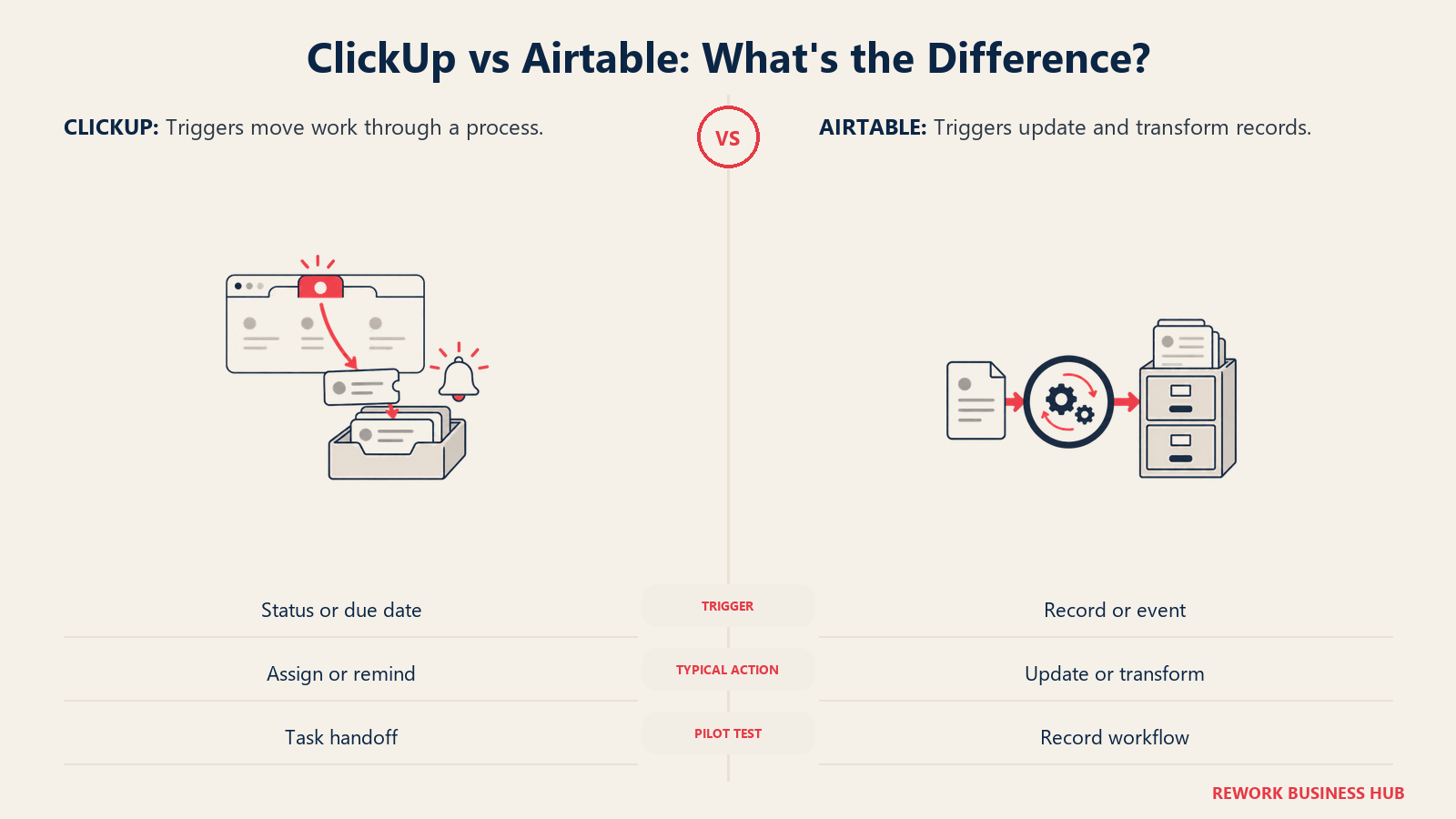
Les Automations de ClickUp s'appuient sur des déclencheurs comme un changement de statut, une échéance ou un changement de responsable, et alimentent des actions comme la réaffectation, les commentaires et les notifications d'intégration. Le nombre de règles actives dépend de l'offre (5 sur Free, 500 sur Unlimited, illimité sur Business et Enterprise), mais le vrai plafond est le nombre d'exécutions mensuelles ci-dessus. Airtable ajoute neuf types de déclencheurs, dont la réception d'un webhook et le clic sur un bouton, plus une action « Run a script » qui exécute du JavaScript, indisponible sur Free mais active sur toutes les offres payantes, plus proche d'un petit back-end d'application que d'une simple règle.
| Capacité d'automatisation | ClickUp | Airtable |
|---|---|---|
| Action de code personnalisé / script | Pas une action d'automatisation native | Oui, « Run a script », pas sur Free |
| Déclencheur webhook | Oui | Oui, entrant et sortant |
| Usage le plus fréquent | Changements de statut, affectations, rappels | Transformation de données, synchronisation, workflows d'enregistrements |
Invités, permissions et qui est facturé
La politique d'invités de ClickUp semble généreuse jusqu'aux petites lignes. Les workspaces Free peuvent ajouter des invités en nombre illimité sans frais, mais uniquement avec un accès complet ; il n'existe pas de niveau en lecture seule sur Free. Unlimited inclut 5 sièges invités gratuits pour le premier membre payant, plus 2 par membre supplémentaire ; Business en inclut 10, plus 5 par membre, selon la page de tarifs de ClickUp. Le piège : une fois cette allocation épuisée, si vous invitez un autre invité qui a besoin de vraies permissions, ClickUp ajoute automatiquement un siège de membre payant, selon la documentation de ClickUp sur les invités et les rôles. Un prestataire ajouté en cours de mois au-delà de l'allocation gratuite peut devenir une ligne de facture que personne n'a approuvée.
Airtable tarife l'accès des non-éditeurs de façon plus prévisible : les collaborateurs en lecture seule ne sont jamais facturés sur les offres payantes. Les commentateurs sont facturés sur Team et non facturés sur Business, de sorte que passer à l'offre supérieure peut réduire votre facture totale si une part suffisante de l'audience ne fait que commenter.
| Type d'accès | ClickUp | Airtable |
|---|---|---|
| Accès en lecture seule / consultation | L'offre Free exige un accès complet ; les offres payantes incluent des sièges invités limités | Gratuit sur toutes les offres payantes, en nombre illimité |
| Accès commentateur | Compte dans l'allocation d'invités | Facturé sur Team, gratuit sur Business |
| Au-delà de l'allocation | Un siège de membre payant est ajouté automatiquement | Rien ne change, la lecture seule reste gratuite |
Adéquation par équipe et par fonction
| Équipe | ClickUp | Airtable |
|---|---|---|
| Gestion de projet / de programme | Terrain naturel : Gantt, dépendances, workload | Utilisable via une table de tâches liées, pas conçu pour cela |
| Opérations | Tâches de process récurrentes et validations via l'automatisation | Les données sous-jacentes : fournisseurs, actifs, contrats |
| Marketing | Tâches de campagne et production de contenu comme workflow | Données de campagne, d'actifs et de budget comme modèle relationnel |
| Dirigeants / non-éditeurs | Dashboards sur l'offre Business | Écrans Interface Designer, avec permissions |
Tarifs à 10, 25 et 100 sièges
Les deux fournisseurs publient leurs tarifs, ce qui est loin d'être le cas de toute cette catégorie. Voici ce qui figure réellement sur chaque page.
| Offre | Facturation annuelle | Facturation mensuelle | À noter |
|---|---|---|---|
| ClickUp Free Forever | 0 \(| 0\) | 60 Mo de stockage, 5 Spaces, invités avec accès complet uniquement | |
| ClickUp Unlimited | 7 $/utilisateur/mois | 10 $/utilisateur/mois | Stockage illimité, 500 règles d'automatisation |
| ClickUp Business | 12 $/utilisateur/mois | 19 $/utilisateur/mois | Règles illimitées, SSO Google, dashboards illimités |
| Airtable Free | 0 \(| 0\) | 1 000 enregistrements/base, 1 Go de pièces jointes | |
| Airtable Team | 20 $/siège/mois | 24 $/siège/mois | 50 000 enregistrements/base, commentateurs facturés |
| Airtable Business | 45 $/siège/mois | 54 $/siège/mois | 125 000 enregistrements/base, SSO SAML, commentateurs gratuits |
Sources : tarifs ClickUp et tarifs Airtable.
| Sièges | ClickUp Unlimited | ClickUp Business | Airtable Team | Airtable Business |
|---|---|---|---|---|
| 10 | 840 \(| 1 440\) | 2 400 \(| 5 400\) | ||
| 25 | 2 100 \(| 3 600\) | 6 000 \(| 13 500\) | ||
| 100 | 8 400 \(| 14 400\) | 24 000 \(| 54 000\) |
Chaque chiffre est le tarif annuel publié par siège, multiplié par 12 mois et par le nombre de sièges. À 100 sièges, ClickUp Business revient à 14 400 \(par an contre 54 000\) pour Airtable Business, soit un écart de 39 600 $. Cet écart est réel, mais ce n'est pas le seul chiffre sur lequel décider : une équipe qui choisit ClickUp pour le prix, puis tente de faire passer un inventaire de 60 000 lignes par la vue Table, passera plus de temps à lutter contre les limites des rollups et des formules que les économies n'en valaient la peine. Si l'IA compte dans la décision, le module Brain de ClickUp coûte 9 $/utilisateur/mois en annuel pour l'offre de base ou 28 $ pour l'offre « Everything », en plus du siège de plateforme ; les crédits Omni d'Airtable sont au contraire inclus dans le siège, selon la page de tarifs de ClickUp.
Mise en place et conduite du changement
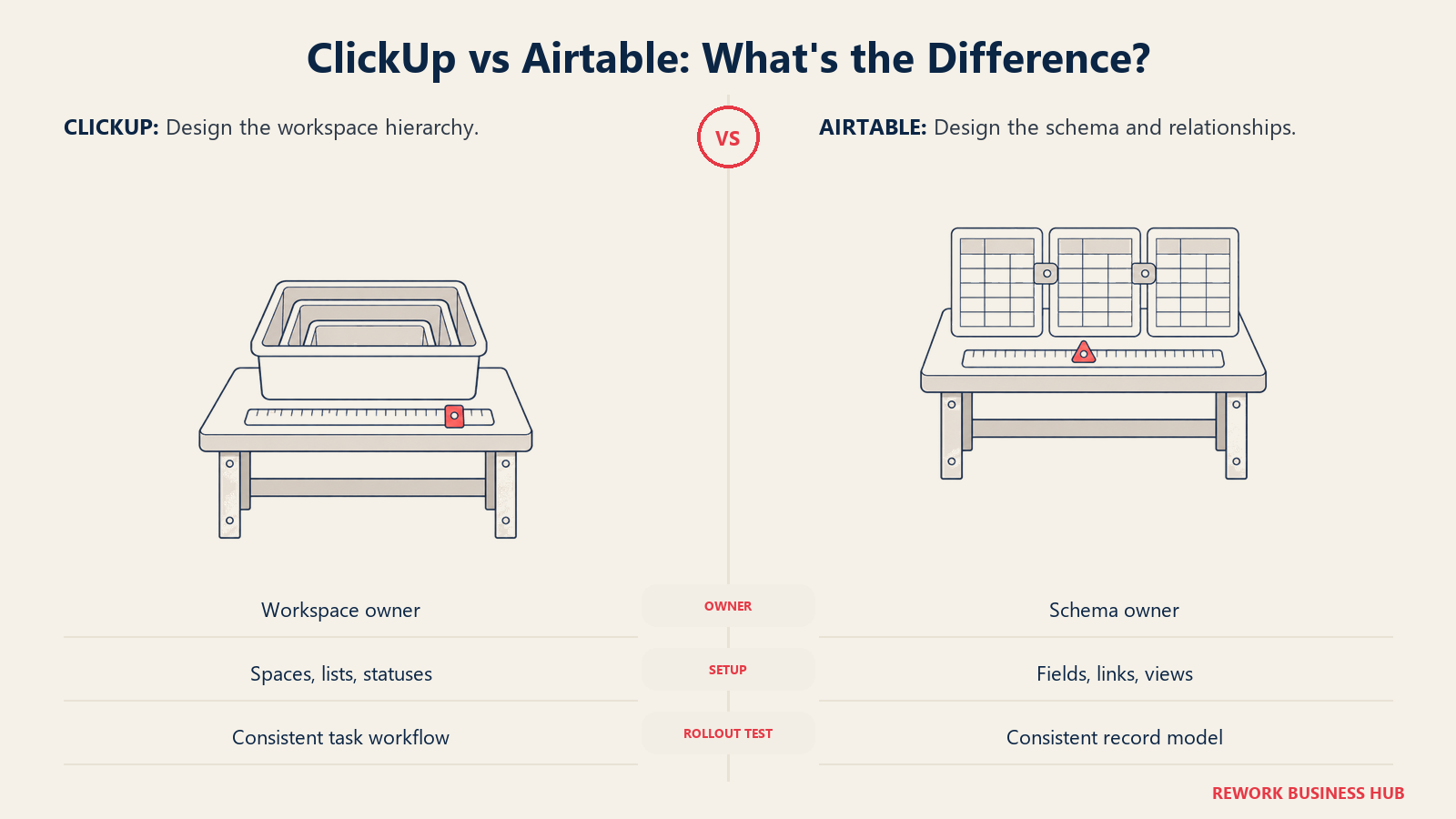
Le coût d'intégration de ClickUp tient à sa hiérarchie : Workspace, Space, Folder, List, Task, Subtask, chacun avec ses propres statuts et permissions. Une équipe de 10 personnes peut créer des tâches l'après-midi même ; un déploiement à 100 personnes qui saute la conception de cette hiérarchie finit souvent avec cinq conventions de nommage des statuts et une recherche à laquelle personne ne fait confiance. Le coût d'Airtable est plus ciblé mais plus lourd de conséquences : quelqu'un doit prendre en charge le schéma, les types de champs, la structure des enregistrements liés et les permissions des vues, des décisions prises une fois et avec lesquelles on vit, même si l'usage quotidien demande presque aucune formation à quiconque a déjà utilisé un tableur. Migrer un workspace ClickUp mature vers Airtable revient à reconstruire un workflow sous forme de modèle de données ; l'inverse revient à aplatir un modèle de données en workflow, et aucun des deux n'est un projet de week-end une fois qu'un usage réel s'est accumulé.
Risques et gouvernance
| Critère de gouvernance | ClickUp | Airtable |
|---|---|---|
| SSO | SSO Google sur Business ; SAML personnalisé complet sur Enterprise uniquement | SSO SAML sur Business et Enterprise Scale |
| Visibilité au niveau du champ ou de l'enregistrement | Niveaux de permission des invités, pas par champ | Masquer un champ dans une vue est un choix d'affichage, pas de la sécurité |
| Risque de gouvernance de la facturation | La conversion d'un invité en siège payant peut ajouter des sièges non prévus | Les dépassements d'automatisation forcent une mise à niveau d'offre, pas une facturation à l'exécution |
| Visibilité des plafonds pour la planification | La plupart des limites sont publiées, sauf le plafond total de tâches | Tous les plafonds chiffrés sont publiés sur la page de tarifs |
Aucun des deux fournisseurs n'indique ses engagements SOC 2, HIPAA ou FedRAMP avec assez de précision sur sa page de tarifs pour les reprendre ici ; obtenez les engagements de conformité par écrit plutôt que de supposer qu'une offre Enterprise les couvre.
Quand ClickUp est le bon choix
- Votre travail est réellement fait de tâches : sprints, listes de contrôle de projets clients, process récurrents qui ont besoin d'un statut et d'un responsable, pas d'un enregistrement permanent
- Vous voulez documents, chat, tableaux blancs et tâches dans un seul abonnement plutôt que d'assembler quatre outils
- Le budget compte à grande échelle ; le prix par siège de ClickUp représente environ un tiers de celui d'Airtable à chaque palier publié
- Votre équipe a besoin des vues Gantt, workload et dépendances sans payer une offre supérieure pour les débloquer
- Vous consolidez une stack plus désordonnée et voulez moins d'identifiants de connexion, pas plus de modèle relationnel
Quand Airtable est le bon choix
- Vos enregistrements sont l'objet lui-même : inventaire, candidats, fournisseurs, ou une bibliothèque de contenus dont d'autres enregistrements dépendent
- Vous avez besoin d'une valeur calculée à deux niveaux de relation ; les champs de formule de ClickUp ne peuvent pas aller chercher une valeur dans d'autres tâches, ce que confirme sa propre demande de fonctionnalité ouverte
- Les non-éditeurs ont besoin d'un écran sur mesure avec permissions ; Interface Designer n'a pas d'équivalent chez ClickUp
- Vous voulez tous les plafonds écrits avant d'engager un budget, pas découverts en cours d'usage
- Votre audience de lecteurs dépasse celle des éditeurs ; l'accès en lecture seule non facturé peut rendre le coût réel inférieur au prix affiché
Grille de décision
| Si c'est votre cas | Choisissez |
|---|---|
| Votre équipe termine les choses et passe à la suite ; l'enregistrement n'a pas besoin de survivre à la tâche | ClickUp |
| D'autres enregistrements doivent pointer vers celui-ci, aujourd'hui et dans un an | Airtable |
| Vous avez besoin d'un chiffre calculé à deux niveaux de relation | Airtable |
| Vous voulez documents, chat et tâches dans un seul abonnement pour moins de 10 $ par siège | ClickUp |
| Les non-éditeurs ont besoin d'un écran avec permissions, pas d'un accès à la table brute | Airtable |
| Le budget est la contrainte décisive à partir de 50 sièges | ClickUp |
| Vous avez dépassé le plafond d'enregistrements d'Airtable mais avez toujours besoin du modèle relationnel | Voir les meilleures alternatives à Airtable |
| La hiérarchie de ClickUp est devenue lourde et l'intégration traîne | Voir les meilleures alternatives à ClickUp |
Prochaines étapes
- Faites d'abord le test sur votre propre travail. Prenez ce sur quoi votre équipe débat le plus et demandez-vous ce qu'il devient quand il est « terminé ». Cette réponse décide de plus de choses que n'importe quelle ligne de fonctions.
- Chiffrez l'offre sur laquelle vous atterrirez réellement, pas l'offre d'entrée. La plupart des usages opérationnels d'Airtable finissent sur Business quand les automatisations et le nombre d'enregistrements grandissent ; la plupart des déploiements ClickUp au-delà de 20 personnes finissent sur Business pour le SSO et les règles d'automatisation illimitées.
- Comptez votre audience en lecture seule avant de chiffrer les sièges. Si un tiers de l'effectif n'a besoin que de consulter des dashboards, les sièges en lecture seule non facturés d'Airtable changent davantage le calcul que le choix de l'offre.
- Vous hésitez encore entre outils de données structurées ? Airtable vs SmartSuite et le panorama des meilleurs logiciels de base de données no-code couvrent l'ensemble du marché. Si le vrai manque est une application dans laquelle vos non-éditeurs se connectent, le guide des meilleurs créateurs d'applications no-code couvre cette catégorie voisine, et comment choisir un logiciel de gestion de projet ou comment choisir un logiciel de base de données no-code est le point de départ si vous êtes plus en amont dans la démarche.
Ressources associées :
- Les meilleurs logiciels de gestion de projet en 2026
- Les meilleurs logiciels de base de données no-code en 2026
- Les meilleures alternatives à ClickUp
- Les meilleures alternatives à Airtable
- Notion vs Airtable
- Airtable vs SmartSuite
- Les meilleurs créateurs d'applications no-code en 2026
- Comment choisir un logiciel de gestion de projet
- Comment choisir un logiciel de base de données no-code

Customer Success Operations Manager
On this page
- En bref
- Le vrai test : tâche ou enregistrement ?
- Pour quoi chaque outil est réellement conçu
- Décision selon l'objectif métier
- Chiffres clés
- Modèle de données : ce qu'un champ peut réellement contenir
- Modèle relationnel : là où la chaîne de ClickUp se rompt
- Vues et couche applicative
- Limites et plafonds : ce qui bloque avant le coût des sièges
- Automatisation
- Invités, permissions et qui est facturé
- Adéquation par équipe et par fonction
- Tarifs à 10, 25 et 100 sièges
- Mise en place et conduite du changement
- Risques et gouvernance
- Quand ClickUp est le bon choix
- Quand Airtable est le bon choix
- Grille de décision
- Prochaines étapes